


 视频转换大师
 屏幕录影大师
 视频修复
视频修复将 MOV 转换为 WMV 的最佳且易于使用的转换器,您必须尝试!
Apple 创建了 MOV 文件格式,它与 WMV、MP4 和 AVI 一样,都是最常见的视频文件格式之一。通过使用 QuickTime,MOV 文件也可以在 Windows 系统上播放。因此,如果你想转换 MOV 文件,我们建议把它转换为 WMV 格式,因为 Windows 系统通常更适合播放这种格式。如果你想知道如何将 MOV 转换为 WMV,这篇文章正适合你阅读。

第 1 部分。使用最佳离线转换器将您的 MOV 转换为 WMV
在文件转换方面,毫无疑问,FVC Video Converter Ultimate 能够胜任各种转换任务。该转换器是一款离线工具,可以将你的 MOV 文件转换为 WMV、AVI、MP4、M4V、WebM 等多种格式。它还提供出色的功能,让你可以编辑、增强、合并以及压缩 MOV 文件。此外,这款视频转换器还具备启用超高速转换的功能,可以快速将 MOV 转换为 WMV。
如何使用 FVC Video Converter Ultimate 将 MOV 转换为 WMV:
步骤 1 点击下方的免费下载图标安装 FVC Video Converter Ultimate。该转换器支持 Windows 和 MacOS 系统。按照安装流程完成安装后,启动程序。
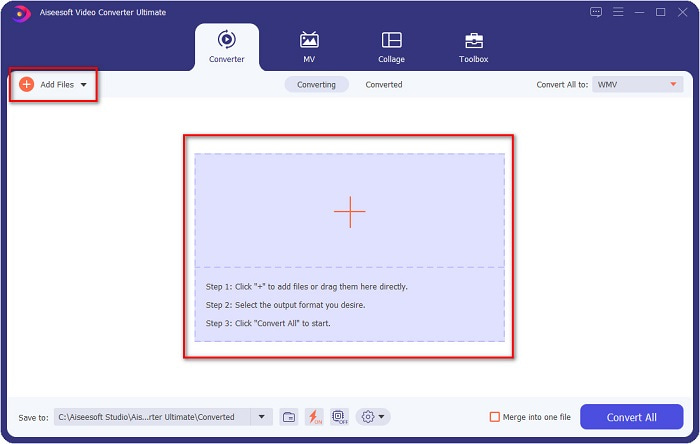
步骤 2 启动程序后,你会看到转换器的主界面。点击添加文件,或者拖放你的 MOV 文件到+号区域,即可开始将 MOV 文件转换为 WMV 文件。
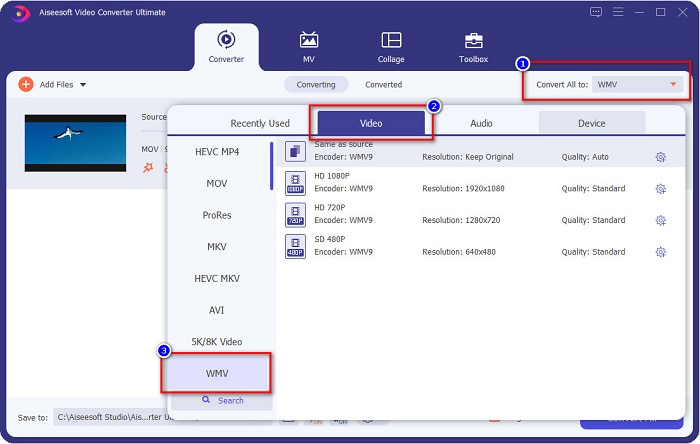
步骤 3 然后点击全部转换为按钮。此时会弹出一个格式列表,你可以从中选择想要的输出格式,然后点击WMV 文件格式。
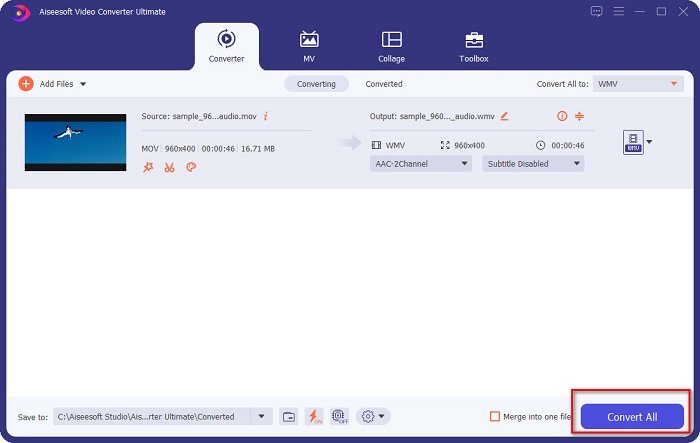
步骤 4 选择好 WMV 格式后,勾选右下角的全部转换按钮开始转换。接着,你的 MOV 文件就会开始转换为 WMV。最后,只需等待几秒钟,就完成了!通过以上简单步骤,你就能轻松将 MOV 转换为 WMV 文件。
优点
- 有一个选项,您可以在其中进行超快速转换。
- 允许您编辑、增强和压缩文件。
- 可以转换各种文件格式,包括 MOV、WMV、AVI、MP4、M4V、VOB、MPG 等。
缺点
- 要访问其特殊功能,您需要先购买该应用程序。
第 2 部分。使用免费软件将 MOC 转换为 WMV
将 MOV 文件转换为 WMV 时,您还可以使用桌面上已有的免费软件。今天可用的著名免费软件转换器之一是使用 VLC 媒体播放器作为您的转换器。 VLC 媒体播放器是一种多媒体播放器,可让您播放各种媒体格式。此外,这个免费软件还可以转换文件。因此,如果您想使用 VLC 使用免费软件将 MOV 转换为 WMV,请阅读以下步骤。
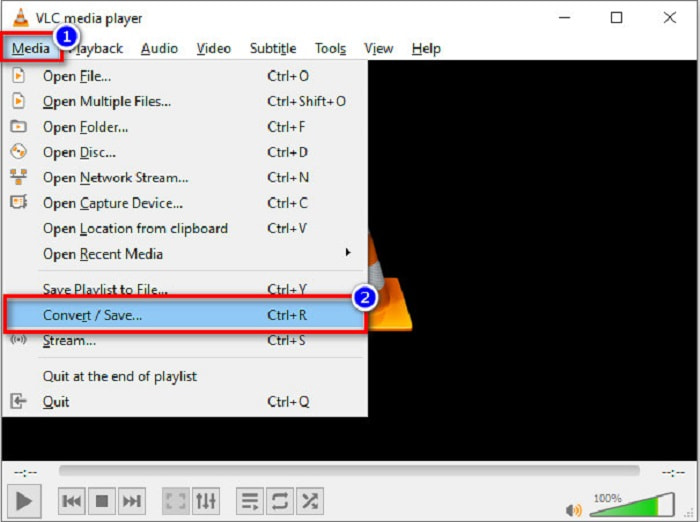
步骤 1 打开 VLC 媒体播放器,点击软件界面上方的媒体选项,然后选择转换/保存。
步骤 2 接着,点击添加按钮选择你的 MOV 文件。文件会显示在列表中。然后点击转换/保存按钮,进入下一步。
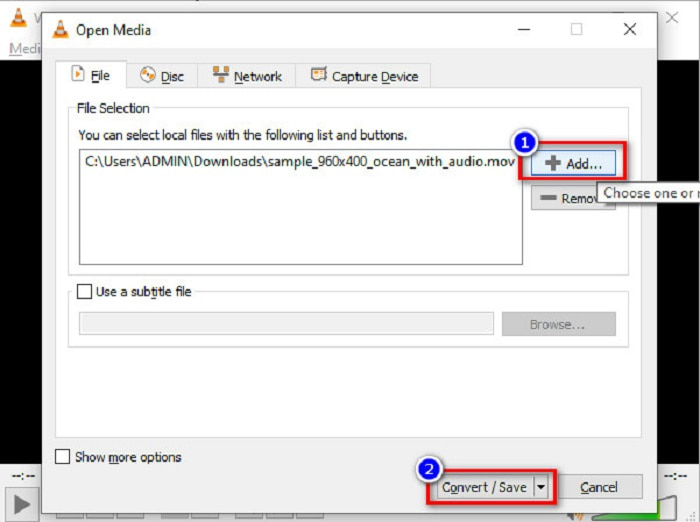
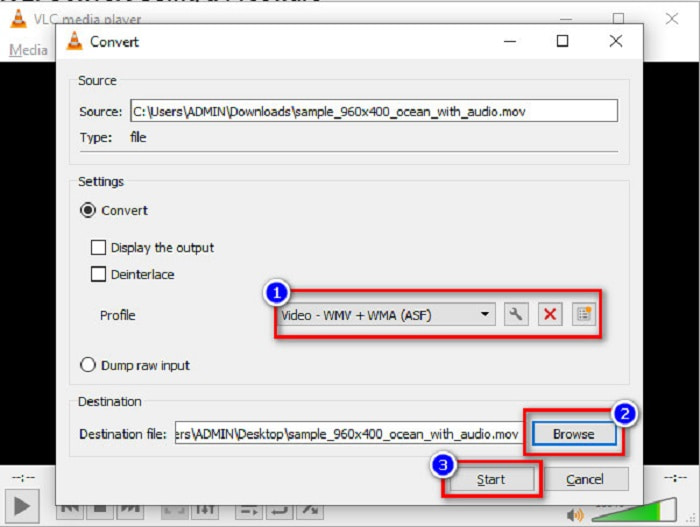
步骤 3 最后,选择WMV 格式,并通过点击浏览选择目标文件夹,然后点击开始按钮启动转换过程。
第 3 部分。使用在线转换器将 MOV 转换为 WMV
如果你想了解如何在线将 MOV 文件转换为 WMV 文件,我们也为你准备了在线工具。FVC Free Video Converter Online 是一款在线视频转换器,可以将 MOV 文件转换为 WMV、MP4、AVI、MPG 等格式。该转换器使用简单,你在转换文件时不会感到困难。不过,由于它是基于网页的工具,转换速度可能会比较慢。尽管如此,它依然是将 MOV 转换为 WMV 的高效在线工具,并且已经被很多用户采用。
以下是有关如何使用此在线转换器进行转换的步骤:
步骤 1 首先打开浏览器,搜索FVC Free Video Converter Online。
步骤 2 在浏览器中打开该转换器后,点击添加待转换文件。然后转换器会开始启动,接着会弹出电脑文件夹窗口,你可以从中选择要转换的 MOV 文件。
下载桌面版以批量转换文件。
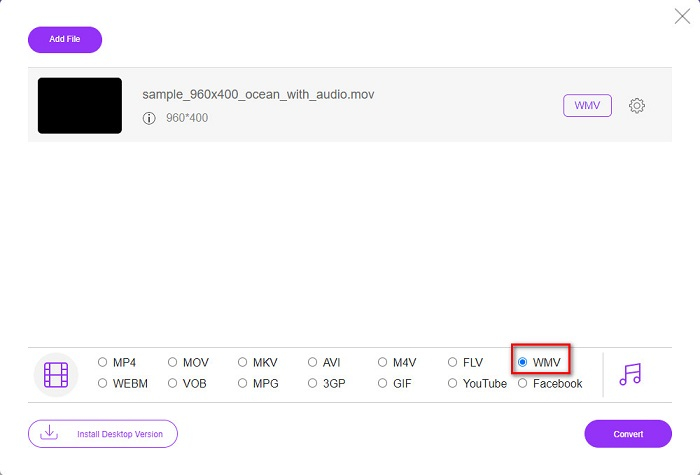
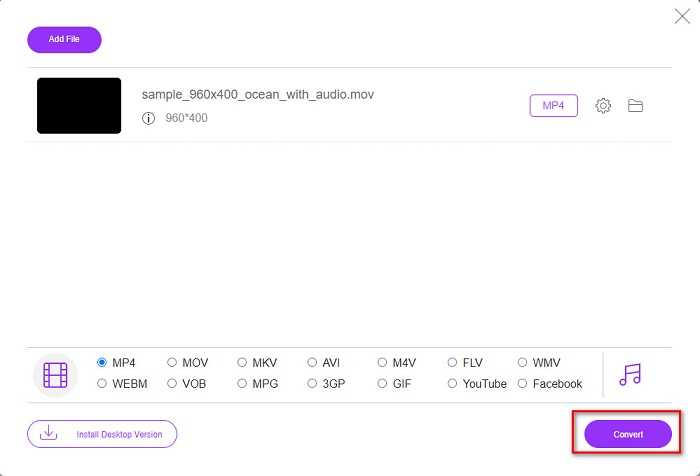
步骤 3 在软件的第二个界面下方,你会看到文件格式列表,在其中选择你想要的WMV 文件格式。
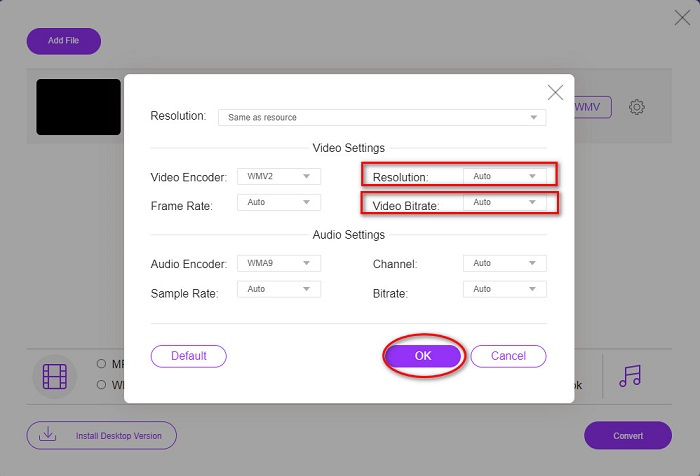
可选。点击设置按钮,可以更改文件的分辨率和视频比特率。调整完成后点击确定保存设置。
步骤 4 选择好 WMV 格式后,勾选转换按钮,将 MOV 文件转换为 WMV 文件。最后,等待转换完成即可。就这么简单,你就可以把 MOV 转换为 WMV 了。
第 4 部分。 MOV 文件和 WMV 文件的扩展知识
MOV 是 macOS 广泛支持的一种文件格式。虽然在 Windows 上也可以播放 MOV 文件,但仍然需要 QuickTime 的支持。此外,MOV 文件是以 QuickTime 文件格式进行保存的。由于主要由 QuickTime 和 Mac 平台支持,它已经发展成为当今最常见的视频文件格式之一。相比之下,WMV(Windows Media Video) 得到许多设备的支持,尤其是 Windows 系统。此外,这种文件格式采用压缩技术,能够在不明显影响画质的前提下有效减小文件大小。
MOV 与 WMV
第 5 部分。有关如何将 MOV 转换为 WMV 的常见问题解答
将 MOV 转换为 WMV 会影响我的文件质量吗?
在某些情况下,您的文件质量会受到影响,具体取决于您将使用的转换器。有些转换器无法支持高质量的像素视频。
QuickTime 是否支持 WMV 文件?
QuickTime 播放器无法直接播放 WMV 文件。不过,你可以将 WMV 文件转换为 QuickTime 支持的格式,如 MOV、MP4、M4V 等。若想了解更多关于将 WMV 转换为 MOV 的信息,请点击该链接。
你能压缩MOV文件吗?
使用 ZIP 压缩包可以压缩 MOV 文件及其他类型文件。但是,利用 ZIP 压缩 MOV 文件,文件体积只能略微减小。因此,我们建议你使用上文提到的转换工具,将文件转换为体积更小的格式。
结论
如上所述,有多种转换工具可供选择,你可以根据需要选择在线版、离线版或免费软件。这些转换器各有特点和功能,你都可以尝试。不过,我们更推荐使用FVC Video Converter Ultimate,因为它具备比其他转换器更多的功能,而且转换速度超快、效率更高。立即下载,亲身体验这款转换器所带来的强大功能。
-
 [免费和在线] 4 种将 MOV 转换为 MP4 的方法
 要将MOV(Apple QuickTime电影)文件转换为MP4?这篇文章分享了4种免费方法,可以将您的MOV视频文件转换为Windows 10/8/7 / XP和Mac OS X上的MP4格式。
-
 在Windows和Mac上轻松将MOV转换为MP3的4种最佳方法
 当您想从MOV文件中提取MP3音频文件时,可以了解有关4种最有效的MOV到MP3转换器的信息,以从本文中获取所需的文件。
-
 2 在 Windows/Mac 上将 MOV 文件转换为 FLV 的简单方法
 如何免费将 MOV 转换为 FLV?这里有最好的桌面和在线视频转换器,可在几秒钟内将您的 MOV 文件转换为 FLV,而无需支付一分钱。

