


 视频转换大师
 屏幕录影大师
 视频修复
视频修复易于访问的 XviD 转换器:如何将 XviD 文件转换为 MOV 格式
XviD 文件是最知名、用来与 DivX 竞争的编码格式之一。同样,这种编解码器使用的是 MPEG-4 ASP,其中包含 B 帧、亮度掩蔽、全局与四分之一像素运动补偿、树状量化、自定义量化矩阵以及 H.263 等特性。正因如此,XviD 逐渐成为比 DivX 更受欢迎的编码器。假设你在 iOS 设备上传输了一个使用 XviD 编码的文件,如果文件无法播放,也不要惊讶,因为这种编码并不支持 iOS 等移动设备。虽然看起来似乎无解,但任何问题都总有解决办法:我们可以通过将 XviD 文件转换为 AVI 格式来解决。如果你想知道如何将 XviD 文件转换为 MOV,那就继续阅读本文。

第 1 部分。 XviD 和 MOV 介绍
正如前面所说,如果你使用 XviD 对文件进行压缩,在不损害画质的前提下,你的文件会变得更小,而且解压速度也很快。尽管 XviD 是一种非专有的压缩器,但该编码器在便携式设备尤其是视频剪辑方面的兼容性仍然有限。因此,如果你想在更多平台上观看或编辑采用 XviD 编码的视频,就必须将文件转换成 MOV 格式。为什么选 MOV?因为这种格式不仅可以包含元数据,还能容纳音频、视频以及文本或字幕等多种媒体内容。不仅如此,MOV 格式可以在 iOS 设备以及其他设备上播放视频。所以,现在为了彻底解决你在使用 XviD 文件时遇到的问题,我们就借助下文介绍的工具,一起来看看如何将 XviD 转换为 MOV。
第 2 部分。 在 Windows 和 Mac 上将 XviD 转换为 MOV 的最佳转换器
FVC Video Converter Ultimate
你是否正在寻找一款能在眨眼间就将 XviD 转换为 MOV 的转换器?那么,FVC Video Converter Ultimate 就是你要找的那款工具。除了能为用户提供高达 30 倍的极速转换外,你还可以对视频进行编辑、合并、剪切等操作,让你的视频比其他作品更出色。虽然该工具提供了许多高级功能,但你并不需要组装一台“超级电脑”才能下载和使用它。
除此之外,该软件还包括硬件加速和快速转换,让您的转换体验更快更好。现在,如果您想学习如何借助此工具将 Xvid 文件转换为 MOV,那么让我们继续下面的教程。
使用 FVC Video Converter Ultimate 将 XviD 转换为 MOV 的步骤:
步骤 1. 此软件适用于任何 PC 或 Mac OS,你只需点击下方下载按钮进行下载安装。下载完成后,双击安装文件,快速完成安装设置,然后点击立即开始即可立即打开工具。
步骤 2. 如需导入 .xvid 文件,你需要点击 + 按钮,在文件夹中找到该文件并点击打开。但是,如果 .xvid 文件多于两个,我们建议你直接将这些文件拖放到软件界面中。
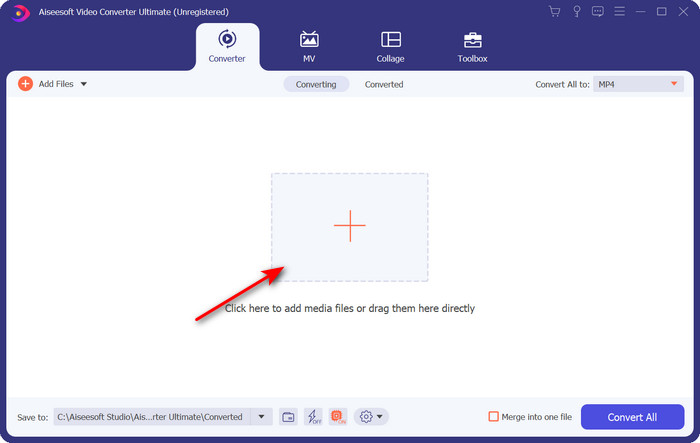
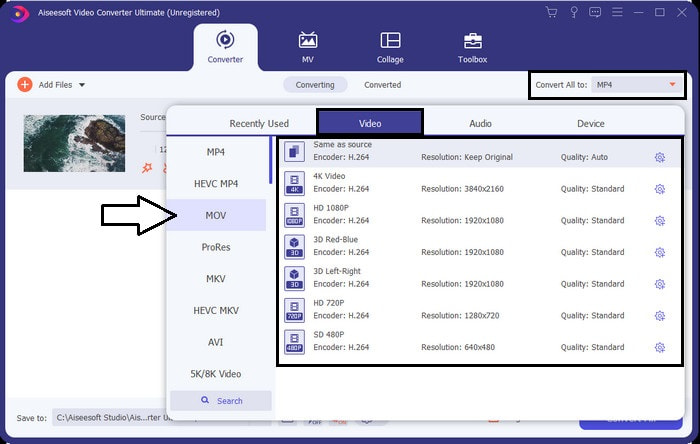
步骤 3. 点击界面右上角的下拉按钮,在列表中找到并选择 MOV 格式。
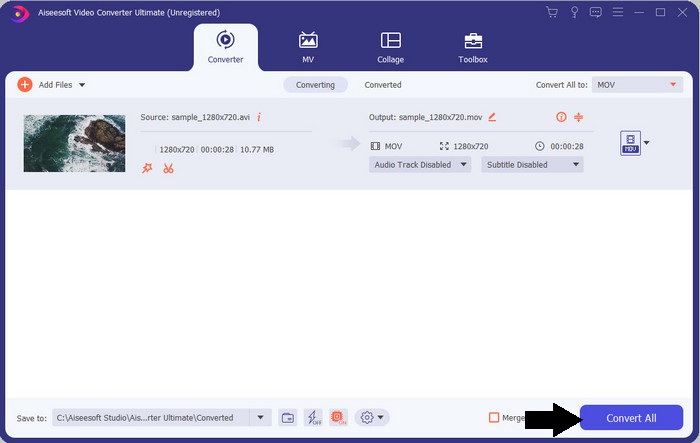
步骤 4. 点击全部转换,开始将你的 XviD 文件转换为 MOV。
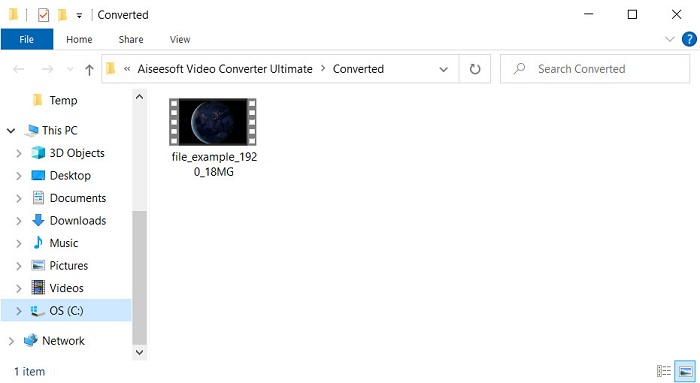
步骤 5. 等待数秒完成转换过程。随后,屏幕上会弹出一个文件夹,其中包含转换好的 .mov 文件;双击该文件,即可在本地播放器中播放并欣赏。
第 3 部分。 将 Xvid 转换为 MOV 的最佳在线转换器
FVC 免费在线视频转换
不想因为存储空间不足而在本地下载安装软件,但又只想在线转换单个文件?FVC Free Video Converter Online 可以在所有主流浏览器上使用。借助该工具,你可以在一分钟内完成 XviD 文件的转换。而且,该工具无需注册账号即可使用,界面上也不会弹出广告,是你能在网上找到的最简洁的在线转换器之一。不过,如果没有网络连接,你将无法访问此工具,因为它完全依赖网络。除此之外,该工具支持中等范围的多种格式供你选择和使用。因此,如果你不想下载任何转换器,就一定要试试这款在线 XviD 转 MOV 转换工具。
使用 FVC Free Video Converter Online 在线将 XviD 文件转换为 MOV 格式的步骤:
步骤 1. 想要进入这款在线转换器的主页面,你需要点击此链接。
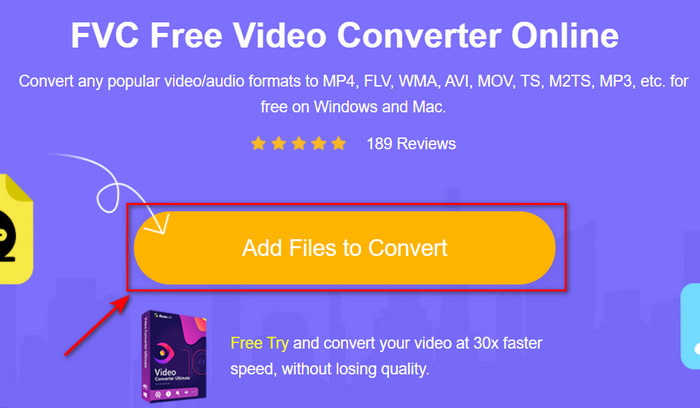
步骤 2. 点击添加待转换文件以启动工具,随后会弹出一个文件夹窗口,在其中找到你想转换的 XviD 文件,然后点击打开继续。
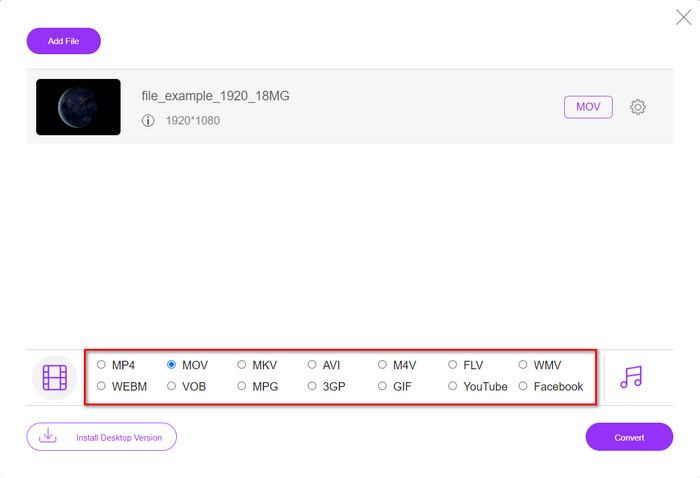
步骤 3. 插入 XviD 文件后,会出现一个新的界面,在界面下方选择 MOV 格式,或选择你想要的其他格式。
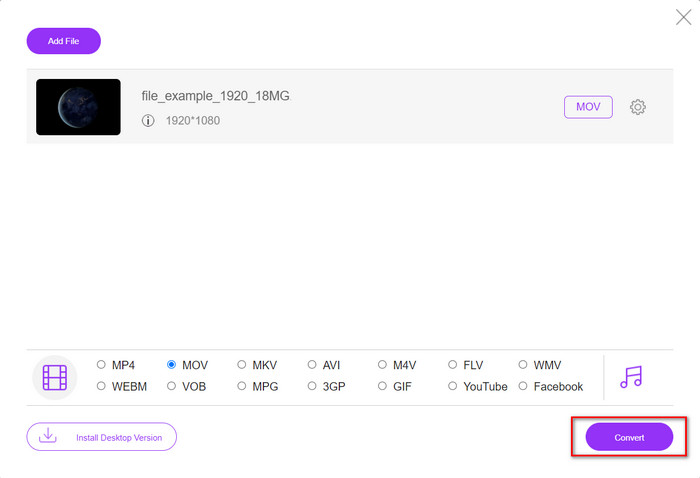
步骤 4. 点击转换,开始更改文件格式。
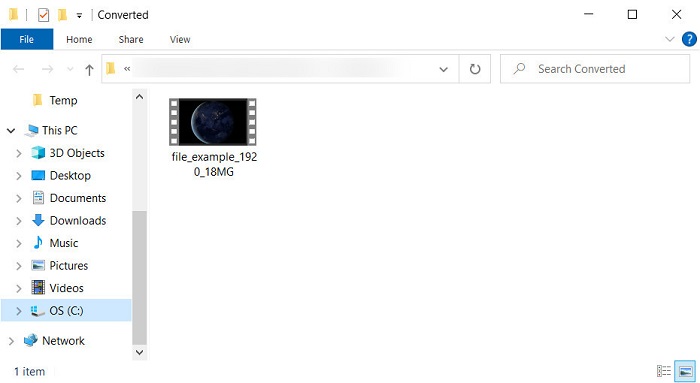
步骤 5. 与其他在线转换器相比,该工具转换文件所需的时间更短;完成后,将会弹出一个文件夹,其中包含你刚刚转换好的文件。
第 4 部分。有关 XviD 到 MOV 转换的常见问题解答
我在哪里可以观看 XviD 视频?
你可以使用 VLC 媒体播放器来播放 XviD 文件。如果不想额外下载播放器,Windows 用户可以使用系统自带的 Windows Media Player。Mac 用户则可以使用 QuickTime。倘若你想以高清画质观看 XviD 视频,可以阅读本文推荐的另一篇文章,我们在其中整理了所有可用于观看 XviD 文件的播放器。
XviD 是否免费?
XviD 是免费的,任何想要使用和压缩文件以通过网络快速传输或节省一些空间的人都可以使用它。这一切都归功于 GPL 自由软件许可证,所以它是免费的。
为什么我不能编辑 XviD 视频?
您无法在此类编解码器下编辑视频的主要原因之一是它不受支持。在这种情况下,由于其复杂性,最小的视频编辑器仅支持这种类型的编解码器。因此,假设您要编辑此格式的视频,则必须先考虑对其进行转换。在这种情况下,必须有一个多功能转换器,可以将 XviD 文件转换为 MP4、AVI、MOV 等。然后在转换文件后,将其上传到编辑器上进行您喜欢的编辑。
结论
读完本文后,我们对 XviD 的认识已经更加全面,也能从不同角度来理解 XviD。如今,如果你想在 iOS 设备上保存或播放视频,就必须先将文件转换为 MOV。正如前文所述,这两款转换器在将文件转换为 MOV 格式方面都有出色表现。虽然两款工具看起来都非常出色,但在转换速度和整体性能方面,FVC Video Converter Ultimate 依旧无可匹敌,优于任何桌面或在线工具。而如果你希望在网上免费且安全地进行转换,那么可以选择使用 FVC Free Video Converter Online。
-
 如何使用简单的步骤和工具将 AVI 转换为 MOV
 您想知道如何将 AVI 转换为可播放的 MOV 吗?您必须按照本文了解如何操作以及成功转换的提示。
-
 将 AVI 导入并转换为 iMovie 支持的格式 [2021]
 由于无法在 iMovie 上导入 AVI 文件而遇到问题?如果您阅读了这篇文章,那么您已经选择了解决此问题的正确方法。
-
 如何在Win / Mac上免费在线将TS转换为AVI / MKV / MOV / WMV
 想要将TS文件快速转换为AVI / MKV / MOV / WMV?本文介绍了在线和离线视频转换器以及完整的指南。也许您可以在这里获得最好的免费TS转换器。
