


 视频转换大师
 屏幕录影大师
 视频修复
视频修复
 安全下载
安全下载将 WMA 转换为 MP3 的 5 种方法:桌面和在线
WMA 是由微软开发的一种音频格式。很明显,它与 Windows 设备高度兼容,但在其他平台上的适配性就比较一般了。一些老款的移动设备和音乐播放器并不支持这种格式。如果我们想确保这段音频文件在任何设备或平台上都能被读取,建议尝试将WMA 转换为 MP3。MP3 文件体积更小,因此也能为我们节省大量硬盘存储空间。而且几乎所有平台在编辑和播放音乐时都离不开对 MP3 的支持。
将 WMA 转换为 MP3 是一个非常经济实惠的选择,很多程序和平台都可以帮我们完成。经过研究和实际使用,本文挑选了 5 个最佳转换器。您可以在这里找到如何使用它们的详细信息,并了解每个转换器的优缺点。

一、如何在 Win/Mac 上将 WMA 转换为 MP3 [无质量损失]
FVC Video Converter Ultimate
如果你更看重桌面端软件的稳定表现,那一定要优先尝试一下 FVC Video Converter Ultimate。这款软件同时对 Windows 和 Mac 用户都十分友好,支持超过 1000 种格式,基本可以确保我们在使用过程中很少遇到兼容性问题。它的批量转换功能配合硬件加速技术,可以始终以高达 30 倍的速度高效处理多个 WMA 转 MP3 的任务。FVC Video Converter Ultimate 绝不仅仅是一个格式转换器,它的工具箱中还内置了一整套视频、音频和图片编辑工具,例如裁剪、增强、压缩、降噪等。下载这款软件之后,我们无需再奔波于多个平台之间,就能一站式解决所有问题。
步骤 1. 在电脑上下载并安装 FVC Video Converter Ultimate。这里以 Windows 设备为例。点击 Converter(转换器) > Add Files(添加文件) 上传你的 WMA 音频。

步骤 2. 点击 Convert All to(全部转换为),展开该选项下的列表,选择 Audio(音频) > MP3。这里提供多种不同的音频质量选项,选择你需要的目标品质。
如果你想裁剪已添加的音频文件,点击文件名下方的 Cut(剪辑) 即可。

步骤 3. 完成以上所有设置后,点击 Convert All(全部转换) 导出 MP3 音频。

第 2 部分。如何免费将 WMA 转换为 MP3
如何使用 VLC 媒体播放器将 WMA 转换为 MP3
除了 FVC Video Converter Ultimate 之外,您还可以使用另一款桌面程序:VLC Media Player。这款应用程序最常用的功能是打开和播放多媒体文件,但它也支持一些简单的编辑操作,例如格式转换。除了出色的兼容性外,VLC Media Player 还具有完全免费且易于使用的优势。
以下是使用 VLC 媒体播放器将 WMA 文件转换为 MP3 的方法。
步骤 1. 在电脑上准备好 VLC Media Player。在左上角选择 Media(媒体) > Convert/Save(转换/保存)。
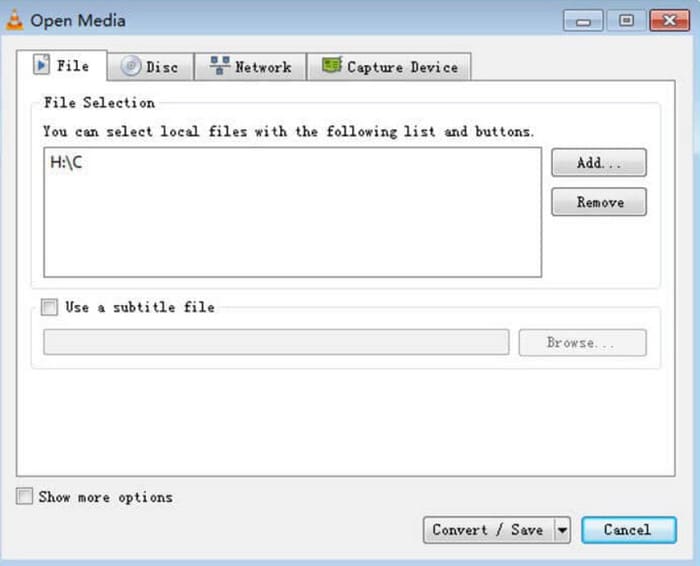
步骤 2. 此时会弹出“打开媒体”窗口。选择 File(文件),点击 + Add(添加) 选中你准备好的 WMA 音频。接着点击 Convert/Save(转换/保存)。
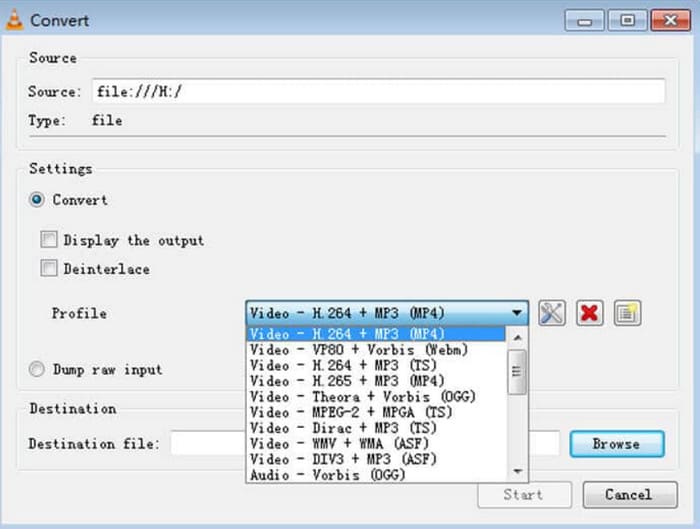
步骤 3. 找到“配置文件(Profile)”选项,并展开其右侧的列表。选择你的目标格式,然后点击 Browse(浏览) 设定保存路径。
步骤 4. 完成上述所有设置后,点击 Start(开始) 即可启动 WMA 转 MP3 的转换过程。
VLC Media Player 支持的输出格式选项并不多,而且我们只能找到非常基本的音频参数调整工具。它可以轻松地将 WMA 转换为 MP3,但如果需要更专业的编辑,我们推荐使用 FVC Video Converter Ultimate。
使用 VLC 媒体播放器
iTunes 是 Apple 开发的一款多媒体播放器,它的功能远不止播放和存储音频文件。我们还可以让它执行一些基本的格式转换任务。虽然 iTunes 被公认为与 Mac 设备兼容性最好的播放器,但它也提供了 Windows 用户可以下载的版本。
iTunes 的一些基本服务是免费的。接下来,我们将演示如何使用 iTunes 将 WMA 转换为 MP3。
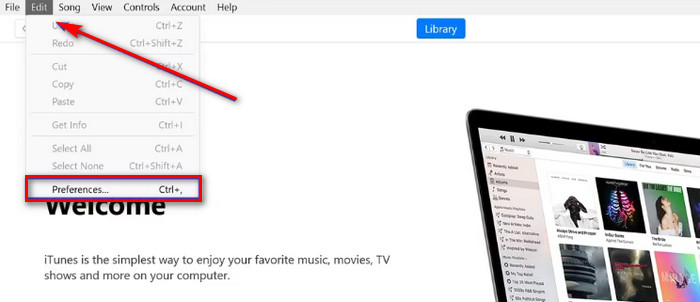
步骤 1. 在电脑上启动 iTunes。依次选择“编辑(Edit)”>“偏好设置(Preference)”。
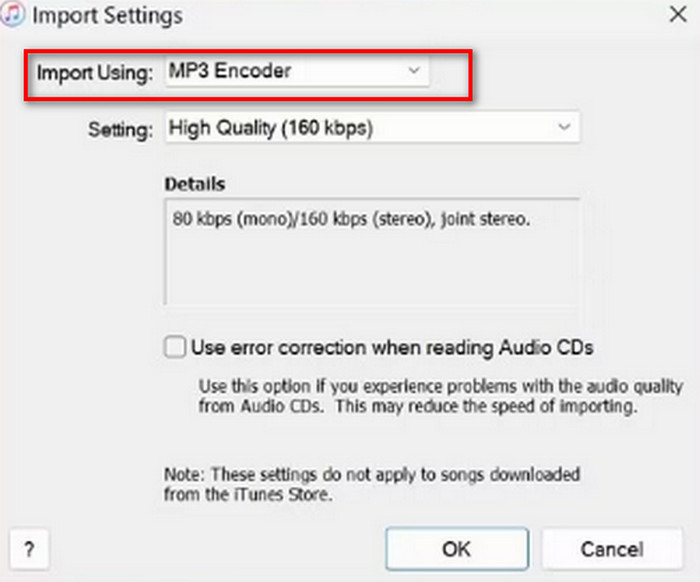
步骤 2. 打开 常规偏好设置(General Preference) 窗口后,选择 常规(General),进入 导入设置(Import Settings)。选择 MP3 编码器(MP3 Encoder),然后点击 确定(OK) 保存更改。
步骤 3. 返回 文件(File) 菜单,再次点击 将文件添加到资料库(Add File to Library)。此时会弹出一个窗口,你需要点击 转换(Convert)。
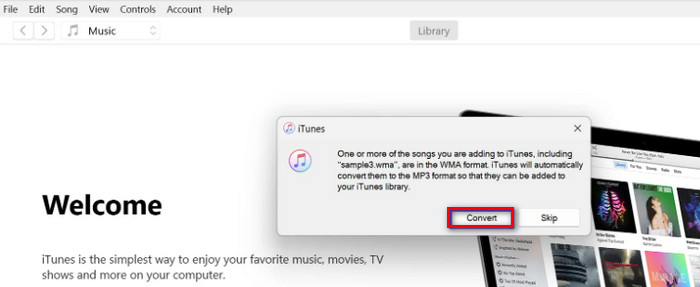
值得注意的是,iTunes 也提供一些专业的音频编辑工具,而且自 macOS Catalina 版本发布后,该应用就不再支持 Apple 设备了。下载之前,请确保您的设备型号与 iTunes 匹配。
三、如何在线将 WMA 转换为 MP3
FVC免费音频转换
以上是针对偏爱桌面应用用户的推荐方案。如果你觉得下载和安装软件过于麻烦,希望直接在进入网页后就能立即开始转换,那可以试试 FVC Free Audio Converter。它可以直接在浏览器中打开,界面设计非常简洁。这款免费又高效的转换器,是我们在紧急调整音频格式时最可靠的帮手。
以下是使用 FVC 免费音频转换器在线将 WMA 转换为 MP3 的方法。
步骤 1. 使用浏览器启动 FVC Free Audio Converter。点击 Add Files to Start(添加文件开始) 上传你的 WMA 音频文件。
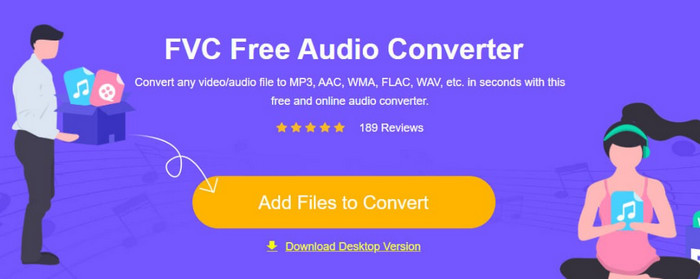
步骤 2. 选择 MP3 作为输出格式,然后点击 Convert(转换) 开始处理。如果你想调整音频的一些参数,点击音频文件右侧的“设置”图标即可。
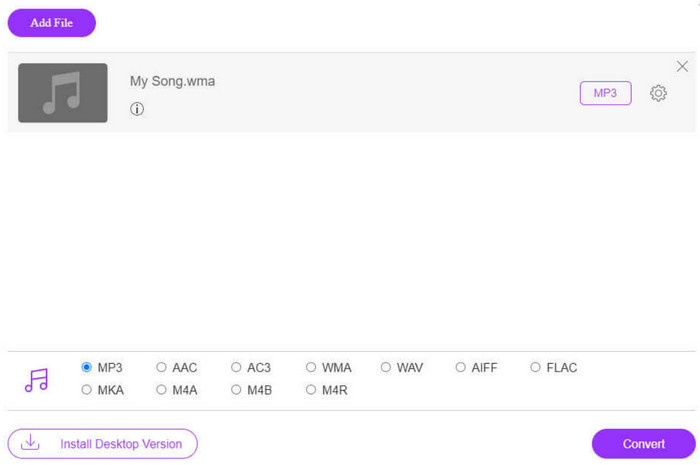
FVC 免费音频转换器的转换速度非常快,但功能仍然比 FVC 终极视频转换器少。如果您想要更高水平的音频输出,我们建议您下载桌面版。
自由转换
另一款运行流畅的在线格式转换器是 FreeConverter。它支持超过 1500 种文件格式转换,除了视频、音频和图像外,还能处理电子书文件。该平台声称会在用户完成编辑后的几小时内自动删除源文件,以确保隐私不被泄露。
阅读以下指南,了解如何使用 FreeConverter 将 WMA 转换为 MP3。
步骤 1. 访问 FreeConvert 的官方网站。点击 Choose Files(选择文件) 将你的 WMA 音频添加到该平台。
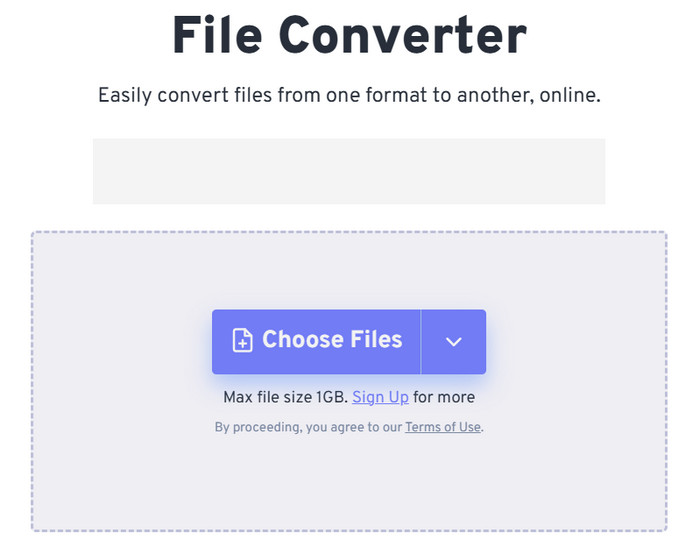
步骤 2. 展开 Output(输出) 菜单,选择 Audio(音频) > MP3。
如果你想提升音频质量,可以点击 Advanced settings(高级设置) 图标。
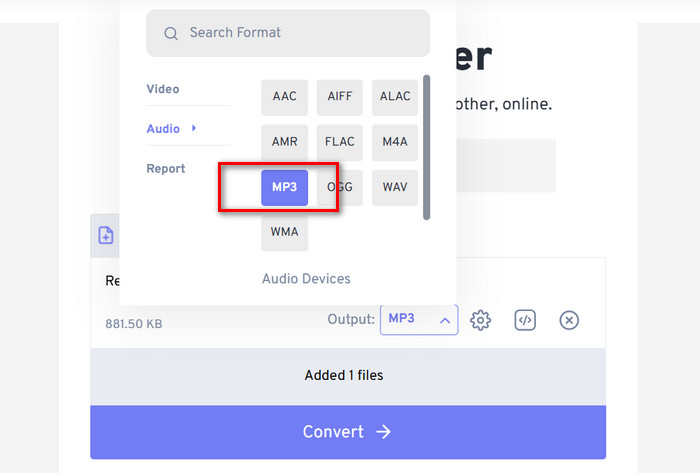
步骤 3. 点击 Convert(转换) 启动转换过程。
尽管 FreeConvert 号称音频格式转换完全免费,但我们不能忽视它的文件大小限制。它无法处理超过 1GB 的音频文件,如果我们的文件超出这一限制,就必须付费才能继续使用这个 WMA 转 MP3 转换器 正常转换。
第 4 部分。将 WMA 转换为 MP3 的常见问题
WMA 与 MP3 文件,哪个更好?
就兼容性而言,MP3 明显优于 WMA。MP3 文件比 WMA 文件小,这使得它更适合存储和传输音频。但 WMA 的音质更胜一筹。
如何播放旧的 WMA 文件?
在选择WMA 音频播放器时,最推荐的选项是 Windows 自带的 Windows Media Player。当然,一些第三方播放器,如 VLC Media Player 和 MPlayer,也都非常值得一试。
YouTube 音乐可以播放 WMA 文件吗?
是的,WMA 目前属于 YouTube 官方支持的音频格式范围。
部分4。结论
本指南主要教你如何将 WMA 转换为 MP3。尽管 WMA 格式在音质方面略占优势,但文件体积也会相应更大。更重要的是,现在支持这种格式的平台和音乐播放器并不多。为了避免在播放或处理音频时处处受限,将 WMA 转换为 MP3 是很有必要的。在这里,你可以找到 5 个工具,包括 3 款桌面软件和 2 个在线平台。综合对比这 5 个工具之后,FVC Video Converter Ultimate 无疑是功能最全面、最灵活的选择。
-
 WMA 音乐播放器 – 2025 年 10 款最佳 WMA 音乐播放器评测
 Google音乐可以播放WMA吗?什么是最好的WMA音乐播放器?哪些Android音乐播放器可以播放WMA文件?这篇文章列出了10个最佳WMA音乐播放器,供您在Mac,Windows PC,Android和iPhone上播放WMA音乐。
-
 将 FLV 转换为 WMA 音频的 2 种方法 [免费在线]
 想要从 FLV 视频中提取 WMA 音频吗?这里有 2 个免费的 WMA 音频提取器,可在 Mac OS X 和 Windows 10/8/7 上以快速的转换速度将 FLV(Flash 视频)转换为 WMA(Windows 媒体音频)。
-
 适合配音天才的前 3 名易于使用的 WMA 录音机
 你是配音天才吗?本文讨论了 WMA 录音机,它们为语音内容创作者提供了像 WMA 一样的高质量。

