


 视频转换大师
 屏幕录影大师
 视频修复
视频修复
 安全下载
安全下载如何将其他音频格式转换为 MP4 视频格式
有没有想过如何为您的音频创作增添趣味并赋予它们视觉优势?这就是音频到视频转换的用武之地!这一切都是为了将出色的音频内容与引人注目的视觉效果相结合,将其提升到一个新的水平。想象一下:您有一个精彩的播客、一首杀手级的音乐曲目,甚至是一段非凡的录音,您想与世界分享。将它们转换成视频打开了一个充满可能性的全新世界。它不仅使您的内容更具吸引力,而且还扩大了您的受众范围。
让我们用一个具体示例来展示其中的妙处:OGG 转 MP4 的转换。你可能有一个 OGG 音频文件,想把它变成一个生动的 MP4 视频。通过这样做,你可以制作吸引人的视频片段、幻灯片,甚至为音乐添加视觉元素,带来令人震撼的视听体验。继续往下看,我们会为你介绍一些超棒的工具,帮助你释放创意潜能,把你的内容提升到一个新高度!

第 1 部分:为什么需要将音频转换为 MP4
将音频转换为 MP4 是增强内容整体吸引力和影响力的关键一步。当您将视觉效果添加到音频中时,它可以为观众创造更加身临其境的体验。想一想——引人入胜的视频可以更长时间地吸引人们的注意力,并以普通音频无法比拟的方式传达情感。无论您是内容创作者、音乐家还是播客,采用音频到 MP4 转换都可以打开一个更深入地吸引受众的可能性世界。
此外,将音频转换为 MP4 格式可确保跨各种设备和平台的广泛兼容性。 MP4 是一种广泛支持的视频格式,这意味着您的视频内容可以覆盖更广泛的受众,而不会出现兼容性问题。从社交媒体平台到网站和视频共享平台,人们可以通过智能手机、平板电脑、计算机等轻松共享和访问 MP4 视频。因此,如果您希望扩大影响力并通过音频内容给人留下持久的印象,那么在当今的数字时代,跨入音频到 MP4 转换无疑是值得拥抱的需求。
第 2 部分. 将音频转换为 MP4 的 5 种方法
1. Video Converter Ultimate
想升级你的音频玩法,把音乐变成迷人的视频?那就别再四处寻找了。Video Converter Ultimate 正是你一直在找的终极音频转视频转换器。使用这个应用,一切都以流畅转换为核心。无论是 MP3、OGG,还是 WAV 等任意音频文件,都能轻松转换成吸睛的 MP4 视频。但精彩还不止于此!这款强大的工具并不局限于音转视频,它是一个多面手,可以专业处理各种格式转换。从视频转视频、音频转音频,甚至是视频转音频——它都能轻松搞定!
但这还不是故事的结局。 Video Converter Ultimate 还有一些其他的技巧。您可以编辑视频、添加炫酷效果并自定义设置以满足您的需求。更不用说,它支持高清输出,使您的视频在任何屏幕上看起来都是一流的。那么,为什么还要等呢?请留下来,我们将引导您完成简单的步骤,以释放 Video Converter Ultimate 的全部潜力,并将您的音频到视频游戏提升到一个全新的水平!
步骤 1. 下载并安装应用程序
首先,勾选下面的免费下载按钮之一并下载软件。下载完成后,双击安装文件并按照屏幕上的说明在计算机上安装该应用程序。不用担心;这是一个快速而简单的过程。
步骤 2. 添加要转换的音频文件
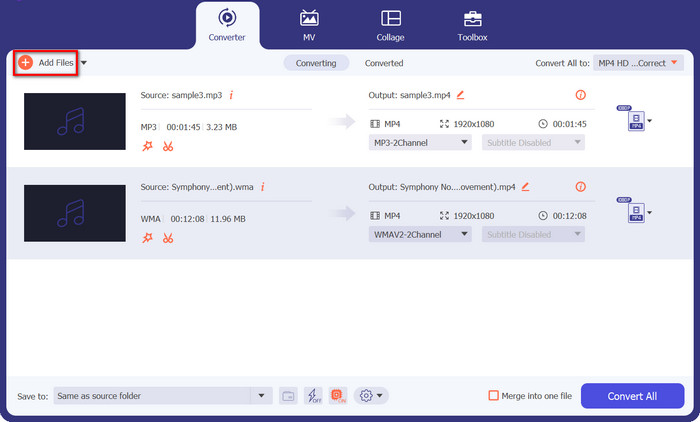
安装完成后,启动应用程序。你会看到一个简洁直观的界面。要开始转换,点击Add Files按钮。本例中我们要将 OGG 转换为 MP4。现在,在电脑中浏览并选择你想转换的 OGG 音频文件。如果你想一次性转换多个文件,也可以同时添加多个文件!
步骤 3. 选择输出格式(MP4)
现在该选择输出格式了。找到Convert All to(全部转换为)区域。勾选下拉菜单,向下滚动选项,直到找到MP4。选中它,就大功告成。
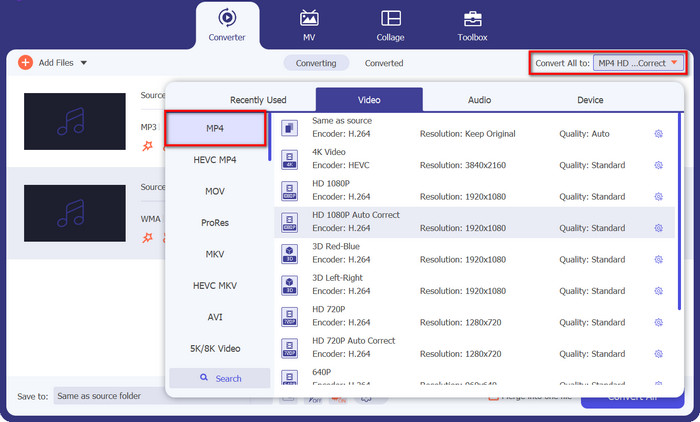
步骤 4. 转换文件
马上就完成了!找到Convert All(全部转换)按钮,它通常位于界面的底部或右上角。自信地点一下,Video Converter Ultimate 就会在 Mac 或 Windows 电脑上开始将 OGG 音频转换为 MP4。
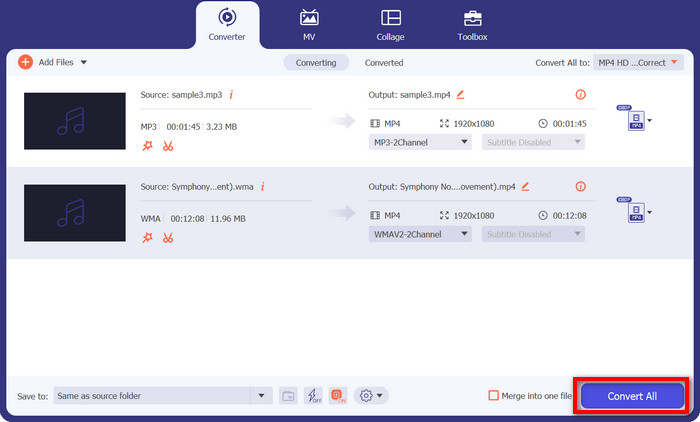
2.Freemake视频转换器
如果您收集了一系列最喜欢的歌曲或播客并希望增强视觉效果,那么这个工具可以为您提供支持。它不仅可以将 MP3、OGG 等多种音频格式转换为充满活力的 MP4 视频,还可以让您调整和自定义输出以适合您的创意愿景。因此,请继续关注,我们将引导您完成有关如何使用此工具作为 WMA 到 MP4 转换器的简单步骤。
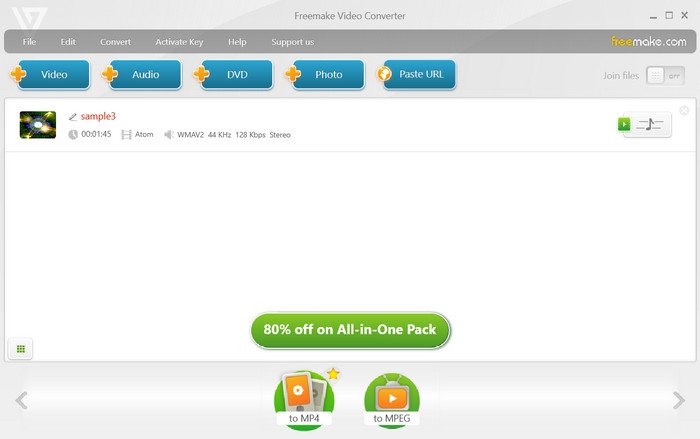
步骤 1. 启动 Freemake Video Converter,并点击Audio按钮。在电脑中浏览并选择你想转换的 WMA 文件。
步骤 2. 然后,在格式选择菜单中找到 to MP4 选项。点击它,将 MP4 设置为此次转换的输出格式。
步骤 3. 现在,点击Convert按钮,开始转换过程。
3.Pavtube视频转换器
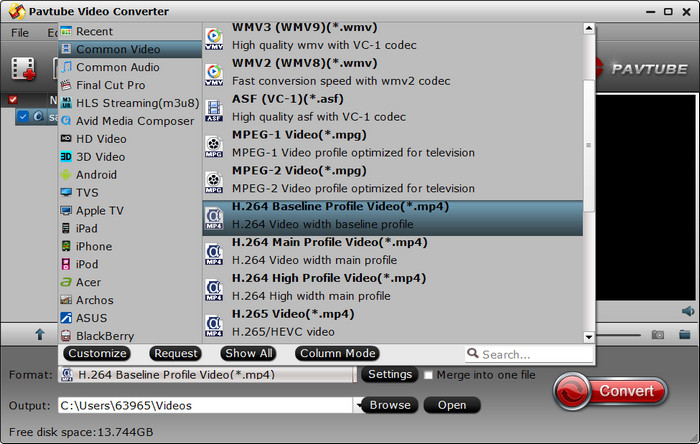
Pavtube Video Converter 的宗旨是简单和高效。只需点击几下,您就可以将 OGG 音频文件转换为令人惊叹的 MP4 视频。这款多功能工具支持多种格式,因此您可以轻松轻松地转换视频、音频甚至 DVD。
现在,我知道您渴望开始将 OGG 文件转换为 MP4,所以让我们直接进入简单的步骤。
步骤 1. 在电脑上启动 Pavtube Video Converter 软件。
步骤 2. 点击Add Files按钮,选择你想转换的 OGG 音频文件。你也可以将文件直接拖放到程序中。
步骤 3. 现在该将输出格式设置为 MP4 了。找到Format选项,点击它,并选择 MP4 作为本次转换的目标格式。就这样!这就是这个 OGG 转 MP4 转换器的工作方式。
4.Xilisoft视频转换器
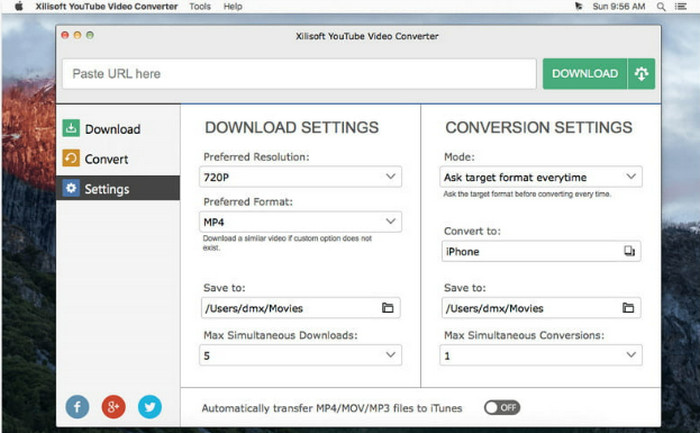
接下来,我们有 Xilisoft Video Converter - 一款脱颖而出的顶级转换器。为什么它是最好的?简单的!它具有广泛的功能,可以满足每个用户的需求。从高清视频输出到可定制的转换配置文件和无缝可用性,该工具拥有一切。因此,如果您正在寻找一款提供多功能性和基本功能的转换器,Xilisoft Video Converter 就是您的最佳选择!
步骤 1. 在电脑上启动 Xilisoft Video Converter。
步骤 2. 然后点击Add File按钮,选择你想转换的 OGG 音频文件。
步骤 3. 接着,从可用选项中选择MP4作为输出格式,然后点击 Convert 按钮开始转换过程。
5.免费在线MP4转换器
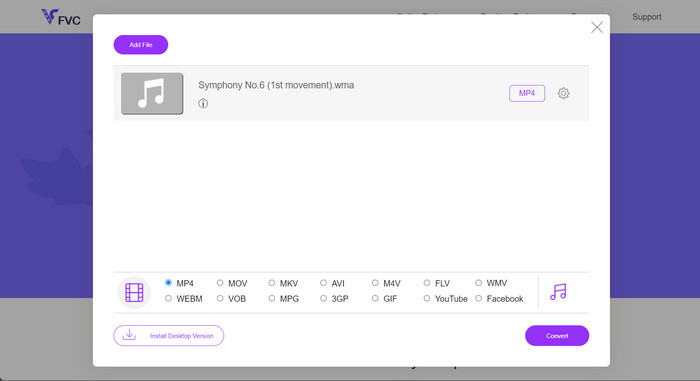
Free MP4 Converter Online 是你直接在浏览器中轻松进行视频转换的首选工具。使用 Free MP4 Converter Online,你无需下载任何软件,也不用折腾复杂的安装流程。只要打开你常用的浏览器,就可以立即上手!所以,如果你正迫不及待想知道如何在线将 OGG 转换为 MP4,那就继续往下看。
步骤 1. 打开你的浏览器,访问 Free MP4 Converter Online 网站。
步骤 2. 点击Add Files to Convert按钮,从电脑中选择你的 OGG 音频文件。稍等片刻,等待文件上传完成。
步骤 3. 接着,找到Convert按钮,开始转换过程。Free MP4 Converter Online 会施展它的魔力,在短时间内免费帮你将 OGG 在线转换为 MP4!
延伸阅读:
值得考虑的桌面端、在线端和移动端 MP3 转 MP4 转换器
第 3 部分:有关将音频转换为 MP4 的常见问题解答
最常见的音频文件格式是什么?
MP3(MPEG 音频层 III)由于其高压缩率和广泛的支持而成为最常见的音频文件格式。
无损压缩的目的是什么?
无损压缩可减小文件大小,而不会影响原始数据质量。它通常用于归档或保存文件。
我可以将视频文件转换为音频文件吗?
是的,您可以使用视频音频转换器将视频文件转换为音频文件。这允许您从视频中提取音频,例如将 MP4 视频转换为 MP3 音频文件。
在线文件转换安全吗?
大多数信誉良好的在线文件转换服务都可以安全使用。然而,选择知名的安全平台来保护您的数据至关重要。
我可以在移动设备上转换文件吗?
是的,许多移动应用程序和在线工具允许您在智能手机和平板电脑上转换文件,从而可以轻松地在旅途中执行转换。
结论
总而言之,文件格式转换是一个关键过程,能确保在各种设备和平台上实现无缝兼容和数据访问。借助众多线上与线下工具,比如用于转换的OGG 转 MP4 转换器或将 WMA 转换为 MP4 的 WMA 转 MP4 转换器,用户可以轻松地将音频、视频及其他文件转换为所需格式,从而提升数字内容的灵活性与适用性。
-
 [简单] 如何修复不同步的音频和视频
 假设您'要安排明天的流,但是当您检查设置时,音频和视频不同步。阅读这篇文章,您可以了解更多有关此问题的信息。
-
 从视频文件中提取音频的 5 个最佳音频提取器
 您是否学会了如何在不影响视频质量的情况下从视频中提取音频?然后继续阅读本文以了解如何以有效的方式从视频中提取音频。
-
 转换为 GIF:快速简便的文件转换指南
 使用我们的终极转换指南转换为 GIF。您可以轻松地将视频文件转换为引人注目的模因。
