


 视频转换大师
 屏幕录影大师
 视频修复
视频修复
 安全下载
安全下载如何将 DIVX 转换为 MP4 的详细方法
DIVX 是一种常见的视频格式,但遗憾的是,这种格式并不被其他常用程序所支持,例如 Windows Media Player、Apple QuickTime Player 等。要播放 DIVX 视频文件,最好的办法就是将其转换成几乎所有程序都支持的格式,如 MP4。因此,如果你想将DIVX 转换为 MP4,请继续阅读本文。尽管文件转换看起来很麻烦,但我们会向你展示一些最简单的方法,帮助你把 DIVX 文件转成 MP4 格式。

第 1 部分:在 Mac 上将 DIVX 转换为 MP4 的最佳方式
在 Mac 上将 DIVX 转换为 MP4 的最高效方式是使用 Video Converter Ultimate。这款程序之所以值得一用,是因为它具有强大的功能。凭借批量转换功能,你可以持续不断地成批转换大量文件,而且速度非常快。另外,依靠其直观的界面与基础的操作提示,将 DIVX 转成 MP4 也变得像小孩子玩耍一样简单。除此之外,你还能转换更多视频格式。它支持 100 多种格式,包括 AVI、FLV、MOV、AVI、M4V、MKV、WMV、VOB 等。此外,Video Converter Ultimate 提供高达其他转换器 30 倍的高速转换。在这样的转换速度下,你可以放心,大量文件的转换只需很短时间即可完成。
此外,该转换器在用户方面没有偏见。每个人都可以操作它,即使您是高级用户或初学者。此外,此应用程序可以改善您的 DIVX 视频,因为它有许多视频编辑工具,例如视频增强器、裁剪器、色彩校正等。此外,如果您希望结合图像和视频来制作精彩的音乐视频,也可以这样做。这个音乐视频制作器提供了许多您可以使用的主题,例如快乐、整洁、浪漫、雪夜、条纹和波浪、婚礼、运动、旧时光等等。
功能特色
◆ 将视频转换成各种文件,如MP4、DIVX、M4V、AVI、MOV、FLV、MKV、VOB 等。
◆ 可以批量转换。
◆ 使用视频增强器、压缩器、水印去除器、修剪器、剪裁器等编辑视频。
◆ 转换图像格式,如BMP、JPG、PNG、TIF 等。
按照下面的简单说明,使用 FVC Video Converter Ultimate 在 Mac 上将 DIVX 转换为 MP4。
步骤 1: 在 Mac 上下载 FVC Video Converter Ultimate,点击下方的下载按钮即可。安装完成后,启动该程序。
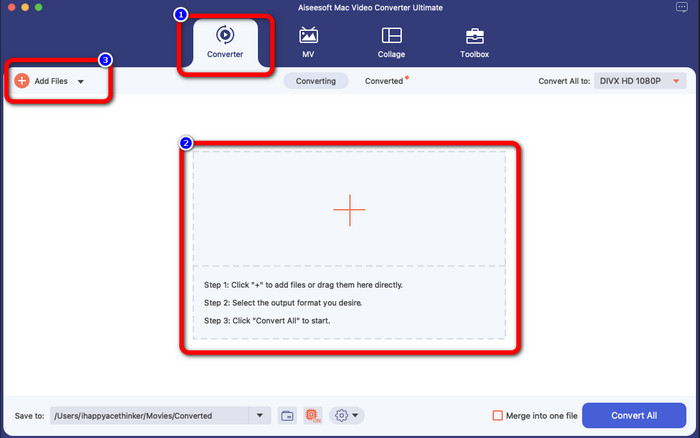
步骤 2: 启动程序后,主界面会显示在屏幕上。前往 Converter(转换器)面板,点击加号图标或添加文件按钮,导入 DIVX 视频文件。你也可以将文件直接拖入中间的方框中。
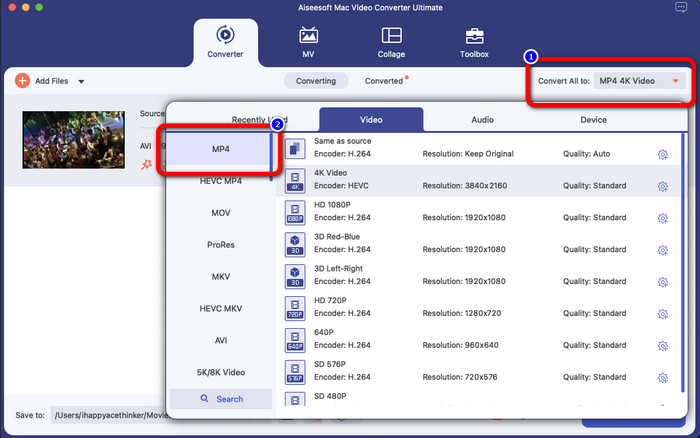
步骤 3: 接着更改输出格式,点击全部转换为按钮。此时屏幕会显示格式选项,然后选择MP4 文件格式。你可以按需选择分辨率,最高可达 4K 视频。
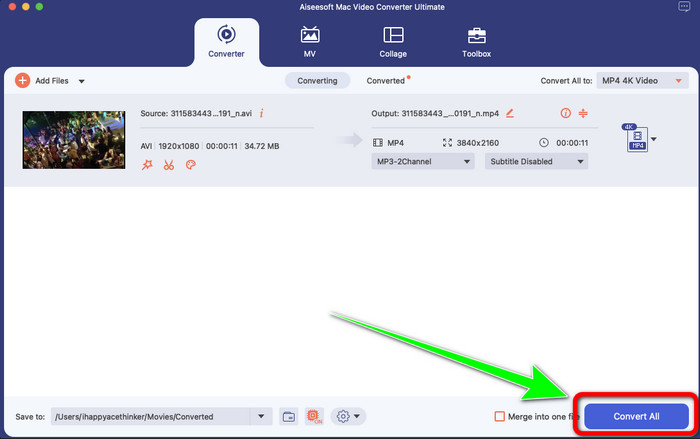
步骤 4: 在更改输出格式后,点击“全部转换”按钮开始操作。随后转换过程即会启动。完成后,你的视频就已经从 DIVX 文件转成了 MP4 格式。
第 2 部分:在手刹上将 DIVX 转换为 MP4 的简单方法
您想使用 Handbrake 将 DIVX 转换为 MP4 吗?那就不用担心了。在这一部分中,我们将教您如何使用 Handbrake 作为计算机上的转换器来转换文件。此工具可以可靠地将许多文件转换为其他格式,例如 M4V、MP4、MKV、WEBM 等。但是,使用此工具需要加以说明,因为您可以在界面上找到许多选项。在这种情况下,我们可以说这个转换器不适合初学者。此外,有时即使您想将文件转换为 MP4,它也会将视频保存为 M4V 文件。也许由于某种原因它出现了故障。但是,仍然按照下面的简单步骤使用 Handbrake 将 DIVX 转换为 MP4。
步骤 1: 在电脑上下载并安装 Handbrake 程序。安装完成后将其打开。
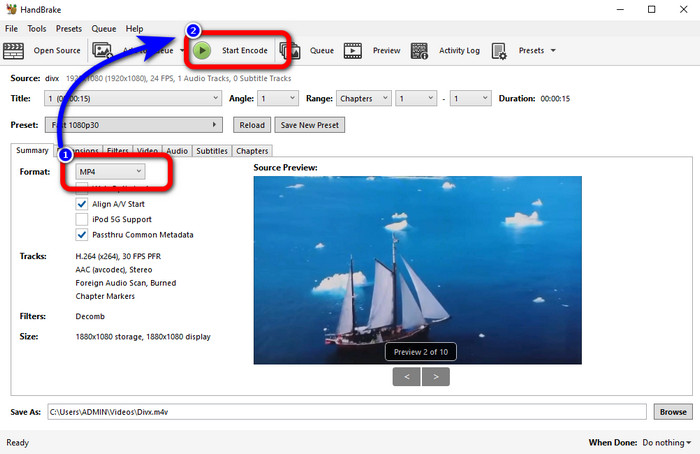
步骤 2: 点击文件选项,添加 DIVX 视频文件。
步骤 3: 选择格式选项,并选定 MP4 格式。之后点击开始编码按钮,即可进入转换流程。完成后,你就可以以 MP4 文件格式播放视频了。此软件还支持将 DIVX 转换为 3GP。
第 3 部分: 通过 VLC 将 DIVX 转换为 MP4 的简单步骤
您可以使用的另一个离线转换器是 VLC 媒体播放器。此应用程序可以轻松地将 DIVX 转换为 MP4。这不仅有利于播放视频,也有利于转换。借助这款离线工具,您可以将文件转换为其他文件格式,例如 MPEG、AVI、ASF、WMV 等。但是,此转换器不适合新用户,因为它具有复杂的文件转换过程。此外,下载应用程序既困难又费时。使用以下步骤使用 VLC 将 DIVX 转换为 MP4。
步骤 1: 在电脑上下载并安装 VLC。
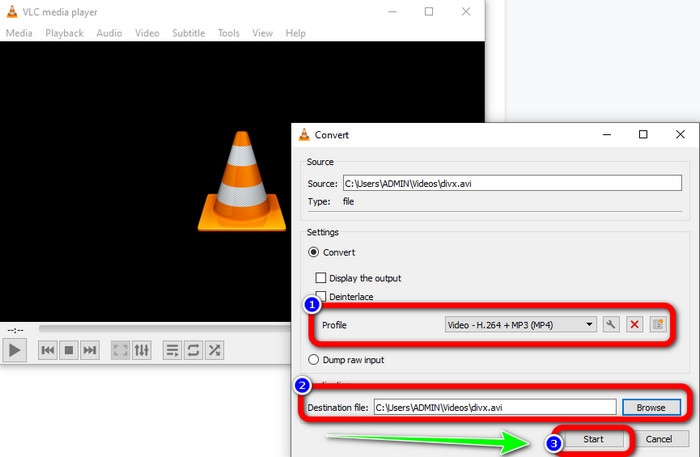
步骤 2: 打开 媒体 菜单,选择转换/保存按钮,添加你想转换的 DIVX 视频文件。
步骤 3: 在界面下方,再次点击转换/保存按钮。
步骤 4: 进入配置文件(Profile)选项,选择 MP4 文件格式。同时点击目标文件按钮,设置你想保存的位置。最后,点击开始按钮,将 DIVX 文件转换为 MP4 格式。你同样可以使用该工具将 MP4 转换为 DIVX。
第 4 部分:在线将 DIVX 转换为 MP4 的有效方法
在了解了这些可离线使用的转换器之后,接下来我们将介绍一款最好的在线 DIVX 转 MP4 转换工具——FVC Free Video Converter Online。它拥有简洁明了的界面和简单的操作步骤,能轻松将 DIVX 文件转换为 MP4 格式。该工具支持多种视频格式,例如 FLV、WMA、AVI、MOV 等。此外,它还能在不损失视频质量的前提下进行转换,非常适合有画质需求的用户。按照下面的详细指南,用 FVC Free Video Converter Online 以最简单的方式来转换你的文件。
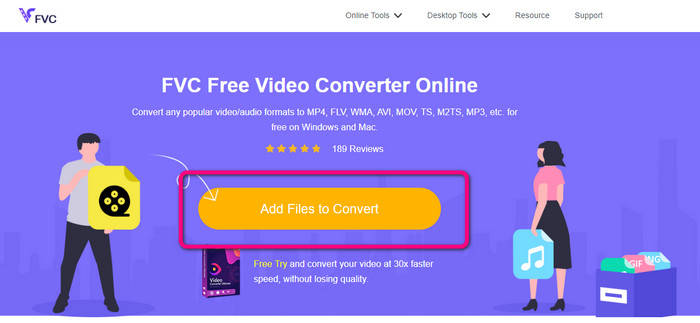
步骤 1: 转到您的浏览器并访问 FVC 免费在线视频转换 网站。然后,单击 添加文件进行转换 按钮上传 DIVX 文件。
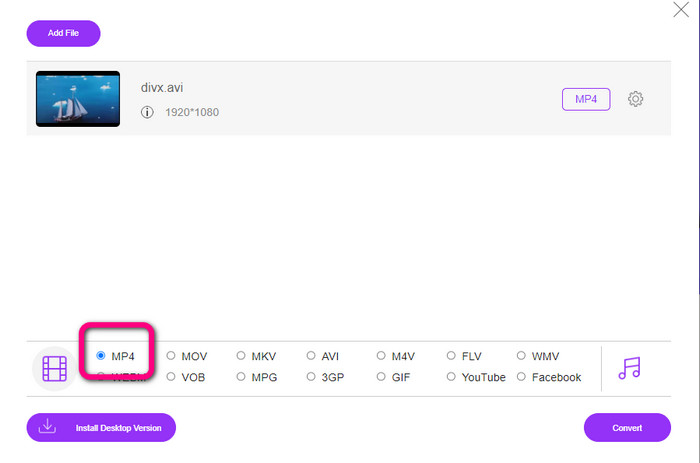
步骤 2: 在界面下方的格式选项中,选择MP4 文件格式。
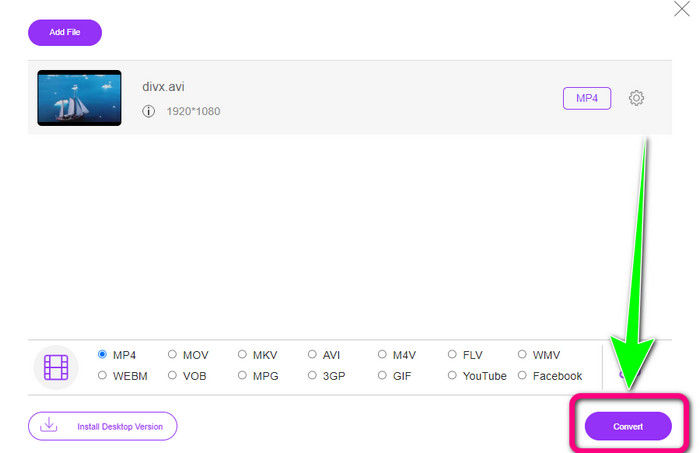
步骤 3: 最后一步,点击转换按钮,开始转换过程。随后,将生成的 MP4 视频保存到你的设备中。
第 5 部分:DIVX 与 MP4
| DIVX | MP4 | |
| 文件扩展名 | .divx/.avi | .mp4 |
| 描述 | DivX, LLC 开发了 DIVX 视频编解码器。此编解码器与 Windows 程序兼容。它还可用于游戏机、汽车音响等。此外,还有三种 DIVX 编解码器:HEVC Ultra HD、H.264/MPEG-4 AVC DivX Plus 高清视频编解码器和 MPEG-4 Part 2。 | 它是一个基于 QuickTime MOV 的视频容器。但 MP4 支持 MPEG 功能。此外,MP4 支持音频、视频和字幕。这些编解码器组合使 MP4 更加灵活。 |
| 由开发 | DivX 网络公司 | 国际标准化组织 |
| MIME 类型 | 视频/divx | 视频/mp4 |
| 相关项目 | Xbox 360 汽车音响 DVD/蓝光播放器 闹钟 | VLC媒体播放器 苹果 QuickTime 播放器 5K播放器 Windows媒体播放器 |
第 6 部分:有关将 DIVX 转换为 MP4 的常见问题解答
1. 谁使用 DIVX?
使用 DIVX 的是经过 DIVX 认证的消费电子设备,包括便携式视频播放器、DVD 和蓝光播放器。
2. MP4 比 DIVX 好吗?
是的。与现在流行的文件 MP4 相比,DIVX 已经过时了。 MP4格式是最常用的格式之一,所以强烈推荐使用MP4格式。
3、为什么MP4如此受欢迎?
MP4 格式之所以流行,是因为几乎所有设备都支持它,例如 Mac、Linux、Windows 和不同的移动设备。这样一来,所有用户都可以将他们的视频转换为 MP4 格式,从而使所有人更容易访问和使用这些视频。
结论
阅读完本文,相信你已经掌握了将DIVX 转换为 MP4的关键方法。文中共介绍了四款可选转换工具。不过,其中一些转换器操作较为复杂,并不太适合初学者。如果你希望更轻松地进行文件转换,可以优先考虑两款推荐工具:FVC Video Converter Online 和 Video Converter Ultimate。
-
 快速将 MPG 转换为 MP4 的 3 种最佳方法
 想要将您的 MPG 转换为 MP4 文件格式?在本文中,我们为您列出了最好和最快的 MPG 转换器!
-
 AMV Converter –在Win / Mac上将MP4转换为AMV的3种最佳方法
 什么是将视频转换为Amine音乐视频的最佳MP4到AMV转换器,您可以从本文中轻松了解三种最有效的方法来轻松获取所需视频。
-
 WebM到MP4 |免费将WebM转换为MP4(在线和桌面)
 如何在没有网络浏览器的情况下观看 WebM 文件?您需要将 WebM 转换为 MP4。这里有前 10 个免费的 WebM 到 MP4 转换器,可以在线以及在 Mac 和 Windows 计算机上将 WebM 转换为 MP4
