


 视频转换大师
 屏幕录影大师
 视频修复
视频修复
 安全下载
安全下载Final Cut Pro 导出 MP4 指南:快速简便的步骤
Final Cut Pro 是 Apple 用户最常用、功能最强大的专业视频编辑工具之一。它支持 Apple 设备的多种输出格式,并且兼容 MP4 和 MOV 等热门视频格式。在 Final Cut Pro 中编辑视频时,选择 MP4 作为导出格式非常方便。
然而,Final Cut Pro 功能丰富的界面对于新手来说可能比较复杂,想要快速找到正确的导出选项往往并不容易。本文将介绍两种简单有效的方法,帮助你顺利在 Final Cut Pro 中导出 MP4。

第 1 部分:Final Cut Pro 可以导出为哪些格式
首先,确认 Final Cut Pro 正式支持该导出格式。
视频:MP4、MOV、Apple ProRes、HEVC、AVCHD、MXF。
音频:AIFF、WAV、MP3、AAC。
图像:JPEG、PNG、TIFF、PSD、BMP。
我们可以看到 MP4 格式也包含在内。因此,可以将其导出为 Final Cut Pro 的 MP4 格式。
第 2 部分。为什么需要从 Final Cut Pro 将视频保存为 MP4
如果我每天都处理视频,可以使用 Final Cut Pro 的默认导出设置吗?为什么特别选择 MP4?选择 MP4 导出格式有几个明显的优势,您可以从以下方面考虑:
• 出色的兼容性
MP4 是 YouTube、TikTok、Facebook 等主流平台广泛支持的视频格式。几乎所有视频采集设备、播放软件和在线平台都支持 MP4。选择 MP4 格式可确保您的视频在各种场景下流畅播放,无需担心格式不兼容。
• 高效的视频压缩
MP4 采用先进的压缩算法,在保持高画质的同时,显著减小文件大小,节省存储空间,有效减少上传等待时间和流量消耗,非常适合网页分享或移动设备播放。
MP4是当今互联网和短视频时代最通用、最实用的视频格式之一。
第 3 部分:如何从 Final Cut Pro 导出为 MP4 格式
了解了这些优势之后,你准备好实际操作了吗?接下来,我们将向你展示如何将视频从 Final Cut Pro 导出为 MP4 格式。
以下是如何将 Final Cut Pro 视频保存为 MP4 格式。
步骤 1:在 Mac 上打开该软件,并导入你想要导出为 MP4 的文件。
步骤 2:文件打开后,前往文件(File)菜单并选择共享(Share)选项。
步骤 3:点击共享(Share)后会弹出一个小窗口,在该窗口中选择主文件(Master File)选项。
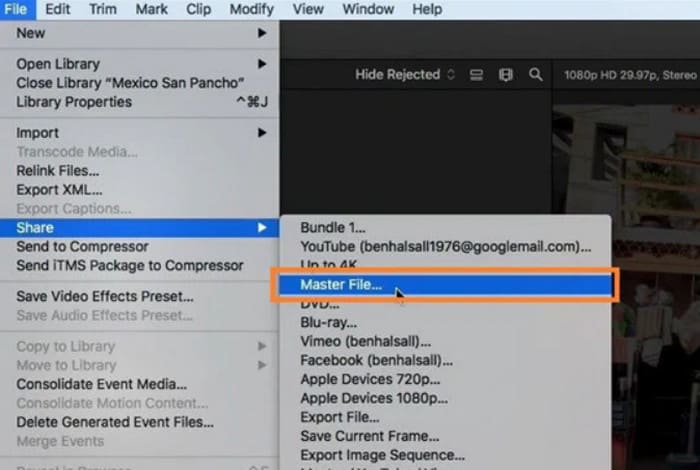
步骤 4:接下来设置导出参数。先进入信息(Info)标签页,再切换到设置(Settings)标签页,在这里你可以调整期望的比特率、分辨率以及其他参数。
步骤 5:在格式(Format)列表中选择“电脑(Computer)”选项。
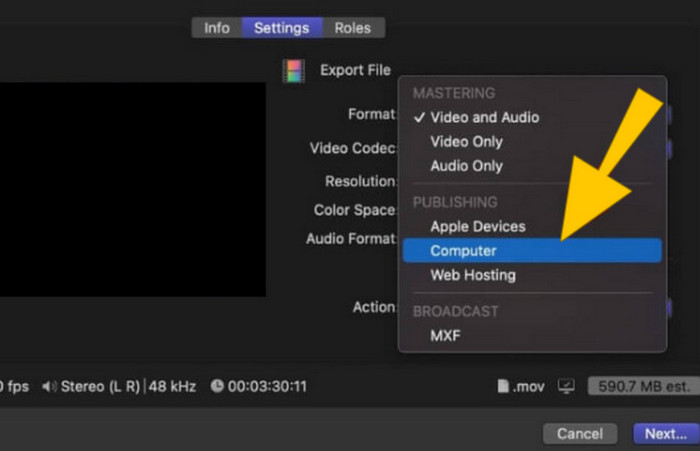
步骤 6:然后在“视频编码格式(Video Codec)”列表中选择快速编码(Fast Encode)选项,并点击下一步(Next)按钮。
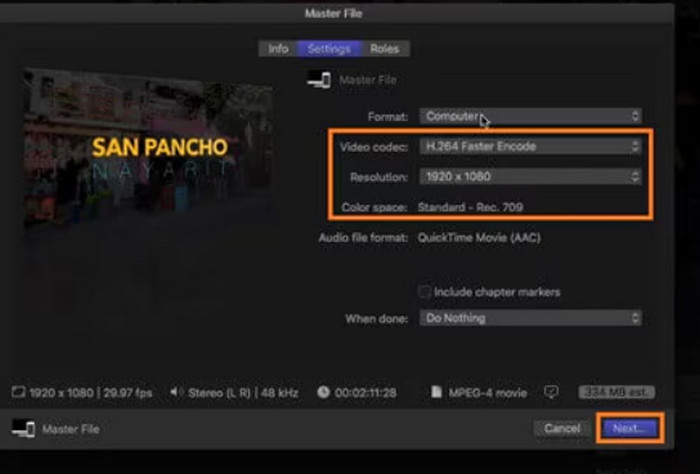
步骤 7:在另存为(Save As)一栏中输入你想要的文件名,然后设置目标保存文件夹并点击保存(Save)。
不过需要注意的是,Final Cut Pro 并非万能工具,有用户反映虽然已经导出 MP4 格式的视频,但在其他平台播放时仍然会遇到兼容问题,甚至无法播放。
此问题通常是由于使用了某些特定的视频编解码器,以及某些播放器或平台的解码能力不匹配导致的;也可能是由于导出设置不当造成的。逐一排查问题根源既费时又复杂。
第 4 部分。从 Final Cut Pro 导出视频后转换为 MP4
因此,我们推荐一种更省时的解决方案:先从Final Cut Pro导出视频文件,然后使用专业的第三方视频格式转换软件将其转换为标准MP4格式,以避免兼容性问题。
我们推荐将FVC Video Converter Ultimate作为视频格式转换的得力助手。它支持 1000 多种格式,转换过程十分灵活。除了 MP4、MOV、MKV 等常见格式外,你还可以直接选择适配 YouTube、Instagram 等平台,或 iPhone、三星等移动设备的专用输出参数。
FVC Video Converter Ultimate 的转换速度非常快,采用先进的硬件加速技术,可以高效地以 30 倍速度完成 Final Cut Pro 视频的转换任务。此外,FVC Video Converter Ultimate 还是一款功能全面的MP4 视频编辑工具。与 Final Cut Pro 相比,它的界面更加简洁直观,即便你是视频编辑新手,也能轻松完成剪辑、旋转、压缩、增强等操作。
以下是使用 FVC Video Converter Ultimate 将 Final Cut Pro 视频转换为 MP4 的方法。
步骤 1:在电脑上下载并安装 FVC Video Converter Ultimate。点击添加文件(Add Files)上传你要转换的视频。

步骤 2:进入全部转换为(Convert All to)选项卡,展开下拉列表并选择视频 > MP4。

步骤 3:返回主界面,点击全部转换(Convert All)。

第五部分:Final Cut Pro 中导出 MP4 的常见问题
Final Cut Pro 可以打开 MP4 文件吗?
是的。Final Cut Pro 和 MP4 兼容。但是,如果您的视频文件的编解码器与该程序不兼容,可能会导致视频无法打开。
MOV 还是 MP4 更适合 Final Cut Pro?
MOV 与 Final Cut Pro 的适配性更好,在 Apple 系统中的兼容性也通常优于 MP4。然而,如果你希望在其他平台上更方便地使用视频,仍然建议将MOV 转换为 MP4。MP4 的适用范围和兼容性要广泛得多。
为什么 Final Cut Pro 比 iMovie 更好?
iMovie 的编辑功能在可用效果方面都比较有限。如果您追求更专业的视频处理能力,Final Cut Pro 是更好的选择。
结论
虽然在 Final Cut Pro 中导出 MP4是可行的,而且我们也给出了详细步骤,但有时导出的 MP4 会包含某些与其他平台不兼容的视频编码格式。在这种情况下,我们推荐使用更专业的格式转换工具。无论你从 Final Cut Pro 导出的是什么格式,FVC Video Converter Ultimate 都能轻松将其转换为标准 MP4 格式,从根本上解决兼容性问题。而且,FVC Video Converter Ultimate 本身就是一款功能齐全的视频编辑器,你可以在同一平台上一站式完成视频的制作、编辑与转换。
-
 如何使用 Final Cut Pro 去除视频中的水印 [完整指南]
 视频上的水印有问题吗?不多说了,因为我们提供了有关如何使用 Final Cut Pro 从视频中删除水印的教程。
-
 8 款最佳 AI 视频增强器:尖端软件和工具
 使用互联网上最好的 AI 视频增强器工具和软件,实现最高分辨率、降噪、稳定运动和色彩准确度。
-
 如何轻松压缩 MOV 文件:6 种免费选择
 要压缩 MOV,您可以参考本文中的 6 个选项,包括 3 个桌面软件和 3 个在线平台。我们将在这里向您展示如何使用它们。
