


 视频转换大师
 屏幕录影大师
 视频修复
视频修复
 安全下载
安全下载排名前 4 位的 HEVC 到 MP4 转换器 [快速简便的解决方案]
你的视频是 HEVC 文件格式吗?是不是发现大多数设备都无法正常播放?这种困扰我们非常理解!HEVC 格式由苹果设计,用于在大幅压缩体积的同时尽可能保持视频画质。然而,尽管 HEVC 在压缩效率上表现出色,但其编码格式也有局限性:并不是所有设备或软件都支持它。因此,很多时候就必须把HEVC 转换为 MP4 文件,这个过程多少有点麻烦,但往往是让视频顺利播放的唯一办法。如果你正遇到同样的问题并在寻找解决方案,那这篇文章就非常适合你。下面开始介绍。

第 1 部分:为什么要将 HEVC 转换为 MP4
以较低的比特率降低质量或以相同的比特率提高质量。这意味着用户可以享受更高质量的视频,而无需额外的存储或数据消耗,这可能有点难以处理。
虽然智能手机、平板电脑、智能电视和电脑等各种设备都支持这种格式,但其兼容性仅限于某些型号。因此,将 HEVC 转换为 MP4 成为必需,因为 MP4 视频在大多数设备和型号上都具有广泛的兼容性。如果不这样做,可能会导致播放问题。
因此,将 HEVC 转换为 MP4 文件可以有效解决此问题。MP4 文件受到各种平台和设备的广泛支持,可确保无缝播放而无需担心兼容性。通过转换,用户可以在他们选择的任何设备或媒体播放器上轻松观看视频。
第 2 部分:将 HEVC 转换为 MP4 而不损失质量 [推荐]
如果你想在不损失画质的前提下将 HEVC 转换为 MP4,最值得推荐的工具就是 FVC Video Converter Ultimate。这款工具功能非常全面,可以轻松将 HEVC 文件转换为你需要的任意格式,支持 MP4、AVI、WMV、MOV 等多种输出格式。此外,它拥有非常优秀且直观的操作界面,用户可以方便地选择或修改格式、编码、分辨率等参数,调整十分精准。值得一提的是,这款转换器尤其适合进行高质量的视频转换,对于 4K、5K 甚至 8K 分辨率的 HEVC 视频也能很好地处理。
步骤 1:在 Windows 或 Mac 电脑上下载并安装 FVC Video Converter Ultimate。
步骤 2:打开软件,在转换器(Converters)选项卡中,点击添加文件(Add Files)按钮导入 HEVC 视频。

步骤 3:要开始将 HEVC 转换为 MP4 视频,只需点击下方的输出格式(Output format)按钮,然后选择 MP4。

步骤 4:如果你想进一步修改或自定义格式,点击设置(Settings)。在这里可以调节视频质量、编码器、分辨率、帧率与比特率。设置完成后,点击创建新(Create New)按钮。
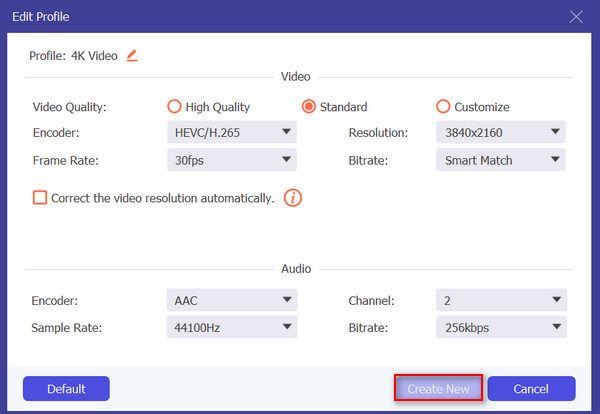
步骤 5:确认所有参数无误后,点击全部转换(Convert All)按钮即可开始转换。
将 HEVC 转换为 MP4 或任何视频格式时,保持原始质量并确保与设备的兼容性至关重要。通过调整设置以适合您的偏好,您可以获得最佳效果。因此,FVC Video Converter Ultimate 脱颖而出,成为最佳转换器工具,提供轻松自定义功能并在整个转换过程中保持高质量。
第 3 部分:使用在线转换器快速将 HEVC 转换为 MP4
将 HEVC 转换为 MP4 的另一种方法是使用在线转换器。使用这些工具无需下载和安装软件,用户可以直接从 Web 浏览器转换文件。这样可以节省用户设备的时间和存储空间。此外,在线工具通常具有直观的界面,使具有不同技术水平的用户可以轻松完成转换过程。
目前较好用的在线视频转换工具之一是 FVC Free Video Converter Online。使用该工具,你可以通过几个简单步骤快速将 HEVC 转换为 MP4 视频文件。只需访问其官网,上传 HEVC 视频,并将输出格式设置为 MP4 即可。此外,这个工具完全免费,你可以充分利用其各项功能。除了 MP4 之外,如果你还想转换其他视频格式,它也支持将视频转换为 FLV、WMA、AVI、MOV、TS、M2TS、MP3 等多种格式。而且还支持批量转换,方便你一次性将多个 HEVC 文件转成 MP4。
步骤 1:先访问其官方网站。
步骤 2:点击添加待转换文件(Add Files to Convert)按钮打开本地库,找到你要转换的 HEVC 视频。选中后导入文件。
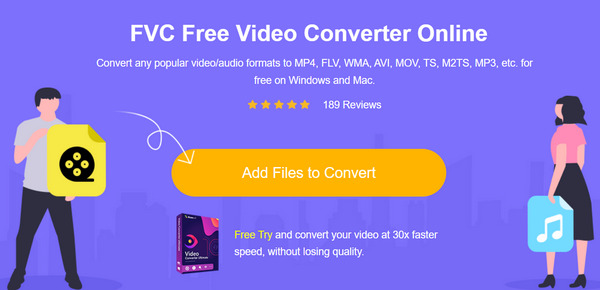
步骤 3:接着,在下方众多输出格式中点击选择MP4。
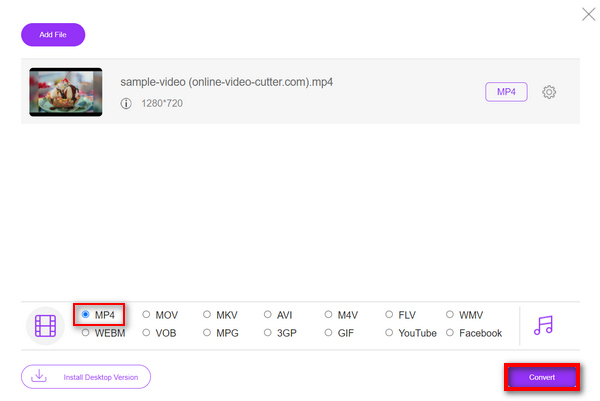
步骤 4:在确认输出格式无误后,点击转换(Convert)按钮,即可开始将 HEVC 文件转换为 MP4。
FVC Free Video Converter Ultimate Online 拥有用户友好的界面和 30 倍的转换速度,与其他转换工具相比,它确实是将 HEVC 转换为 MP4 最简单、最快捷的方式。此外,它完全免费,是所有用户的首选。
第 4 部分:在 iPhone / Android 上将 HEVC 转换为 MP4
Inverse.ai 的视频转换器和压缩器是一款可在移动设备(iPhone 或 Android 设备)之间转换或压缩视频的应用程序。因此,如果您的视频是 HEVC 文件格式,您可以利用此工具将视频无缝转换为 MP4。此外,它还支持其他视频需求,例如压缩、更改分辨率、帧速率和比特率。
步骤 1:首先,在 iPhone 或 Android 设备上,从各自应用商店下载安装 Inverse.ai 出品的 Video Converter and Compressor。
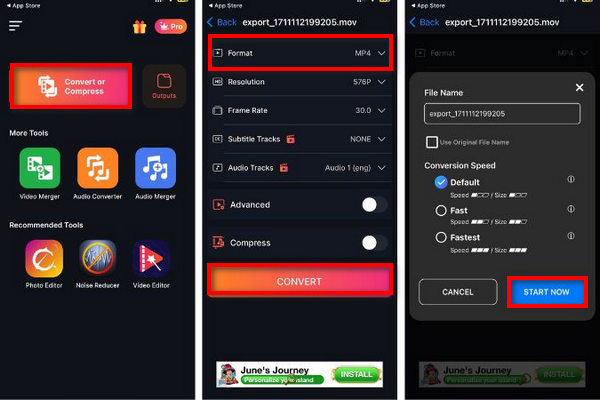
步骤 2:然后点击Convert or Compress按钮,添加你想要转换为 MP4 的 HEVC 视频。之后选择 MP4 作为输出格式,再点击Convert进行转换。
步骤 3:最后,你可以在保存转换后的视频之前修改文件名称。
步骤 4:最后,点击Start Now按钮保存视频。
这个工具很棒,使用起来也很简单。不过,转换过程中的广告很烦人。
第 5 部分:使用 FFmpeg 将 HEVC 转换为 MP4 的免费方法
FFmpeg 是一个开源库。它被广泛使用,因为它免费、灵活且支持多种格式,对专业人士和爱好者来说都很方便。此外,该工具还增加了对 HEVC 编码的支持,允许用户通过 MulticoreWare x265 或 DivX HEVC 编码器将 HEVC 转换为 MP4、MKV 和 MOV。
步骤 1:首先需要在电脑上安装 FFmpeg。
步骤 2:接着打开命令提示符或终端,然后执行相关命令。
步骤 3:要将 HEVC 文件转换为 MP4,请在命令终端中输入或粘贴:ffmpeg -i input-hevc output.mp4。
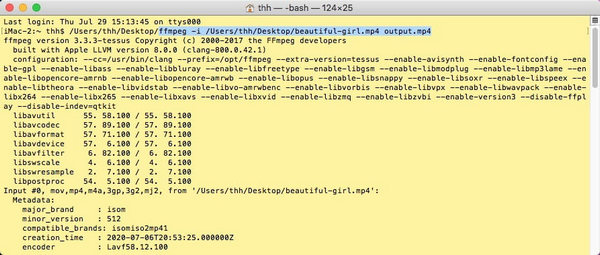
步骤 4:最后按下Enter键,即可完成 HEVC 文件的转换。
此工具免费,是将 HEVC 转换为 MP4 文件的绝佳选择。但是,您需要熟悉编码,以免在转换过程中不知所措。
第 6 部分:有关 HEVC 到 MP4 的常见问题解答
在线 HEVC 到 MP4 转换器使用安全吗?
虽然许多在线转换器都是安全的,但考虑 HEVC 到 MP4 转换器的安全性很重要。首先,您需要确保您访问的网站信誉良好,并从其官方网站下载工具。但由于隐私和安全问题一直是网上的一个长期问题,如今大多数视频转换器都考虑保护用户的隐私。
除了 MP4,我还能将 HEVC 转换为其他格式吗?
是的,大多数转换工具(如 FVC Video Converter Ultimate)都提供各种输出格式。您可以根据自己的偏好或设备兼容性将 HEVC 转换为 MKV、AVI、MOV 等格式。
将 HEVC 转换为 MP4 供个人使用合法吗?
一般来说,将 HEVC 转换为 MP4 供个人使用是合法的。但是,必须确保我们转换的视频没有版权,因为这样做是违法的。
将 HEVC 转换为 MP4 会损失质量吗?
当您将 HEVC 转换为 MP4 时,可能会损失质量,但这取决于转换方式和使用的转换工具。HEVC 通常可以保留更多质量,因为它具有高效的压缩功能。但是,如果调整设置以进一步压缩文件或转换过程出现错误,则转换为 MP4 可能会降低质量。为防止这种情况,请使用 FVC Video Converter Ultimate 等优质转换软件,并确保设置与原始视频的参数相匹配,以尽可能保持质量。
VLC 支持 HEVC 文件吗?
是的,VLC 媒体播放器支持 HEVC 文件。自 3.0 版本起,VLC 已在 Windows、Android、macOS 和 iOS 等多个平台上支持 HEVC 的硬件解码。但部分用户在播放过程中仍可能遇到问题,因此保持软件为最新版本并适时排查潜在故障就显得尤为重要。如果你想使用类似的免费视频播放器工具,可以在此查看VLC 替代方案。
结论
因此,如果您在设备或软件上遇到 HEVC 文件的兼容性问题,将它们转换为 MP4 格式确实是一个实用的解决方案。现在,您已经掌握了许多方法和工具,可以轻松地将 HEVC 转换为 MP4。不要让兼容性问题妨碍您的观看体验。立即将您的 HEVC 文件转换为 MP4!
-
 在电话/计算机上免费将QuickTime电影转换为MP4的4种方法
 阅读并获取在手机或计算机上免费将 QuickTime 转换为 MP4 视频的 4 种方法。您可以轻松地将文件格式从 MOV 更改为 MP4。
-
 VOB到MP4 – 3种免费将VOB文件免费批量转换为MP4的方法
 本文介绍了3个免费的VOB到MP4转换器以及相关的教程。您可以轻松地在Windows / Mac /在线上免费免费将VOB转换为MP4文件。
-
 5种将AVCHD转换为MP4的方法(免费,批量,快速和安全)
 有5种简单的方法可以将AVCHD转换为计算机上的MP4视频。您可以在此处使用任何转换器将AVCHD视频批量转换为MP4,而不会损失质量。
