


 视频转换大师
 屏幕录影大师
 视频修复
视频修复如何在线将 HTML 转换为 MP4:值得考虑的 3 大转换器
人们经常出于各种原因从互联网下载 HTML 视频。主要原因之一是为了在无需良好网络连接的情况下之后观看。这在旅行途中或网络不稳定时尤其实用。另一个常见原因是将视频保存下来并分享给其他可能无法访问在线视频源的人。无论你出于何种原因保存 HTML 文件,都有必要将其转换为更通用的视频格式,如 MP4,以便在设备上播放更加顺畅、兼容性更好。现在,要将HTML 转换为 MP4格式,你需要一款对 HTML 处理能力很强的工具。幸运的是,我们已经收集了几个优秀的在线转换器供你参考。

第 1 部分。为什么需要将 HTML 视频转换为 MP4
如前所述,将网络视频(例如 HTML)转换为通用视频格式(例如 MP4)的原因多种多样。但为了详细说明这一需求,这里有一个更详细的解释。当您想要保留 HTML 文件的内容时,这种类型的转换可能是必要的。对于多媒体元素(例如可在媒体播放器和不同平台上通用访问的格式的视频)尤其如此。
您会看到,HTML 文件包含各种类型的信息,这些信息可由 Web 浏览器呈现,但并非所有媒体播放器都支持它们。因此,寻求 HTML 到 MP4 转换器进行高效转换的主要原因是您可以将多媒体内容封装成可在各种播放器上轻松播放的标准视频格式。此外,这种转换还确保适合在多个平台上共享和使用多媒体内容。
第 2 部分。如何在线将 HTML 转换为 MP4
让我们直奔主题,了解一下高效的在线转换器,它们将帮助您从 HTML 文件中获得最佳的 MP4 输出。
1. Online-Convert.com
列表中的第一个转换器是 Online-Convert.com。它是一款方便且多功能的文件转换器,您可以在网络上使用它来快速将 HTML 文件更改为各种输出格式。除了转换为 HTML 文件和从 HTML 文件转换为 HTML 文件之外,您还可以调整其他设置,例如选择正确的预设并更改屏幕大小、视频比特率和帧速率。此外,它还允许您旋转、剪切、镜像、翻转、裁剪和设置视频项目的音频。当然,这款 HTML 到 MP4 转换器提供了大量现成的选项来满足不同的需求。最好的部分是它不会花你一分钱,也不会弹出烦人的广告来烦你!但是,它有文件大小限制,并且不支持批量文件转换。无论如何,以下是快速执行转换的步骤。
步骤 1: 在主站页面上,选择适合此次转换需求的转换工具。然后,点击选择文件按钮上传你的 HTML 文件。
步骤 2: 文件成功上传后,你可以向下滚动到页面下方,对输出文件进行必要的编辑设置。若无需设置,直接点击开始按钮以启动转换过程。
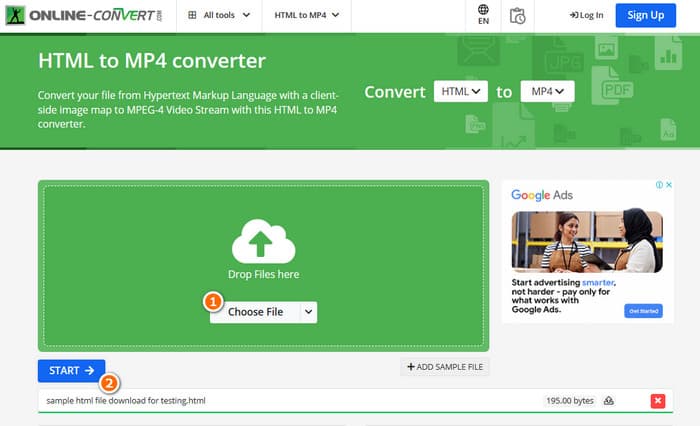
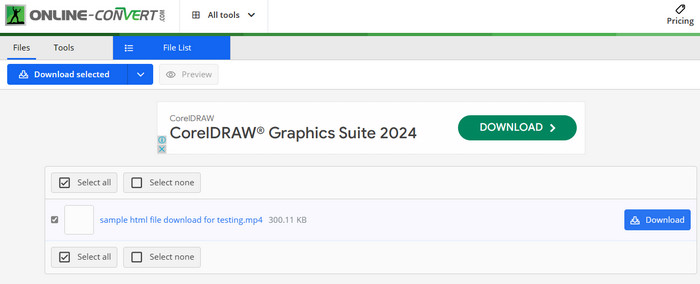
步骤 3: 转换完成后,你需要下载已转换的文件,将其保存到你的设备中。
2.AConvert
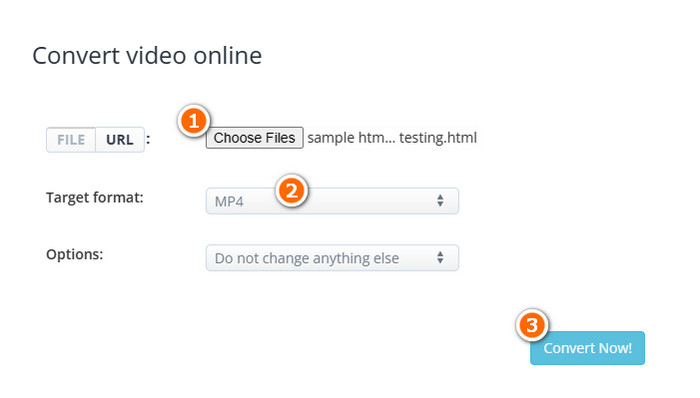
另一个灵活的转换器是 AConvert,它可让您在线将 HTML 转换为 MP4。这款特殊的转换器是一种易于使用的工具,可免费转换各种文件格式。此外,AConvert 旨在满足任何有经验或没有经验的在线转换服务需求。它的一个突出功能是批量转换,它使您能够一次转换多个文件,从而节省处理大量文件的时间。但是,转换过程可能比预期的要长一点,而且网站上的广告可能有点烦人。同时,这里有一个快速指南可帮助您使用 AConvert 转换 HTML 文件。
步骤 1: 打开该工具的官网转换页面后,点击“Choose Files(选择文件)”按钮。然后,选取你想转换的 HTML 文件。
步骤 2: 之后,前往“目标格式(Target format)”栏目,将输出格式选择为 MP4。
步骤 3: 全部设置完成后,点击Convert Now(立即转换)按钮开始转换。一旦转换成功,下载转换好的文件进行导出保存。
3. Converterpoint - HTML5 在线视频转换器
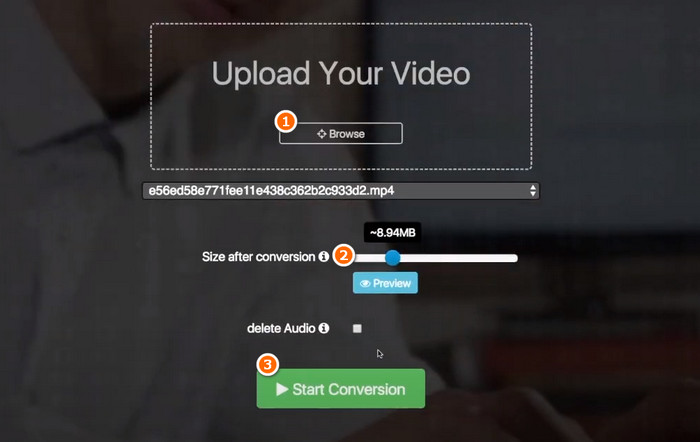
为了完善我们 3 款强大的 HTML 在线转换器,我们推出了 Converterpoint。这款在线工具不仅对普通用户有用,而且对希望转换视频以在支持 HTML5 的网站、社交媒体平台或其他数字频道上使用的个人或企业也很有用。
步骤 1: 点击“Browse(浏览)”按钮上传你的视频。
步骤 2: 上传完成后,设置你在转换后所期望的输出文件大小。
步骤 3: 然后,点击Start Conversion(开始转换)按钮启动转换过程。
第 3 部分。额外提示:在线免费将媒体格式转换为 MP4
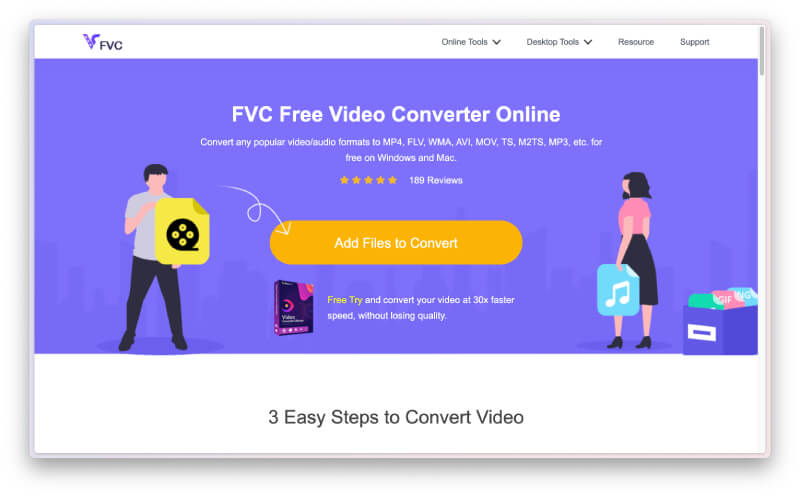
还觉得不够、想要更多功能,而不仅仅是将 HTML 在线转换为 MP4 的转换器吗?那就来看看这个FVC 免费在线视频转换器是如何帮助你完成各种视频和音频文件转换任务的。它是一款出色的媒体文件转换工具,让你可以不受任何限制地转换不限数量的文件!此外,在转换处理速度方面,它也非常迅速,因为它采用了特殊技术,使转换过程比其他工具快得多。因此,如果你有大量音频或视频文件需要批量转换为 MP4,请按照以下步骤操作。
步骤 1: 进入其官方网站后,点击“Add Files to Convert(添加文件进行转换)”按钮,这样即可上传第一个文件。
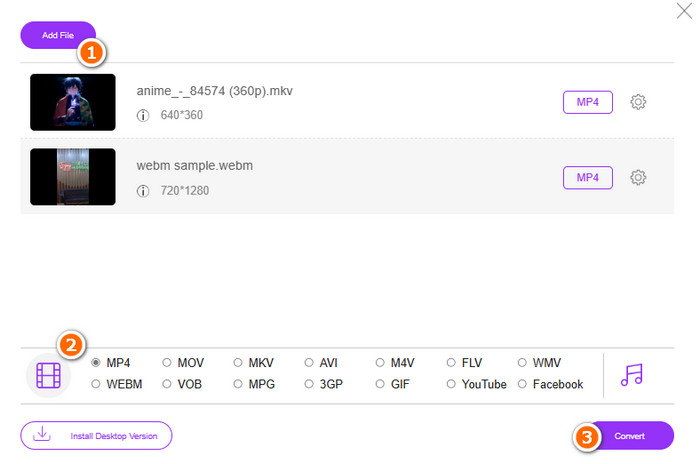
步骤 2: 选择好第一个上传的文件后,你还可以在主窗口中点击“Add file(添加文件)”按钮继续添加更多文件。然后,在底部位置切换格式,将这些文件的输出设置为 MP4。
步骤 3: 最后,点击“Convert(转换)”按钮开始批量转换过程。
第 4 部分。关于 HTML 文件转换为 MP4 的常见问题
HTML 文件可以转换成 MP4 格式吗?
是的,可以将 HTML 文件转换为MP4 格式,只需先获取一份 HTML 文件的拷贝,然后将其转换为 MP4。
将 HTML 文件转换为 MP4 格式需要多长时间?
持续时间总是取决于各种因素,例如文件大小以及转换工具的可靠性。
我可以录制 HTML 视频吗?
是的,你可以。你也可以在网上找到一些免费的MP4 录制工具,在播放 HTML 视频时进行录屏保存。
结论
以上就是几个在将HTML 转换为 MP4方面口碑很高的在线转换器。现在你已经有了多种可选方案来完成转换。另一方面,如果你想要一款在音视频文件转换上同样'出圈'、在转换质量和效率方面表现出色,并能输出高质量文件的工具,那么FVC 免费在线视频转换器是不二之选。
-
 如何在线和离线将 RAR 转换为 MP4
 如果您正在寻找一款高效的 RAR 到 MP4 转换器,那么您来对地方了。本文为您提供了在线和离线获取方法。
-
 AVCHD 与 MP4:评测哪个更好
 请参阅此 AVCHD 与 MP4 文章,了解哪种视频格式最适合您。深入了解它们的描述、区别等。
-
 高效将 HEIC 转换为 MP4 的最佳技巧
 了解在计算机和 iPhone 设备上执行 HEIC 到 MP4 转换的最佳方法。这篇文章包含有效转换的技术。
