


 视频转换大师
 屏幕录影大师
 视频修复
视频修复
 安全下载
安全下载在 Windows/Mac 上将 JPG 转换为 MP4,且不损失其质量
JPG 是最常见的图像格式,我们将其用于各种目的,从在线分享照片到在设备上存储数字快照。由于其广泛的兼容性和相对较小的文件大小,JPG 已成为日常生活中捕捉和保存视觉记忆的首选。
但如今,用照片来制作视频已经成为一种潮流。这也是另一种更有创意、更富情感地保存回忆的方式。你可以添加音频、转场效果,或者仅仅做一个配上你最喜欢音乐作为背景的简洁幻灯片 MP4 视频。如果你对此很感兴趣,并打算将JPG 转换为 MP4,那就继续阅读本文,学习如何通过 4 种不同方法在不降低质量的情况下完成转换。释放你体内那些被封存的创意吧!

第 1 部分:在 Windows / Mac 上将 JPG 转换为 MP4 的终极方法 [最适合初学者]
将 JPG 转换为 MP4 的终极方法,是使用 FVC Video Converter Ultimate。该工具拥有一个名为 MV 的特殊功能,允许用户将 JPG 照片制作成高质量的 MP4 视频。它内置多种预设主题,可自由使用,还有各种特效和滤镜。此外,你还可以在导出为 MP4 之前,轻松旋转和裁剪 JPG 文件。这个工具最有趣的地方在于,你可以导入自己的音频、添加个性化水印等。最后,这款工具的界面非常直观友好,上手毫不费力。要实现这些操作,请按照下列步骤进行:
步骤 1。首先,需要在 Windows 或 Mac 上获取该软件,然后下载并安装。
步骤 2。接着,打开该工具,在上方 4 个选项卡中点击 MV。

步骤 3。进入 MV 主界面后,点击 添加文件(Add File) 按钮,导入你想要转换为 MP4 的 JPG 文件。

步骤 4。若要进一步添加、编辑和剪辑你的 MP4 视频,点击 添加文件(Add File) 按钮上方的按钮。同时,你也可以点击上方的 主题(Theme) 选项卡来选择预设主题。

步骤 5。如果想裁剪和旋转图片、添加滤镜和特效,以及加入水印以增强个性化,只需点击下方的 编辑(Edit) 图标,即可进入新的编辑窗口。

步骤 6。完成所有设置后,点击 导出(Export) 按钮,在那里你可以将格式更改为 MP4,并调整帧率、分辨率和质量。同时,还可以指定转换后 JPG 转 MP4 文件的保存文件夹。最后,点击 开始导出(Start Export) 按钮保存你的文件。

FVC Video Converter Ultimate 凭借其用户友好的界面、可自定义的功能、预设主题、编辑工具、高质量输出以及与 Windows 和 Mac 操作系统的兼容性,简化了将 JPG 转换为 MP4 的过程。它确实是将无聊的照片变成有趣和有创意的视频的终极方法。
第 2 部分:使用默认工具照片在 Windows 11/10 上将 JPG 转换为 MP4
在 Windows 10 和 11 上,Clipchamp 现已与照片应用程序集成,允许用户将 JPG 转换为 MP4 文件。这种集成使编辑更容易,然后可以保存为 MP4。因此,为了指导您完成此操作,请按照以下分步过程进行操作:
步骤 1。在 Windows 上,首先进入 开始菜单(Start Menu),然后点击 照片(Photos)。
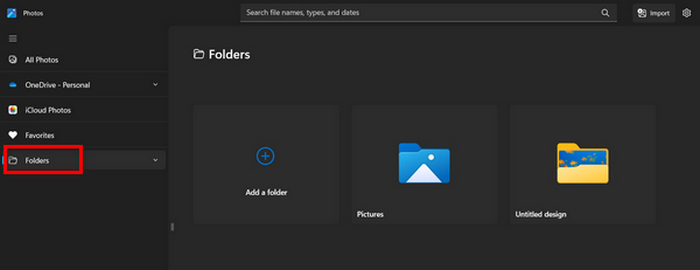
步骤 2。进入“照片”应用后,在左侧选项卡中前往 文件夹(Folders)。系统会提示你添加一个文件夹,或者你也可以直接从图片中选择你想要转换为 MP4 的照片。
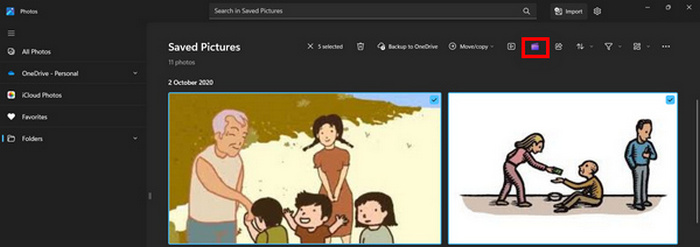
步骤 3。选好要转换的 JPG 图片后,点击 创建视频(Create a video) 图标。
步骤 4。在新弹出的 窗口(Window) 中,系统会询问你是否要向此视频添加媒体文件?点击 是,添加视频(Yes to Add Video)。

步骤 5。现在,将导入的媒体拖到时间轴中。你可以使用左侧选项卡中的编辑工具,添加文本、选择模板等。在右侧(Right)选项卡中,你可以添加音频、特效、滤镜等。完成后,只需点击 导出(Export) 按钮,MP4 文件就会直接保存到你的电脑中。
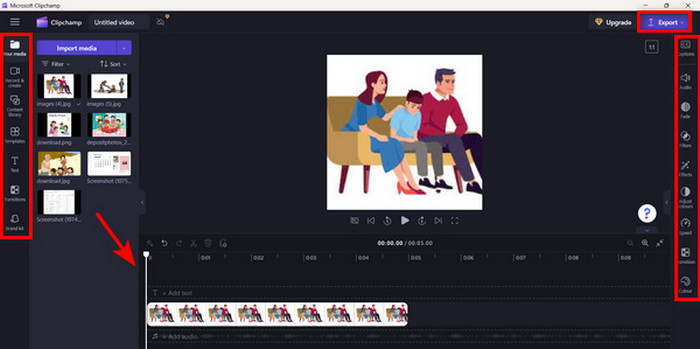
如果您是 Windows 用户,此方法可快速将 JPG 转换为 MP4。但是,与其他工具相比,此方法可能更简单。此外,与其他转换工具相比,您无法使用其免费版本导出 2K/4K 视频分辨率,也无法使用其他良好的效果和滤镜。
第 3 部分:使用 iMovie 在 Mac 上将 JPG 转换为 MP4
如果您是 Mac 用户,那么有一个方便的解决方案可以将 JPG 转换为 MP4。Mac 有一个名为 iMovie 的内置应用程序。这是一款视频编辑应用程序,为用户提供基本的编辑功能,但除此之外,它还可用于将 JPG 文件转换为 MP4。他们只需导入图像,添加一些效果和滤镜,然后将其保存为 MP4。
步骤 1。在 Mac 上启动 iMovie 应用程序,然后点击 创建新项目(Create New)。
步骤 2。之后,在主界面点击 导入媒体(Import Media) 按钮,将你的 JPG 文件添加到应用中。
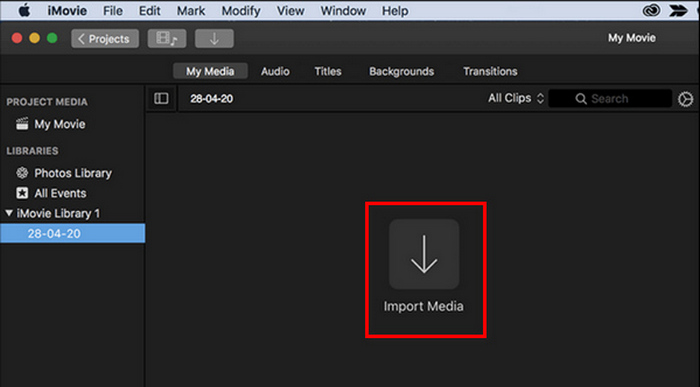
步骤 3。然后,找到你想要转换为 MP4 的 JPG 文件。
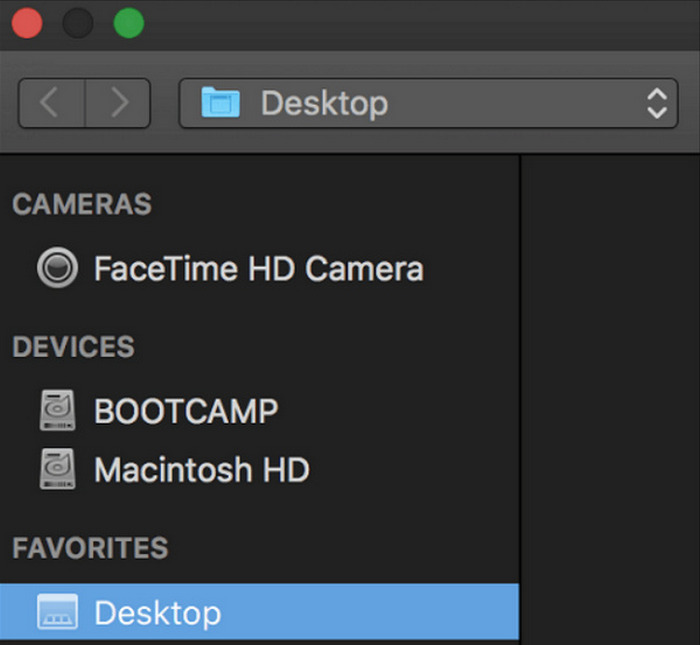
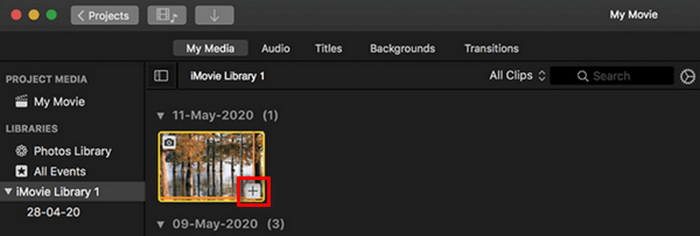
步骤 4。当 JPG 文件出现在应用界面后,选中它,你会看到一个 加号(Plus)。点击它即可将照片添加到时间轴。
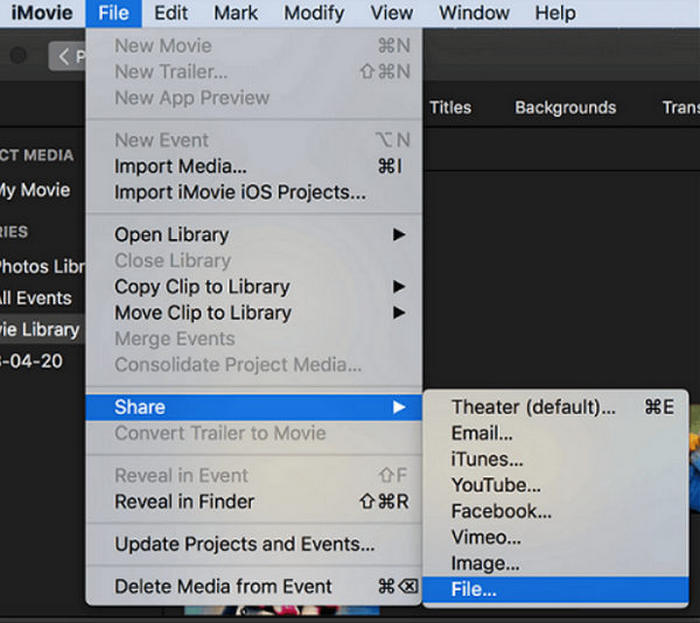
步骤 5。把 JPG 文件添加到时间轴后,你可以拖动边缘来延长最终 MP4 文件的播放时长。然后,点击顶部的 文件(File) 菜单,选择 共享(Share),再选择 文件(File) 来导出文件。
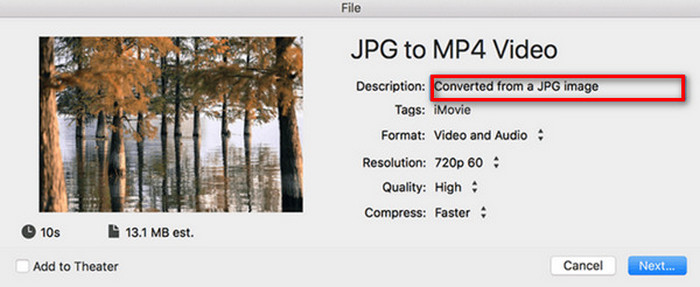
步骤 6。最后,在顶部为你的 MP4 文件命名,填写视频文件的其他元数据字段,然后点击 下一步(Next)。选择你希望保存该 MP4 文件的位置。选定位置后,转换过程将开始。
iMovie 为 Mac 用户提供了一种便捷的方法,用其友好的界面和集成的编辑工具,将 JPG 转换为 MP4 文件。但与其他转换工具相比,它可能缺少一些高级功能,在自定义选项和特效方面有所限制。虽然适合基础编辑,但如今用户越来越具有竞争意识和创意,正在寻找一款真正能满足各种需求和期待的工具。此外,iMovie 无法在 Windows 上使用。如果你喜欢 iMovie,可在此处找到适用于 Windows 的 iMovie for Windows 工具。
第 4 部分:在线将 JPG 转换为 MP4
现在,如果您正在寻找另一种将 JPG 转换为 MP4 的方法,那么在线转换可能适合您。最好的在线转换器之一是 Online Convert.com。您可以在计算机上的不同浏览器中运行此工具,并且由于其直观的用户界面,可以轻松使用它。
步骤 1。在浏览器中搜索 Online Convert.com 网站。
步骤 2。进入网站后,根据需求选择格式。因为你要将 JPG 转换为 MP4,所以在 Convert 下拉按钮中选择 JPG,在 To 下拉按钮中选择 MP4。
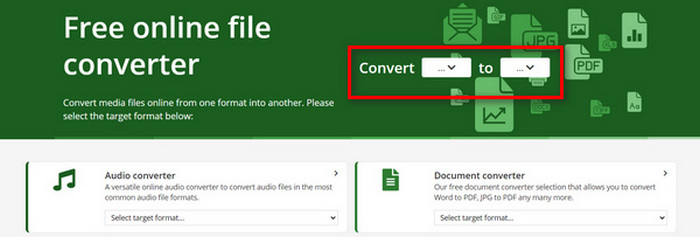
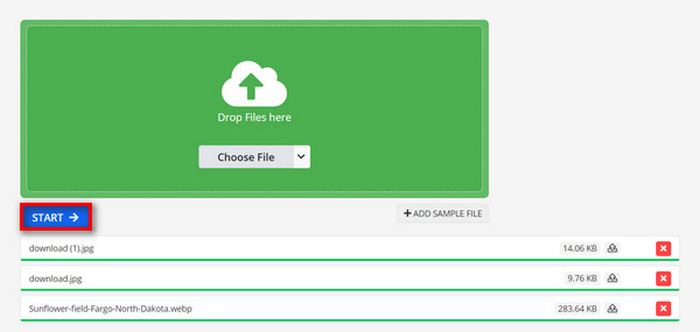
步骤 3。然后,点击 选择文件(Choose File) 下拉按钮上传需要转换的 JPG 文件,你可以从本地设备、Dropbox、Google Drive,甚至 URL 中导入文件。

步骤 4。接着,在上传完要转换为 MP4 的 JPG 文件后,点击 开始(Start) 按钮。
步骤 5。最后,点击 下载(Download) 按钮,即可下载你的 MP4 文件。
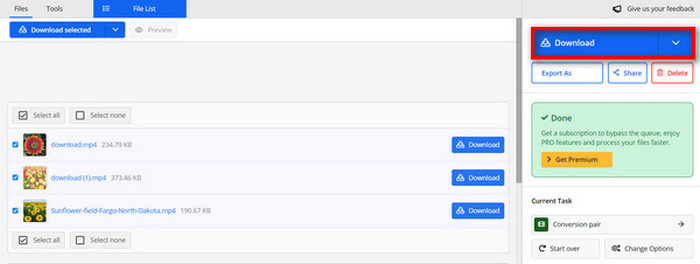
此工具的转换输出是用户在转换文件之前手动调整的预设视频设置的结果。虽然这很容易将 JPG 转换为 MP4,但您无法根据您的创意风格直接增强转换后的视频。
第 5 部分:有关将 JPG 转换为 MP4 的常见问题解答
JPEG 和 JPG 一样吗?
JPEG 和 JPG 本质上是同一种数字图像格式,这两个扩展名都指由'联合图像专家组'(Joint Photographic Experts Group,JPEG)制定的 JPEG 格式。想了解如何在这两者间转换,可在此查看 将 JPEG 转换为 JPG 的方法。
我应该何时将 JPG 转换为 MP4?
当您想要创建视觉演示文稿或将一系列图像作为视频共享时,例如创建幻灯片、数字相册或视频幻灯片,您应该将 JPG 转换为 MP4。除此之外,如果您想发挥创意,让 JPG 文件以各种方式呈现,那么将它们转换为 MP4 是添加过渡、音乐、文本叠加和其他多媒体元素的最佳方式。
如何结合 JPG 和 MP4?
合并 JPG 和 MP4 的唯一方法是使用视频编辑工具。通过这种方法,您可以完全控制要合并的图像和视频的排列、时间和自定义。
结论
现在轮到你了!将JPG 转换为 MP4,是另一种更具创意地保存回忆的方式。如果你有 JPG 文件并想进行转换,就按照本文中介绍的所有方法操作,选择最适合你的那一种。立即开始,亲眼见证其中的神奇变化吧!
-
 将 PNG 快速转换为 JPG 的 5 大领先教程
 如果您需要将 PNG 文件转换为 JPG 格式,您可以在此处了解最佳方法。您还将了解 PNG 和 JPG 文件格式之间的区别。
-
 如何将 SVG 转换为 JPG 格式的轻松方法
 正在寻找将 SVG 转换为 JPG 的最佳方法?这篇文章将提供一些您可以尝试的万无一失的教程。您还将发现适合您的 SVG 到 JPG 转换器。
-
 关于如何轻松将 TIFF 转换为 JPG/PNG 的有用方法
 不要错过这些将 TIF 转换为 JPG/PNG 格式的绝妙方法。这篇文章将提供您需要了解的必要信息。它包括它们的差异。
