


 视频转换大师
 屏幕录影大师
 视频修复
视频修复
 安全下载
安全下载轻松将 MOD 转换为 MP4,增强视频体验
当你踏上将 MOD 文件转换为动态 MP4 格式的旅程时,让一点魔力点燃你的视频。只要你将 MOD 转换为 MP4,无数选择将随之而来。轻松与线上社区、家人和朋友分享你的素材。借助多种创意工具,你可以编辑和优化视频。通过轻松流畅的播放,为你引人入胜的故事留下深刻印象。
舞台已经搭好,聚光灯等待着您 - 是时候转换您的 MOD 文件并拥抱一个充满无限可能的世界了。

第 1 部分。离线将 MOD 转换为 MP4 的最佳方法
告别 MOD 文件的局限,拥抱Video Converter Ultimate的强大功能。凭借其直观的界面和闪电般的转换速度,你可以无缝地将 MOD 文件转换为 MP4 格式。现在,你可以在任何设备上轻松播放,从平板电脑、智能手机到智能电视和游戏主机都不在话下。
但 Video Converter Ultimate 提供的不仅仅是转换。这是您触手可及的创意动力源泉。使用一系列编辑工具增强视频效果,深入探索充满可能性的世界。修剪、裁剪和合并剪辑以达到完美效果。添加迷人的效果、字幕和水印,让您的视频真正脱颖而出。使用 Video Converter Ultimate,唯一的限制就是您的想象力。
核心功能
◆ 通过批量转换,您可以同时转换多部影片,节省时间和精力。您可以使用 Video Converter Ultimate 一次转换多个文件,因为它允许批量转换。
◆ 高质量输出:保持电影的质量与转换前相同。 Video Converter Ultimate 可确保转换视频时视频的颜色和清晰度不会改变。
步骤 1. 获取应用并添加 MOD 文件
在官方网站上,你可以下载并安装 Video Converter Ultimate。启动工具后,点击加号图标添加你想要转换的 MOD 文件。
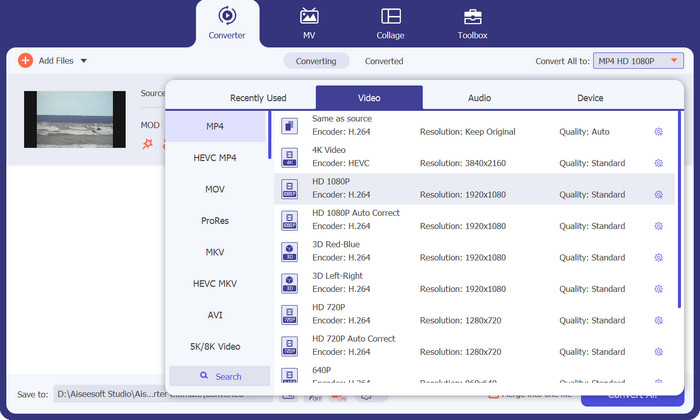
步骤 2. 选择 MP4 作为文件类型
点击Profile(配置文件)下拉菜单,从可用格式列表中选择MP4,将 MP4 设为输出格式。若有需要,你也可以点击Settings(设置)按钮修改输出参数。
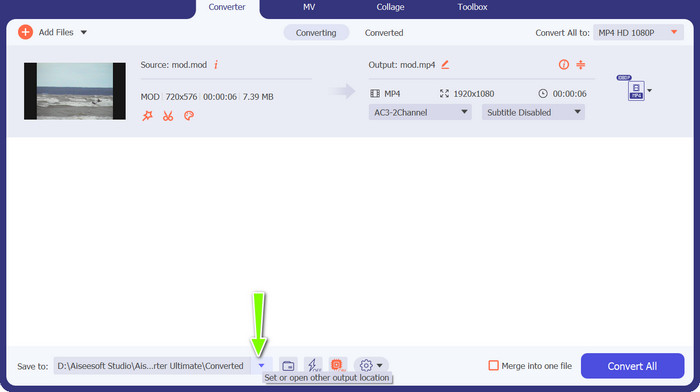
步骤 3. 设置保存数据的文件夹
点击Output Folder(输出文件夹)框旁边的Browse(浏览)按钮,选择你希望保存转换后文件的位置。
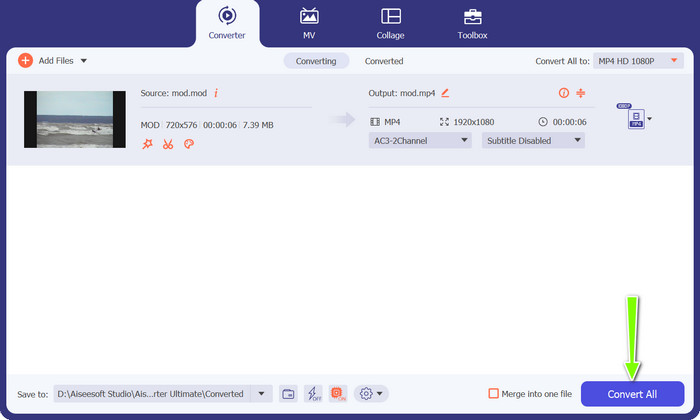
步骤 4. 将 MOD 文件转换为 MP4 文件
在确认所有选项无误后,点击Convert All(全部转换)按钮开始转换过程。Video Converter Ultimate 会将你的 MOD 文件转换为 MP4 格式。
第 2 部分. 免费在线将 MOD 转换为 MP4 的最佳方法
无需安装软件。Free MP4 Converter Online(免费在线 MP4 转换器)可让你免费在线将 MOD 转换为 MP4。只需上传 MOD 文件,选择所需的输出设置,然后开始转换。短短几秒钟,你的视频就会被转换成流畅的 MP4 格式,随时随地都能播放。
核心功能
◆ 基于网络的便利:无需安装软件即可享受在线转换器的便利。直接从网络浏览器将 MOD 文件转换为 MP4,没有任何麻烦。
◆ 无成本,无限制:FVC Free MP4 Converter Online 完全免费使用,允许您根据需要将任意数量的 MOD 文件转换为 MP4,没有任何限制或隐藏费用。
◆ 用户友好的界面:体验简单直观的界面,使转换过程快速轻松。上传您的 MOD 文件,选择 MP4 作为输出格式,然后轻松转换您的视频。
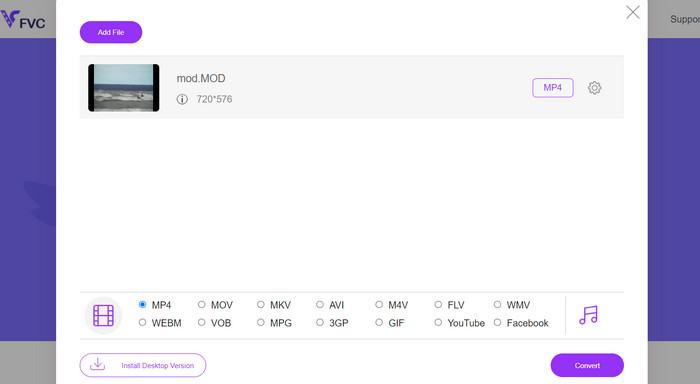
步骤 1. 启动你常用的网页浏览器,访问 Free MP4 Converter Online 页面。
步骤 2. 点击Add Files to Convert(添加要转换的文件)按钮,添加你想要转换为 MP4 的 MOD 文件。
步骤 3. 在Video(视频)格式菜单中,从文件格式列表中选择 MP4 作为最终视频的格式。然后点击Convert(转换)按钮启动转换过程。就这样!你已经通过这个免费的 MOD 转 MP4 转换器完成了转换。
第 3 部分。使用 VLC 将 MOD 转换为 MP4 的指南
VLC Media Player 是一个功能强大的程序,用于播放各种媒体文件。很多人都用它。但许多用户可能需要了解该实用程序也可用于将 MOD 文件转换为 MP4 文件。凭借其内置的转换器工具,VLC 媒体播放器可以快速轻松地将 MOD 文件转换为 MP4 格式。这让用户可以以各种格式欣赏他们喜爱的歌曲。
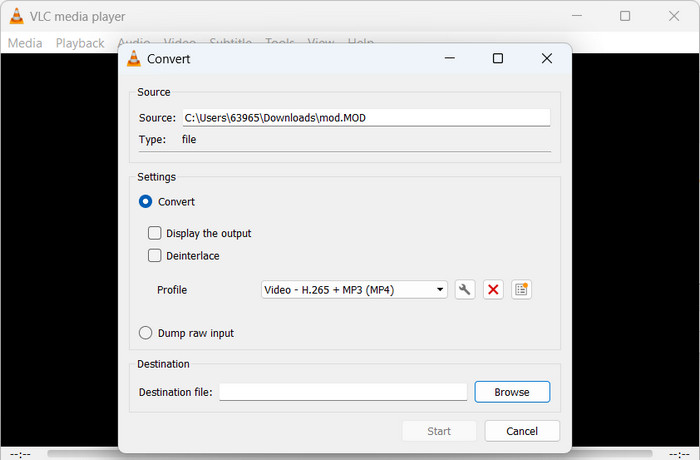
步骤 1. 启动 VLC,在播放器菜单栏中选择“Media(媒体)”来播放视频。在下拉菜单中会出现Convert/Save(转换/保存)选项,点击选择它。
步骤 2. 在“文件选择”区域,点击Add(添加)按钮并选择你要转换的 MOD 文件。然后,当你准备好转换或保存文件时,点击Convert/Save(转换/保存)按钮。
步骤 3. 点击旁边的类型下拉菜单,并选择Video - H.265 + MP3 (MP4)作为你想要的输出类型。
步骤 4. 点击“目标文件”区域右侧的Browse(浏览)按钮,更改转换后文件的保存位置和名称。最后在窗口底部点击“Start(开始)”按钮启动转换。这就是在 VLC 中将 MOD 转换为 MP4 的方法。
延伸阅读:
7 款最新免费 MOD 转换器,将 MOD 文件转换为新格式
第 4 部分. 3 种转换器的比较
以下比较表概述了 Video Converter Ultimate、Free MP4 Converter Online 和 VLC 作为 MOD 到 MP4 转换器的主要特性和功能:
| 特征 | 视频转换大师 | 免费在线MP4视频转换 | VLC |
| 高级视频编辑 | 是 | 有限的编辑功能 | 基本编辑功能 |
| 批量转换 | 是 | 是 | 没有 |
| 可定制的输出 | 是 | 是 | 有限定制 |
| 转换速度 | 快速 | 根据文件大小而变化 | 缓和 |
第 5 部分. 有关 MOD 到 MP4 转换的常见问题解答
为什么我要将 WAV 转换为 WebM?
当您想要减小音频文件大小同时保持良好的质量时,将 WAV 转换为 WebM 会很有帮助。 WebM 是一种基于网络分发的高效格式,使其适合流媒体、在线共享以及在网页中嵌入音频。
转换过程中音频会被保留吗?
是的,MOD 文件中的音频在转换为 MP4 期间将被保留。但是,确保所选的输出设置和编解码器支持音频兼容性至关重要。
我可以在 Mac 电脑上将 MOD 转换为 MP4 吗?
您可以在 Mac 计算机上将 MOD 转换为 MP4。有多种软件可供选择,包括与 Mac 操作系统兼容的 FVC Video Converter Ultimate、HandBrake 和 VLC Media Player。这些工具提供了将 MOD 文件转换为 MP4 的简单过程,同时保持质量和兼容性。
结论
MOD 转 MP4是一个非常实用的过程,能够提升视频的兼容性和可访问性。通过将 MOD 文件转换为广泛支持的 MP4 格式,你可以确保在各种设备和平台上实现流畅播放。
-
 5种将AVCHD转换为MP4的方法(免费,批量,快速和安全)
 有5种简单的方法可以将AVCHD转换为计算机上的MP4视频。您可以在此处使用任何转换器将AVCHD视频批量转换为MP4,而不会损失质量。
-
 [在线免费] 如何在 Windows/Mac 上将 MKV 转换为 MP4
 无法播放MKV视频?是否想在不支持MKV的设备上观看MKV视频?这是2种免费的方法,可以在不损失质量的情况下将MKV转换为MP4。
-
 2 个可用于从 MP4 视频中删除水印的出色应用程序
 本文将为您提供有关如何使用 Windows 和 Mac 等设备从 MP4 视频中删除水印的简单和最简单的方法
