


 视频转换大师
 屏幕录影大师
 视频修复
视频修复
 安全下载
安全下载如何使用最好的程序立即将 MP4 转换为 MP2
你准备好体验前所未有的音频效果了吗?我们即将介绍的这些强大的MP4 转 MP2转换工具,将带你开启一场全新的音频之旅。想象一下:你有一些珍藏的 MP4 视频,现在你希望把其中震撼心灵的音轨提取出来,并且以一流的音质保存下来。
这就是这些工具的用武之地。它们可以轻松地将您的 MP4 文件转换为 MP2 格式,保留每一个微妙的细微差别、每一个令人心跳加速的节拍和每一个舒缓的旋律。最好的部分?您可以在各种设备和媒体播放器上欣赏转换后的音频,确保兼容性和便利性。因此,继续吧,让自己沉浸在技术与激情交织在一起的无缝音频转换世界中。

第 1 部分 MP2 和 MP4 之间的区别
MP4和MP2是两种流行的音频和视频格式,各有其独特的特点。让我们像有人在说话一样深入比较这些格式:
MP4,也称为 MPEG-4 Part 14,已成为多媒体爱好者的首选格式。它结合了音频和视频数据,提供出色的压缩,同时保持令人印象深刻的视觉质量。 MP4 支持广泛的多媒体功能,包括字幕、元数据和多个音轨。这种多功能性使其非常适合在各种设备上进行流媒体、在线共享和欣赏高清内容。从令人惊叹的音乐视频到引人入胜的电影,MP4 以其卓越的兼容性和丰富的多媒体体验大放异彩。
现在,让我们把注意力转向 MP2,也称为 MPEG-1 音频层 II。 MP2 已经存在相当长一段时间了,并在音频领域留下了自己的印记。它主要是一种可提供出色音质的音频格式,通常受到发烧友和广播专业人士的青睐。 MP2 利用感知音频编码,可以在不牺牲音频保真度的情况下进行高效压缩。其跨媒体播放器和设备的广泛兼容性确保您可以无缝地享受您喜爱的音乐。尽管 MP2 可能不具备 MP4 的视觉功能,但它以其卓越的音频能力以及在广播和无线电行业的广泛接受度弥补了这一点。
第 2 部分:将 MP4 转换为 MP2 的 4 种方法
1. Video Converter Ultimate
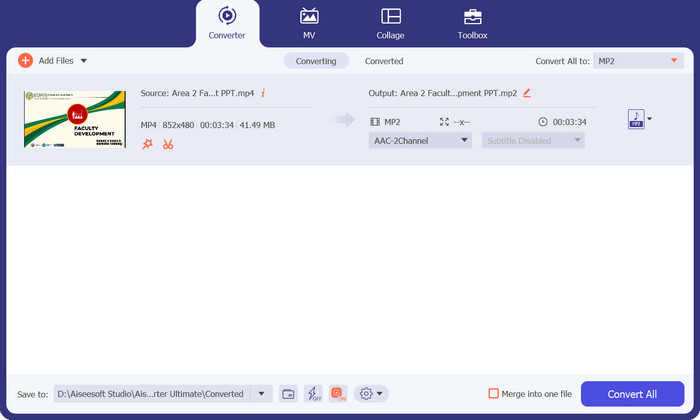
Video Converter Ultimate 是一款功能全面的软件,提供多种视频转换选项,其中就包括将 MP4 转换为 MP2。它具备批量处理、自定义参数和编辑工具等高级功能,非常适合对转换过程需要更多控制的用户使用。
步骤 1. 首先,通过下方提供的链接下载该程序。这款 MP4 转 MP2 转换器同时支持 Mac 和 Windows 系统。安装完成后,在电脑上运行该软件。
步骤 2. 启动程序后,点击加号图标添加文件。你可以根据需要导入多个文件,或直接导入整个文件夹。
步骤 3. 现在,Profile(配置文件)下拉列表中会显示多种格式。在音频窗口中选择 MP2 作为输出格式。你也可以根据需要修改配置文件设置。
步骤 4. 如果一切设置妥当,就可以开始将 MP4 文件转换为 MP2。只需点击全部转换(Convert All)按钮,即可启动转换过程。
2. VLC媒体播放器
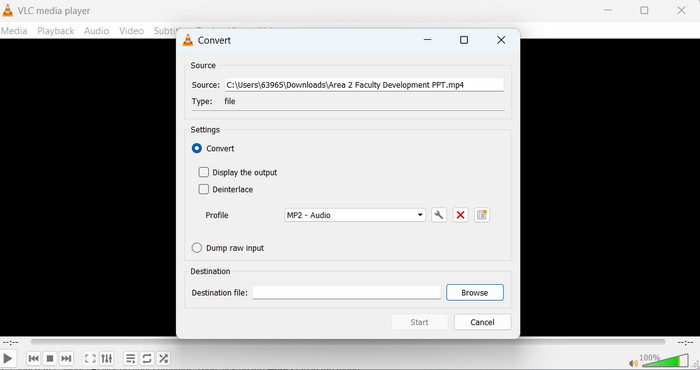
VLC 媒体播放器以其卓越的媒体播放功能而闻名,还可以兼作视频转换器。使用 VLC,您可以通过访问“媒体”选项卡下的转换功能将 MP4 转换为 MP2。尽管它可能没有提供与专用转换器一样多的定制选项,但 VLC 的简单性和可靠性使其成为快速、直接转换的流行选择。
步骤 1. 在电脑上启动 VLC 媒体播放器。然后点击顶部菜单栏中的媒体(Media)选项卡。
步骤 2. 在下拉菜单中选择转换/保存(Convert/Save)。接着单击添加(Add)按钮,浏览并找到你想要转换的 MP4 文件。选中文件后,点击打开(Open)按钮。
步骤 3. 在窗口底部点击转换/保存(Convert/Save)按钮。接下来会弹出转换(Convert)窗口,在这里你需要指定输出格式和文件保存位置。
步骤 4. 在设置(Settings)部分,从下拉菜单中选择Audio - MP2作为目标输出格式。最后点击开始(Start)按钮,即可启动转换过程。
3. 免费在线视频转换器
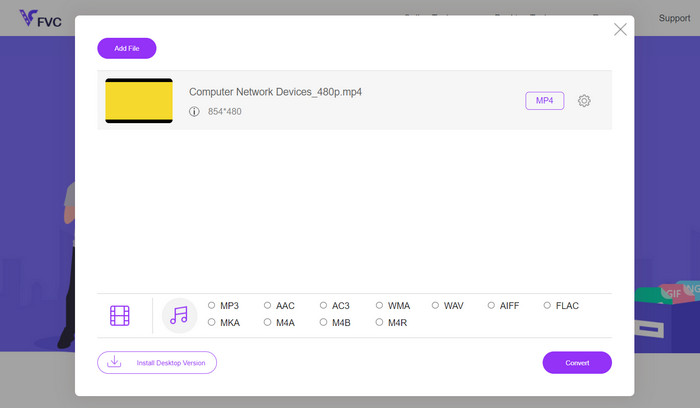
Free Video Converter Online 是一款基于网页的工具,无需安装任何软件就能将 MP4 转换为 MP2。它拥有简单、易用的界面,你只需上传 MP4 文件,选择 MP2 作为输出格式,然后启动转换过程。对于喜欢在线转换、追求便捷与易用性的用户来说,这是一个非常合适的选择。
步骤 1. 访问 Free Video Converter Online 网站。然后点击添加文件进行转换(Add Files to Convert),将 MP4 文件上传到在线转换器。
步骤 2. 接着选择MP2作为最终输出格式,并根据需要调整音频参数。
步骤 3. 最后,点击转换(Convert)按钮,开始转换流程。
4. Convertio
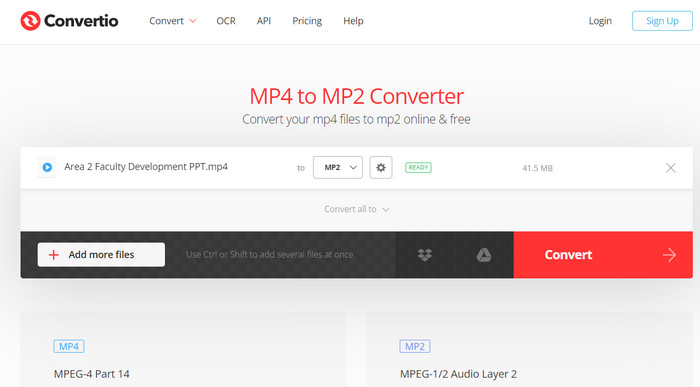
Convertio 是另一个支持 MP4 到 MP2 转换的在线转换器。它提供了一个简单的转换过程,您可以上传 MP4 文件,选择 MP2 作为所需格式,然后立即转换文件。 Convertio 提供文件自定义等附加功能,例如调整比特率或采样率,以根据您的喜好定制输出。
步骤 1. 访问 Convertio 网站:www.convertio.co。
步骤 2. 点击选择文件(Choose Files)按钮,从电脑上传你的 MP4 文件。你也可以从 Google Drive、Dropbox 或通过提供 URL 的方式导入文件。
步骤 3. MP4 文件上传完成后,会显示转换选项。找到下拉菜单,并选择MP2作为输出格式。
步骤 4. 选择好输出格式并完成所需设置后,点击转换(Convert)按钮,即可开始转换过程。
延伸阅读:
8 种将 MP4 转换为 MP3 音频的方法(支持批量转换和大文件)
第 3 部分:有关将 MP4 转换为 MP2 的常见问题解答
我可以在没有互联网连接的情况下将 MP2 文件转换为 MP4 文件吗?
Convertio 是一项在线转换服务,因此需要互联网连接才能上传和转换文件。如果您需要离线将 MP2 转换为 MP4,您可以考虑使用支持离线转换功能的桌面软件。
Convertio 是 MP2 到 MP4 转换的免费服务吗?
Convertio 提供免费和付费计划。免费计划通常有限制,例如文件大小限制和可能带有水印的输出文件。为了获得更广泛的功能和更高的转化量,您可以选择他们的付费计划。
我可以在 MP4 到 MP2 转换过程中自定义设置吗?
Convertio 为您的 MP4 到 MP2 转换提供了一些自定义选项,例如调整音频比特率和采样率。但是,可用设置的范围可能取决于 Convertio 支持的特定转换参数。
我可以一次将多个 MP4 文件转换为 MP2 吗?
是的,许多转换工具允许您同时将多个 MP4 文件转换为 MP2。此功能通常称为批量转换,通过一次性处理多个文件来节省时间。当您有大量需要转换为 MP2 格式的 MP4 文件时,这会很有帮助。
是否可以在将 MP4 文件转换为 MP2 之前对其进行编辑?
是的,某些视频转换软件提供基本的编辑功能,允许您在将 MP4 文件转换为 MP2 之前对其进行修剪或修改。如果您需要在转换过程之前删除不需要的部分或对视频内容进行调整,这些编辑功能可能会很有用。
结论
总的来说,上述这些就是可以用来将MP4 转换为 MP2的程序。每个程序都配有详细的分步说明,可以一步步引导你完成使用和转换。
-
 保存 MP2 格式的最佳 MP2 录音机列表(免费和付费)
 如果您'在录制 MP2 音频时遇到问题。下面的列表是您可以用作录音机的 MP2 录音机。
-
 在线和离线增加 MP4 音量的最佳方法
 您是否很难听到视频剪辑的声音?阅读下面的文章,了解如何以不同方式增加 mp4 音量。
-
 [免费在线] 3 个将 MP4 转换为 OGG 的快速解决方案
 要将MP4转换为OGG?这篇文章显示了三种将MP4轻松更改为OGG的有效方法。整个转换过程完全免费,安全且不损失质量100%。
