


 视频转换大师
 屏幕录影大师
 视频修复
视频修复
 安全下载
安全下载如何以高质量将MP4转换为WebM –这是您应该知道的4种最佳方法
如果要将大型MP4视频上传到HTML 5网站和Chromecast,如何将MP4转换为原始质量的WebM? WebM包含VP8,VP9,AV1视频,Vorbis或Opus音频,它们与所有主要的HTML5 Web浏览器兼容,例如Google Chrome,Firefox和Opera。只需了解有关4种高效MP4到WebM转换器的更多详细信息,然后根据您的要求选择所需的转换器即可。

第1部分:免费将MP4转换为WebM Online的2种方法
页首1:如何使用在线免费视频转换器将MP4转换为WebM
FVC 免费在线 MP4 转 WebM 转换器 可以让你在几次点击内完成大多数视频格式的转换,并微调视频/音频参数设置。此外,你还可以将多种格式进行批量转换,而且无水印、无大小限制。整个转换过程安全稳定,不会造成任何数据丢失。
- 1.支持批量转换,您可以转换一堆视频或音频。
- 2.提供简单直观的界面,只需3个步骤即可转换MP4文件。
- 3.安全稳定的转换,在转换过程中不会丢失任何数据。
- 4.根据需要编辑视频比特率,样本,帧频以及分辨率。
步骤 1. 访问在线 MP4 转 WebM 转换器,你可以先将 PKG 文件下载到电脑。之后点击 添加文件进行转换 按钮,把 MP4 文件加载到程序中。
下载桌面版以批量转换文件。

步骤 2. 选择 WebM 作为输出格式。当你需要微调设置时,可以点击 齿轮 图标,调整视频编码器、帧率、视频比特率等更多参数。

步骤 3. 确认输出文件符合要求后,点击 转换 按钮,即可在线将 MP4 转换为 WebM。转换 MP4 文件只需几秒钟,随后会保存到你的电脑。

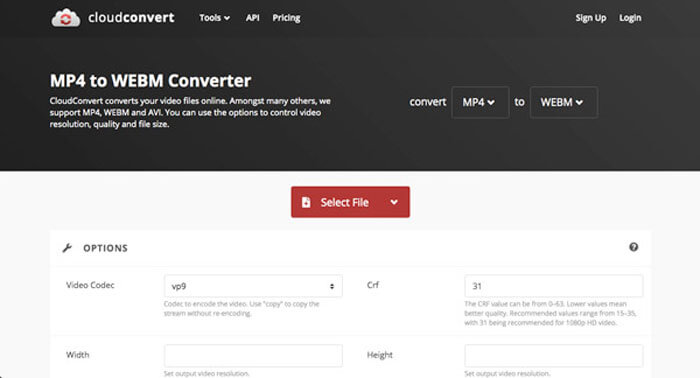
页首2:如何通过CloudConvert在线将MP4转换为WebM
CloudConvert是另一个免费的在线MP4文件转换为WebM转换器,可以转换大多数视频格式。它还使您能够从本地存储以及云服务上传视频。您可以免费使用它,但每个文件的最长转换时间限制为25分钟。
步骤 1. 打开 CloudConvert.com,然后从'来自我的电脑、通过 URL、来自 Google Drive、来自 Dropbox、来自 OneDrive'等不同渠道中,点击 选择文件 按钮。
步骤 2. 选择 MP4 作为输入格式,WebM 作为输出格式。此外,你还可以调整 FPS、音频编码、纵横比、视频编码等设置。
步骤 3. 然后点击 转换 按钮,将 MP4 转换为 WebM。接着你可以将转换好的 WebM 下载到电脑,或根据需要上传到云端服务。
第2部分:在PC / Mac上将MP4转换为WebM的2种方法
页首3:如何使用FFmpeg将MP4转换为WebM
如果您熟悉编解码器,或者简单地使用FFmpeg免费将MP4转换为WebM,则可以使用VP8或VP9来获得较小尺寸的合适视频。只要确保您的FFmpeg编译时支持libvpx和libvorbis。
步骤 1. 如果你想从源码编译,在将 MP4 转换成 WebM 之前,需要先使用下面的编译标志。
--with-fdk-aac --with-ffplay --with-freetype --with-frei0r --with-libass --with-libvo-aacenc --with-libvorbis --with-libvpx --with-opencore- amr --with-openjpeg --with-opus --with-rtmpdump --with-speex --with-theora --with-tools步骤 2. 之后,你就可以根据自己的需求,在 FFmpeg 中使用相应的编码器来编译你的 MP4 文件。
ffmpeg -i fvc.mp4 -vcodec libvpx -acodec libvorbis "fvc.webm"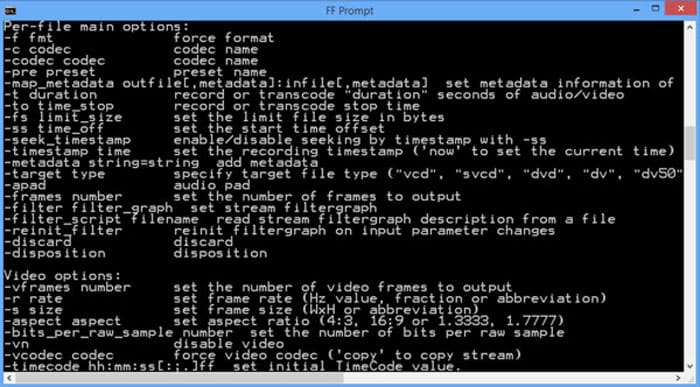
顶部4:如何通过手刹将MP4转换为WebM
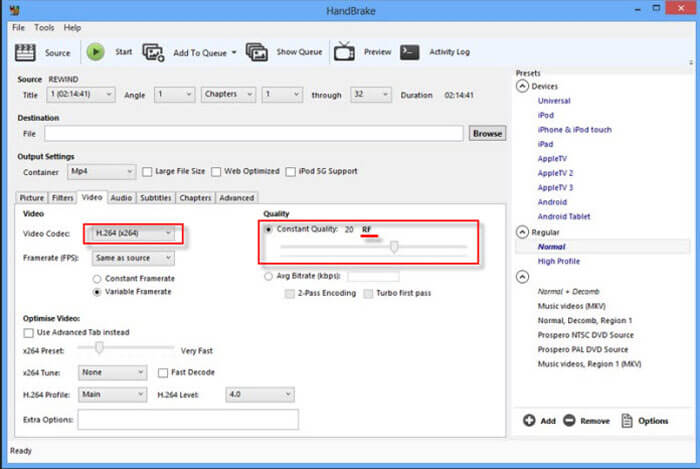
Handbrake是一款适用于Mac和Windows的开源MP4到WebM转换器,使您可以将视频和音频格式转换为任何格式,包括MP4,WebM和预设。这是您应该知道的详细过程。
步骤 1. 在电脑上下载并安装 MP4 转 WebM 转换器,启动程序后,选择你想要进行批量转换的 MP4 文件。
步骤 2. 在格式选项卡中选择需要导出的 视频格式,例如 WebM 格式。此外,你还可以调整视频和音频参数,以获得理想的 WebM 输出效果。
步骤 3. 点击'转换'按钮,将 MP4 转换为 WebM。完成转换后,你可以通过该程序在文件中查看视频的更多详细信息。(查看 如何将 WebM 转换为 MP4)
MP4 与 WebM
第3部分:关于轻松将MP4转换为WebM的常见问题解答
1.什么是WebM文件格式?
WebM是Google最初引入的视听媒体文件格式。使用VP8或VP9视频编解码器压缩此文件格式的视频流。与MP4相比,它体积较小,加载速度较快。但是,当您将MP4转换为WebM时,WebM文件格式并不与所有浏览器兼容。
2. WebM VS MP4,哪个更好?
WebM和MP4有什么区别? WebM和MP4的质量由编解码器决定。通常,MP4的输出是高质量的,尺寸较大。当然,WebM也可以提供高质量,但尺寸相对较小。主要区别在于WebM文件与iPad或iPhone等智能手机不兼容。
3.如何在智能手机上播放WebM文件?
为了在iPhone或Android手机上播放WebM文件,您可以事先下载VLC Media Player,MX Player或其他媒体播放器。当然,您也可以将WebM转换为与大多数设备兼容的MP4。
结论
当您要将大型视频上传到YouTube,Vimeo和其他HTML5兼容站点时,可以从本文中了解有关4种常用的免费MP4到WebM转换器的更多详细信息。如果您想以原始质量对MP4进行转码,则FVC Free Online Video Converter始终是您可以考虑的最佳选择。
-
 如何在Windows 10和Mac上使用图像将MP3转换为MP4
 如何高质量地将MP3转换为MP4?这篇文章显示了3种有效和免费的方法,可以在Windows和Mac上使用图片将MP3转换为MP4。
-
 从50MB到5MB –如何在几秒钟内压缩MP4文件
 MP4视频太大,无法上传?是否要缩小视频尺寸?这是3种无限制地将MP4文件压缩为较小尺寸的有效方法。
-
 如何在Windows / Mac上将MP4转换为M4A(免费和在线)
 如何在线将MP4转换为M4A?我可以从MP4文件中提取音频吗?阅读这篇文章,您将获得有关从MP4转换为M4A的所有答案。

