


 视频转换大师
 屏幕录影大师
 视频修复
视频修复
 安全下载
安全下载修复 Windows Media Player 无法播放 DVD 的 3 个解决方案
Windows 电脑自带默认的 DVD 播放器 —— Windows Media Player。你已经准备好光盘来欣赏影片了吗?不过,很多用户反馈了一个常见故障:播放视频时只出现黑屏,或者收到文件类型不受支持的提示。导致Windows Media Player 无法播放 DVD的问题原因有很多。
我们将在此详细解释此类故障的原因并提供具体的解决方案。您还可以在此找到最佳播放器。请逐步按照我们的指南操作,享受最流畅的 DVD 播放体验。

第 1 部分:Windows Media Player 可以播放 DVD 吗?
Windows Media Player 能播放 DVD 吗?可以,但不是所有的都能。
当你遇到不能播放的问题时,先别着急,我们先来看一看可能的触发原因。
为什么某些 DVD 无法在 Windows Media Player 中播放
• Windows Media Player 不支持 DVD
Windows 系统上并非所有 Windows Media Player 都支持读取 DVD;如果您使用的是 Windows Vista 或 Windows 7,则无需担心这个问题;但是,Windows 8、Windows 10 和 Windows 11 上的 Windows Media Player 不支持读取 DVD。不过,Windows 8、Windows 10 和 Windows 11 上的 Windows Media Player 目前不支持播放 DVD,您可能需要从 App Store 下载专门的 DVD 播放器。
• 缺少兼容的 DVD 解码器
DVD 无法在 Windows Media Player 中显示?有些用户会收到一条消息,提示其设备上未安装兼容的 DVD 解码器。在这种情况下,您需要按照提示获取正确的编解码器。如果安装后问题仍然存在,请尝试卸载并重新安装。
• 存在数字版权保护问题
您还可能会遇到另一种弹出窗口,提示您的DVD驱动器、解码器和数字版权保护之间存在问题。这也可能表明您的DVD驱动器已过时。
• 内存不足
当您的计算机后台运行过多程序时,可能会导致 DVD 无法在 Windows Media Player 上播放。您可以在任务管理器中检查正在运行的程序。
• 光盘已损坏
如果您的光盘上有污渍或划痕,那么 DVD 驱动器将无法正确读取内容。
第 2 部分:如何在 Windows 7 上的 Windows Media Player 上播放 DVD
如何在 Windows Media Player 上播放 DVD?
从上文我们已经知道,Windows 7 上的 Windows Media Player 是可以播放 DVD 的,你不需要做太多额外操作。本节为你提供详细的分步操作说明。
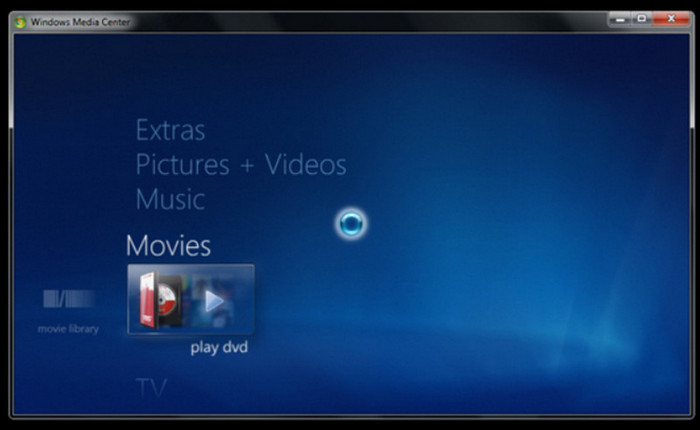
步骤 1:确认你有光驱,并将其连接到电脑。将你想播放的光盘放入光驱。
步骤 2:关闭光驱。此时插入的 DVD 应会自动开始播放。
步骤 3:如果 DVD 没有自动播放,请打开 Windows Media Player。找到播放库(Player Library),然后点击你想观看的光盘或章节。
第 3 部分。DVD 无法在 Windows 8/10 上的 Windows Media Player 上播放
解决方案 1:使用 DVD 编解码器
Windows 8 和 Windows 10 不支持播放 DVD,但它们仍然兼容 DVD。要通过这两个系统播放光盘,您需要下载第三方编解码器。
下面是如何为 Windows Media Player 获取 DVD 解码器的具体方法。按照步骤操作,然后尝试在 Windows Media Player 上播放 DVD。
步骤 1:前往屏幕左下角,点击开始,在搜索框中输入疑难解答程序(troubleshooter)。然后依次选择疑难解答 > 查看全部 > Windows Media Player。
步骤 2:会弹出一个窗口,提示你安装 Windows Media Player 的解码器。按照屏幕上的指引完成安装。
步骤 3:启动电脑上的光驱,插入光盘并关闭光驱。Windows Media Player 将开始播放 DVD 视频。如果没有自动播放,请打开 Windows Media Player 并选择播放库(Player Library),再选中你想播放的 DVD。
解决方案 2:使用播放器替代方案:Aiseesoft Blu-Ray Player
虽然 Windows 8 和 Windows 10 上的 Windows Media Player 默认不支持播放 DVD,但它们仍然可以识别光盘。因此,你可以选择一个更加专业的 DVD 播放软件,例如 Aiseesoft Blu-Ray Player。
Aiseesoft 蓝光播放器支持播放 DVD 光盘、蓝光光盘、蓝光文件夹、ISO 映像文件等。它可以呈现 1080p、720p 甚至 4K UHD 分辨率的高清视频片段。它还可以播放常规格式的视频或音频文件,例如 MP4、MPG、WMV、MKV、AVI、FLV 等。
Aiseesoft Blu-Ray Player 还支持自定义视频播放列表。无论从哪个角度看,它都是最出色的Windows Media Player 替代品,是你播放 CD、DVD 的最佳助手。
以下是使用 Aiseesoft Blu-Ray Player 播放 DVD 的方法。
步骤 1:在 Windows 电脑上下载并安装 Aiseesoft Blu-Ray Player。将 DVD 光盘插入光驱。
步骤 2:进入 Aiseesoft Blu-Ray Player 的主界面,点击打开光盘(Open Disc),选择你想播放的 DVD。

步骤 3:当 DVD 加载完成后,视频画面将显示出来。你可以在菜单界面中进行播放控制、音频和字幕等设置。
解决方案 3:使用 DVD 播放插件和附加组件
您还可以选择向设备添加插件或附加组件以播放 DVD。
Windows 10 的 App Play Store 中有一个专用的 Windows DVD 播放器应用程序。您可以使用它来播放 DVD,但它仅在有限的时间内免费。
在 Windows 8.1 上,您可以选择的插件包括 Pure Player X、DVD Media Player、Movie Video Player、Coole VLLC Media Player 和 Fast Player for DVD。
Windows XP 或 Vista 用户可能会考虑 SRS 音频增强功能或 DFX。
第 4 部分。Windows Media Player 无法播放 DVD 的常见问题解答
Windows Media Player 何时停止播放 DVD?
从 Windows 8 开始,微软移除了 DVD 编解码器;在 Windows 10 上,该功能被彻底移除。不过,你可以从软件商店手动获取它,以便正常播放 DVD。
Windows Media Player 可以播放 DVD 吗?
Windows 7 上的 Windows Media Player 可以播放 DVD。但 Windows 8 和 Windows 10 之后的版本不支持此功能。您可能需要下载其他插件。
适用于 Windows 11 的最佳免费 DVD 播放器是什么?
我们推荐您尝试 Aiseesoft 蓝光播放器。它支持读取 DVD、蓝光和常规视频文件。它易于使用,性能卓越。
结论
Windows Media Player 无法播放 DVD的问题相当常见。原因可能是缺少必要的编码器(codec)。你可以从 Microsoft 应用商店重新获取这些编码器,或者安装一个可播放 DVD 的插件。从根本上解决问题的最佳方式,是使用专业工具,比如 Aiseesoft Blu-ray Player。它具备高画质播放效果和良好的兼容性。
-
 将 DVD 翻录为 AVI:3 款最佳 DVD 翻录软件 [ 评测 ]
 想要将 DVD 翻录成 AVI 以便于播放和存储吗?请阅读我们对最佳 DVD 转 AVI 转换器的详细评论,找到最适合您的工具。
-
 Android DVD 播放器 – 如何在 Android 手机上播放 DVD 视频
 如何在 Android 手机上播放 DVD 文件?有没有安卓 DVD 播放器?在本文中,您将了解在有或没有外部驱动程序的情况下在 Android 手机上播放 DVD 视频的 3 种方法。
-
 您需要了解的有关DVD播放器格式的所有信息
 这是一份指南,提供有关 DVD 播放器格式的知识,包括如何使用 DVD 播放器格式打开文件以及如何转换为其他格式。
