


 视频转换大师
 屏幕录影大师
 视频修复
视频修复
 安全下载
安全下载Chrome 上无法播放视频的最佳解决方法:4 种解决方案
当你像往常一样打开浏览器,准备在某个网站上欣赏一部电影或短视频时,却发现Chrome 无法播放视频。这时你肯定会很着急,不停刷新页面或切换网站,想搞清楚到底哪里出了问题。别担心,这类问题非常常见,很多用户都曾因为各种原因遇到过视频播放失败的情况。我们要做的就是先找出问题的原因,再对症下药。在本文中,我们将为你提供四种解决方法,并推荐几款最好用的视频修复工具。希望这个小问题不要太影响你的观影心情。

第 1 部分。iPhone 可以播放哪些视频
iPhone 可以播放各种视频格式的一系列视频,尤其是那些以 H.264 和 MPEG-4 编码并带有 AAC 音频的 MP4、M4V 和 MOV 格式的文件,以及带有立体声音频的 AVI 格式的 M-JPEG 文件。除此之外,iPhone 还支持以下视频格式:
FVC 视频修复
发现 Chrome 无法播放视频,并且浏览器页面显示视频已损坏。无论你如何刷新网页或切换视频播放器都无济于事。你现在要做的就是找到修复损坏视频的方法。
这个操作其实完全不需要你是专业人士,也不需要精通代码;你只需要找到一款可靠的视频修复软件,把所有问题都交给它处理即可。我们推荐FVC 视频修复,一款多功能工具,可以修复因设备损坏、病毒攻击、系统崩溃等原因而受损的视频。
它现在支持 MP4、MOV 和 3GP 等视频格式。您只需上传损坏的视频以及示例视频,FVC Video Repair 就会根据示例视频的标准恢复损坏视频的所有参数,包括分辨率、比特率、编码器和帧率。无需任何专业技能,只需单击三下即可获得完整的视频。
我们将以下载的损坏的 YouTube 视频为例,向您展示如何使用 FVC 视频修复修复无法在 Chrome 上播放的 YouTube 视频。
步骤 1:在电脑上下载并安装 FVC 视频修复。打开软件进入主界面。准备好你损坏的视频和一个示例视频。
最好确保样本视频和损坏的视频来自同一来源,并且在格式、清晰度、帧率、比特率和其他参数方面接近。如果您不知道如何查找样本视频,可以点击界面上的帮助提示。
步骤 2:点击红色的 “+” 按钮上传损坏的视频,点击紫色的 “+” 按钮上传示例视频。

步骤 3:上传完成后,所有视频参数会显示在界面上。然后点击修复,开始修复你的视频。

当修复过程结束后,点击预览查看修复结果。

如果没有问题,点击保存,将修复后的视频下载到你的电脑。

第2部分。已修复:视频无法在Chrome上播放
假设问题不在于视频。在这种情况下,您需要考虑浏览器本身是否存在问题,或者浏览器是否缺少读取视频所需的某个插件。下面,我们将分别介绍这三个选项,以帮助您解决 Chrome 无法播放视频的问题。
解决方案 1:启用 Flash Player
当您要播放的是 Flash 视频,但浏览器中未安装 Adobe Flash Player 时,视频播放窗口中会显示一条提示,提示您需要点击“启用 Adobe Flash Player”。如果没有看到此提示,您可以手动检查 Flash Player 是否已成功启用。
以下是如何在 Chrome 浏览器中启用 Flash Player。
步骤 1:在电脑上打开 Google Chrome 浏览器,进入目标视频所在的页面。
步骤 2:在视频 URL 左侧找到锁形图标并点击。

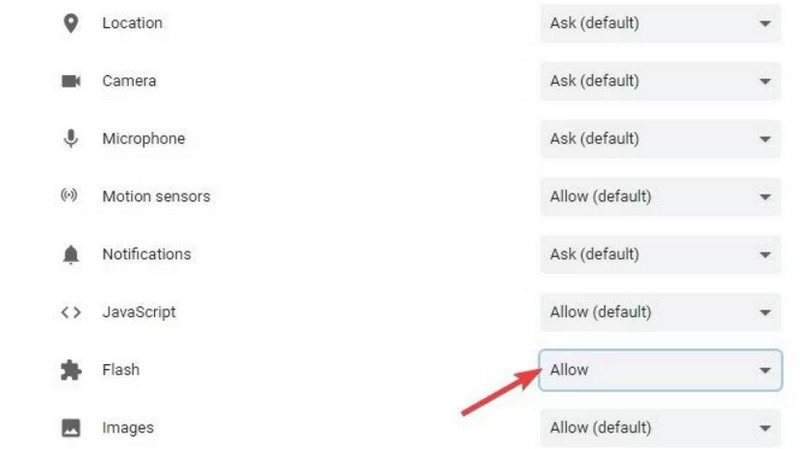
步骤 3:会弹出一个列表。在其中找到Flash,并在右侧的选项框中选择允许。
步骤 4:重新打开视频播放页面,检查问题是否已解决。
解决方案 2:清除 Cookies 和缓存
每次在浏览器中打开视频、音频或图片等文件时,都会生成缓存数据,这些数据用于减少下次打开界面时所需的加载时间。然而,当缓存数据积累过多时,会给正常播放视频带来负担。您需要定期清除缓存以释放更多空间,确保浏览器仍然能够高效地加载和播放新视频。
如果 Cookie 和缓存导致您的 YouTube 无法在 Chrome 上播放视频,请使用以下指南清除它们。
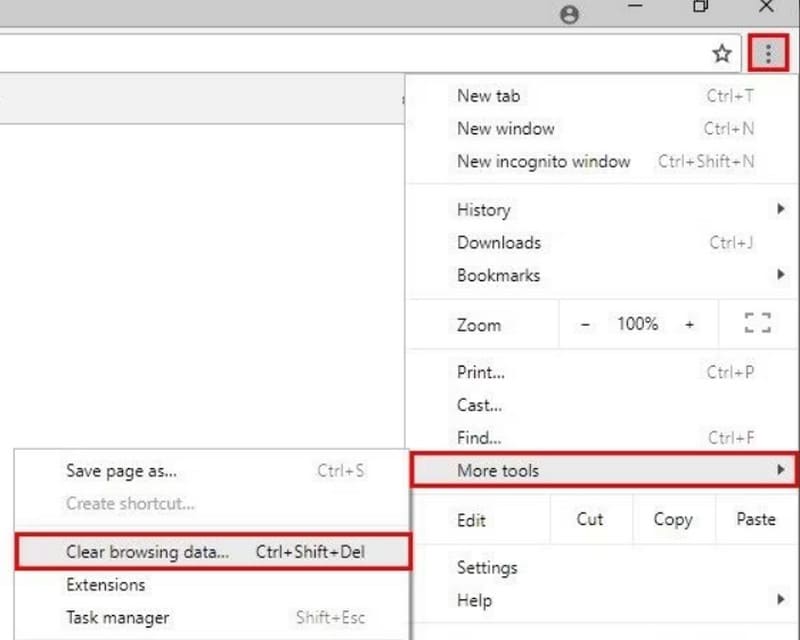
步骤 1:打开 Chrome 浏览器。在网页右上角点击三点图标(代表更多)。
步骤 2:在下拉列表中选择更多工具,然后点击清除浏览数据。
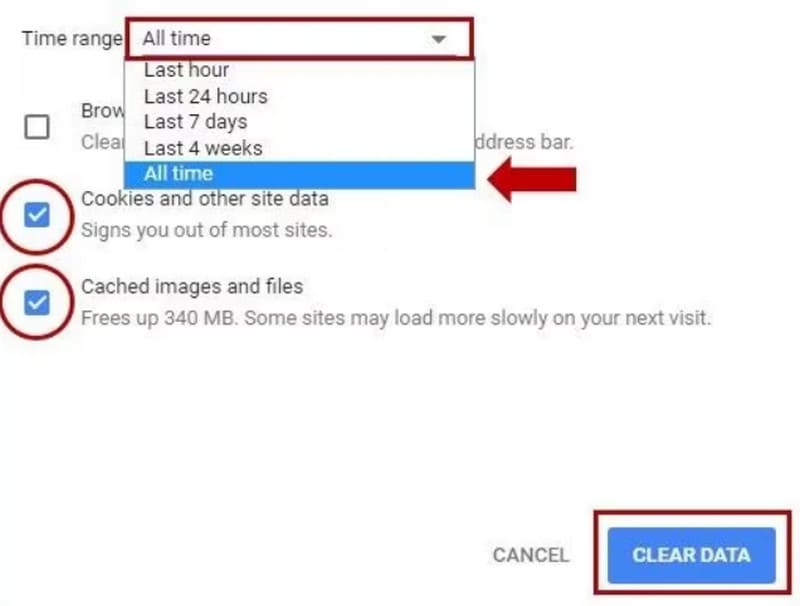
步骤 3:会出现一个新的弹出窗口。将时间范围设置为所有时间,然后勾选Cookie 及其他网站数据和缓存的图片和文件。
步骤 4:最后点击清除数据。
解决方案 3:重新启动 Chrome 浏览器应用
有时,您的浏览器可能会突然卡住或出现无法解释的错误,就像您的电脑或手机一样。此时最直接的解决方案是重启。如果您发现 YouTube、HBO Max、TikTok 或 Amazon 视频无法在 Chrome 上播放,请尝试关闭浏览器并重启。然后,再次访问包含您要播放的视频的网页。
步骤 1:定位到网页最上方的地址栏。
步骤 2:在地址栏中输入 chrome://restart,然后按键盘上的Enter键。你可以将此地址加入书签,方便以后需要时使用。

第 3 部分。Chrome 上无法播放视频的常见问题解答
为什么视频无法在 Chrome 上播放?
造成这种情况的原因有很多。可能是你当前连接的网络不稳定、播放的视频文件本身已损坏、文件格式与视频播放器不兼容,或者是浏览器缓存过多。你可以逐一排查上述原因,锁定究竟是哪一项导致你无法正常观看视频。
为什么我的笔记本电脑无法进行直播?
假设您在观看直播时持续遇到卡顿。在这种情况下,最可能的原因是您设备连接的 WiFi 速度太慢或非常不稳定。请尝试更换网络连接。
Chromebook 的最佳视频播放器是什么?
最佳选择当然是 VLC Media Player。不过,你也可以尝试更多VLC Media Player 的替代播放器,比如 QuickTime Player、Windows Media Player 等。
结论
在这篇文章中,你将看到 4 种方法来帮助你解决Chrome 无法播放视频的问题。其中包括启用 Adobe Flash Player、清除浏览器缓存以及重启浏览器。如果你发现问题出在视频文件本身,一定要让 FVC 视频修复来帮你搞定一切。它操作简单,修复效果立竿见影。
-
 在 Google Chrome 上截屏的 3 种有效方法 [指南]
 了解如何通过这些简单的步骤在 Google Chrome 上快速截取网站屏幕截图。使用我们的用户友好指南节省时间并提高工作效率。
-
 在Windows / Mac / iOS / Android上观看高清电影的10大高清播放器
 这是您最新的高清视频播放器评论。您可以获得市场上排名前10位的高清播放器的优缺点。只需阅读并选择支持所有格式的最佳高清播放器即可。
-
 Remo 视频修复:2025 年更新的全面评论
 在线寻找视频修复工具?我们抓到你了!深入了解 Remo Video Repair,并了解它如何有效修复损坏的视频文件。
