


 视频转换大师
 屏幕录影大师
 视频修复
视频修复
 安全下载
安全下载Facebook 视频没有声音:为什么会发生这种情况以及如何解决
Facebook 是当今使用最广泛的多媒体平台之一。你不仅可以把它用作社交互动的平台,也可以当作娱乐来源,通过加入音乐和视频来为你的工作日程增添活力。虽然保持流畅无缝的使用体验很重要,但像Facebook 没有声音这样的故障就会带来不小的困扰。
Facebook 视频没有声音可能会让您的体验不太好。这是真的,尤其是当您试图在工作时保持专注时。幸运的是,如果您遇到这种情况,Facebook 视频没有声音可能有几个原因。因此,让我们现在了解原因以及解决 Facebook 上这一主要问题的最佳解决方案!

第 1 部分。为什么 Facebook 上的视频没有声音?
在 iPhone、Android 和 PC 上观看、上传或下载 Facebook 视频时,各种原因都可能导致无声问题。其中一个可能的原因是系统音频设置不正确或设备上的音频驱动程序已过时。
说到音频,也可能是视频的音频有问题。此外,浏览器的问题(尤其是 Flash Player 的问题)也可能影响声音。此外,Facebook 应用程序设置问题、系统冲突以及源视频可能存在与声音相关的问题都是导致声音缺失的因素。因此,确定问题的具体原因对于快速解决问题至关重要,因为它可以让您有效地解决问题并恢复 Facebook 视频的声音功能。
第 2 部分。如何修复 FB 上的视频没有声音的问题
检查音频驱动程序是否已更新
由于 Facebook 视频没有声音的常见原因之一是音频驱动程序过时,因此您必须直接清理混乱局面。强烈建议定期更新驱动程序。这些更新不仅可以作为必不可少的安全补丁,还可以引入功能增强,可以有效解决各种不寻常和持续存在的问题。要手动更新音频驱动程序,您可以访问主板制造商的网站。通过对驱动程序更新保持警惕,您不仅可以增强系统的安全性,还可以解锁有助于更稳定、更高效的音频体验的改进,尤其是在使用 Facebook 等平台时。
修复可能的视频或音频损坏
如果你遇到 FB 视频没有声音的问题,可能是由于视频或音频文件损坏所致。这会导致 Facebook 上没有音频。一个可行的解决办法是使用诸如 Video Repair 之类的视频修复工具。这款先进的、由 AI 驱动的视频修复工具擅长识别并修复各种形式的视频损坏情况,包括音频缺失的情形。此外,它的高级功能还能无缝恢复你视频中的音频部分,进而在短时间内让视频在 Facebook 上恢复正常带声播放。以下是你需要用 FVC Video Repair 处理 Facebook 视频的步骤。
步骤 1:在电脑上安装好该工具后运行它。然后,点击左侧的加号按钮,上传你需要修复的 Facebook 视频。接着,再点击另一个加号按钮,从你的设备中上传任意一个示例视频。
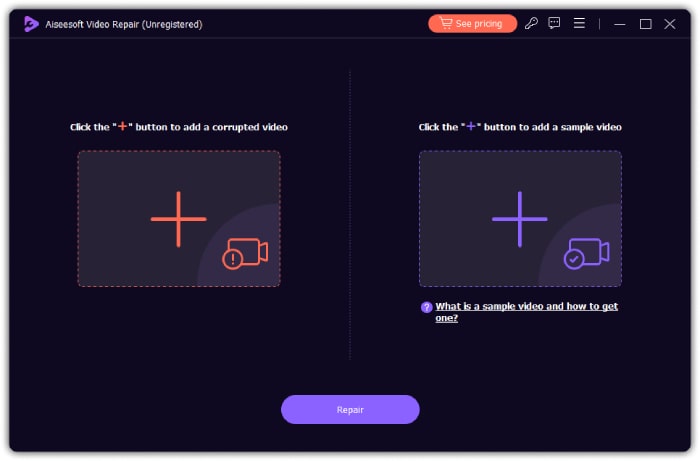
步骤 2:之后,点击修复按钮,开始修复过程。
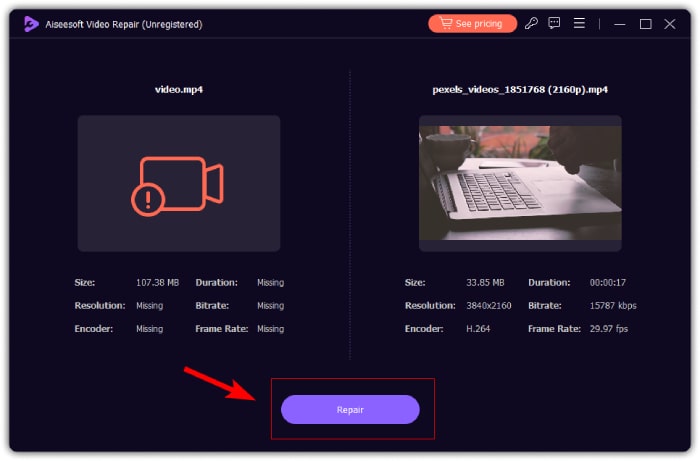
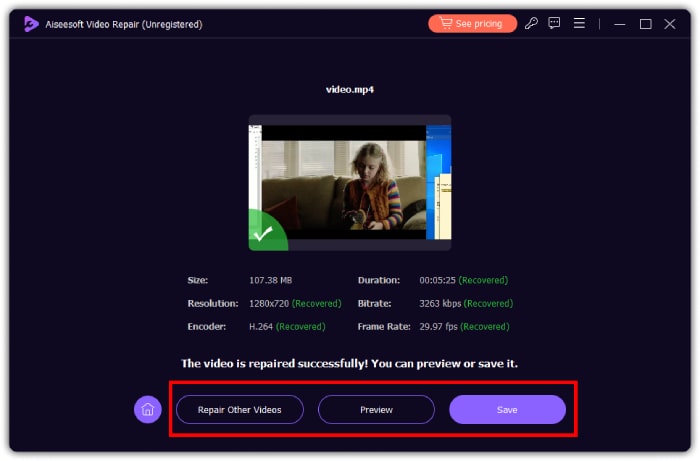
步骤 3:很快,你的无声 FB 视频就会被修复完成。此时,你可以点击“预览”选项卡查看视频,或者点击“保存”按钮将其导出到本地文件夹。若还需继续修复其他视频,可以点击“修复其他视频”按钮。
获取更新的 Flash Player
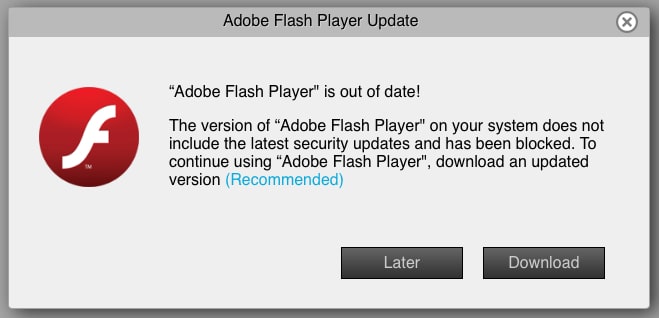
请确保你的电脑或移动设备上安装的是最新版本的 Flash Player。然后,在更新到最新版本后,测试一下其功能,查看Facebook 视频是否仍然无法播放且没有声音。如果问题依旧存在,并且你仍然听不到声音,请使用你 Facebook 帐号中的“报告问题”功能,向平台开发人员反馈这一专门影响 Facebook 视频音频的故障。
将音频同步到视频文件
最后,如果你遇到音视频不同步的问题,而这往往会引发音频故障,那么一个行之有效的解决方案是使用诸如 Video Converter Ultimate 之类的软件。该软件内置多种强大工具,其中之一就是非常实用的“音频同步”功能,它允许你手动微调音频的时间点,使其与视频播放保持一致。通过对同步进行精确调整,你可以确保音频与对应的视频画面准确对齐,从而提升整体观看体验的连贯性。下面是你需要遵循的步骤。
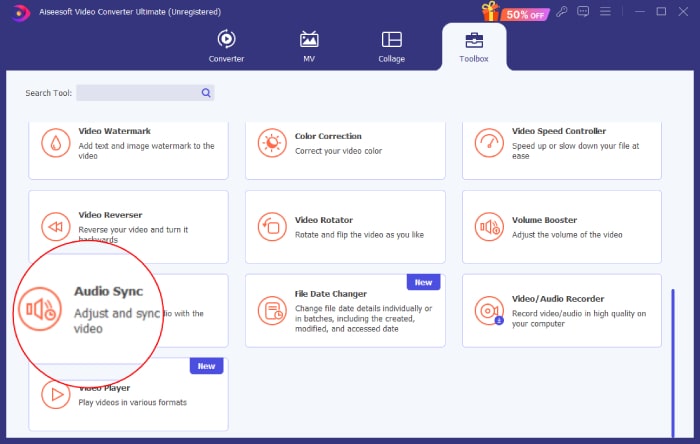
步骤 1:启动软件并进入“工具箱”菜单。在那里点击“音频同步”工具。
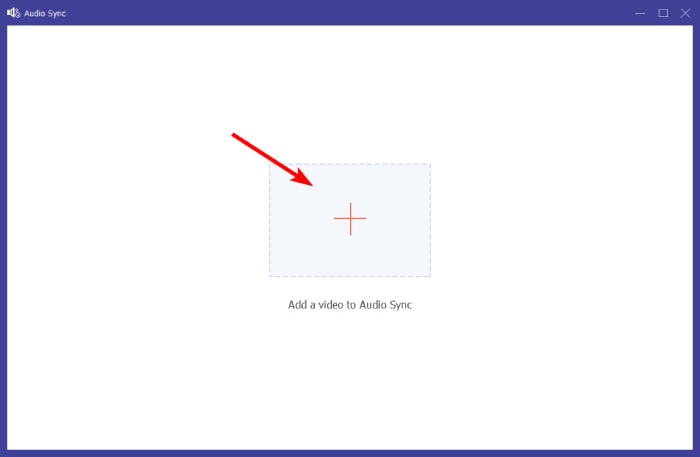
步骤 2:在接下来的窗口中,点击加号按钮,上传没有声音的 Facebook Reels 或视频。
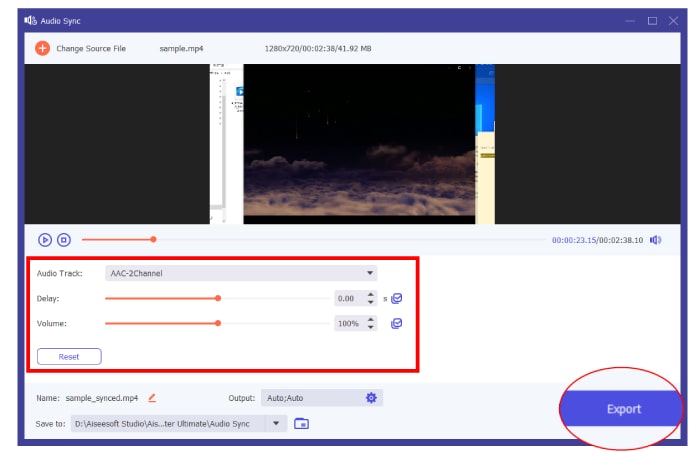
步骤 3:通过调整“音轨”“延迟”和“音量”等选项开始为视频进行音频同步。注意,你可以根据自己的喜好自由调节这些参数。每次调整后都可以点击播放按钮预览效果。准备就绪时,随时点击导出按钮。
第 3 部分。如何恢复我的 Facebook 页面的声音
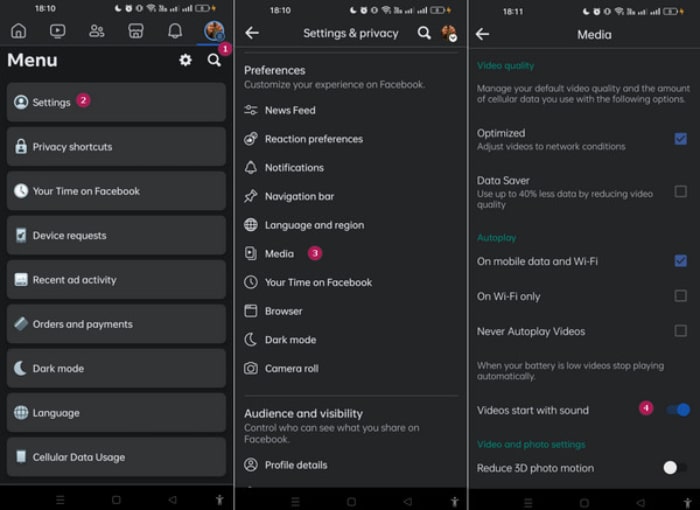
还有一种方法可以自动打开 Facebook Feed 视频的声音。请按照以下步骤操作。
步骤 1:进入个人主页菜单,点击“设置”选项。
步骤 2:向下滑动屏幕,点击“媒体”选项。
步骤 3:然后,开启“视频默认开启声音”选项。
第 4 部分。有关 Facebook 的常见问题解答
如何取消 Facebook 静音?
要取消 Facebook 视频静音,请单击视频,然后单击扬声器图标以启用声音。
Facebook 上的静音模式是什么?
这是 Facebook 的一项功能,可让您将视频中的音频静音。它通常以带叉的扬声器图标表示。
为什么 Facebook 将我的视频静音了?
这是由于违反了社区标准。这可能涉及使用违反 Facebook 政策的受版权保护的音乐。
结论
当你遇到Facebook 视频没有声音的问题时,需要保持耐心。如上文所述,该问题可能由多种因素引起,比如视频文件损坏或音频同步故障。因此,按照前面介绍的方法,借助 FVC Video Repair 和 Video Converter Ultimate 等工具,可以有效解决这些深层原因,让你的 Facebook 视频重新恢复连续、正常的音频播放。
-
 修复损坏的 MOV 文件的 5 种方法
 探索 MOV 修复的有效解决方案。了解如何轻松修复损坏的 MOV 文件,以确保不间断且安全的视频流。
-
 [已解决] 如何解决 MP4 媒体播放器没有声音
 MP4 声音有问题吗?以下是有关如何修复 Windows Media Player、Adobe Premiere 和 OBS Recording 上没有声音的 MP4 音频的分步指南。
-
 为什么 Instagram 没有声音以及如何修复它
 Instagram 没有声音?不用担心,只需按照这些简单快捷的解决方案即可解决问题并恢复声音。
