


 视频转换大师
 屏幕录影大师
 视频修复
视频修复
 安全下载
安全下载如何通过 3 种简单方法轻松修复错误 0xc00d36c4
在尝试播放或串流视频时,你是否也是那些看到错误代码 0xc00d36c4 的用户之一?我们了解到,许多用户不幸都遇到过这种情况。但不用再担心,因为我们已经为你准备好了对应的解决方案。我们非常理解播放出错带来的挫败感,因此,在本文中,我们将详细介绍如何修复 0xc00d36c4 错误,帮助你重新获得流畅无碍的视频播放体验。
针对常见问题(例如缺少或损坏的编解码器、过时的媒体播放器以及潜在的文件损坏),我们将提供分步指南,帮助您有效地排除故障并解决错误。请继续关注我们,我们将探索实用的解决方案,让您轻松享受视频。

第 1 部分。电影和音乐中的 0xc00d36c4 错误是什么
0xc00d36c4 错误是在各种媒体播放器或流媒体平台上播放电影和音乐时发生的常见错误。此错误通常与编解码器兼容性、损坏的媒体文件或媒体播放器本身的问题有关。
0xc00d36c4 错误有几个常见原因:
编解码器问题。
编解码器在视频和音乐文件的播放中起着至关重要的作用。它们负责对数据进行编码和解码,确保媒体播放器能够正确解释和呈现内容。编解码器的问题(例如缺少或损坏)可能会导致电影和音乐文件出现 0xc00d36c4 错误。
媒体播放器版本过旧。
更新媒体播放器对于电影和音乐都很重要。使用过时或不受支持的媒体播放器可能会导致两种文件类型的兼容性问题,从而引发 0xc00d36c4 错误。定期更新媒体播放器对于确保无缝播放各种格式(包括视频和音频内容)至关重要。
媒体文件损坏。
电影和音乐在下载或传输过程中媒体文件损坏的风险很常见。损坏的文件(无论包含视频还是音频数据)在播放时都可能导致 0xc00d36c4 错误。检查文件的完整性对于这两种媒体类型来说都至关重要,可以识别和替换损坏的内容。
DRM 数字版权限制。
数字版权管理 (DRM) 会影响电影和音乐文件。DRM 限制可能会限制特定设备或媒体播放器上受保护内容的播放,从而导致 0xc00d36c4 错误。识别 DRM 的存在并确保与媒体播放器的兼容性对于电影和音乐都至关重要,以避免播放问题。
了解电影和音乐中 0xc00d36c4 错误的这些共同方面有助于用户识别故障排除和解决过程中的共同点,无论遇到何种类型的媒体文件。
第 2 部分。如何使用 3 种不同的方法修复 0xc00d36c4 错误
以下是您可以轻松修复 0xc00d36c4 错误的三种方法:
方法 1:使用其他媒体播放器
遇到 0xc00d36c4 错误时,可能是由于当前媒体播放器的兼容性问题。使用其他媒体播放器可以解决此问题,因为不同的播放器支持不同的编解码器和文件格式。切换到另一个播放器可确保重新尝试解码和播放视频,从而可能避免导致错误的问题。

因此,可以考虑尝试其他媒体播放器,例如VLC 媒体播放器及其同类产品,它们因对多种视频格式具有极高的兼容性而闻名。该工具由 VideoLAN 项目开发,是一款开源多媒体播放器,以其多功能性和跨平台兼容性著称。它具备易用的界面、丰富的自定义选项以及持续更新,无需额外安装编解码器或插件,就能为多媒体内容提供稳定流畅的播放方案。
切换到其他媒体播放器可以成为克服潜在兼容性问题并提高解决 0xc00d36c4 错误的机会的战略举措。
方法2:使用视频修复工具
如果错误源自视频文件损坏,那么使用视频修复工具就至关重要。视频修复工具专门用于分析并修复视频文件中的问题,如文件损坏或数据不完整。你可以使用的最佳工具之一是 FVC Video Repair。该工具利用先进的 AI 算法自动处理文件问题,确保高质量的修复效果。它支持 MP4、MOV 和 3GP 格式,能够无缝重构视频,在分辨率、帧率和码率等方面尽可能贴近原始样本。此外,该工具 100% 安全,无广告、无恶意软件,在完成修复后也不会保存你的文件,提供安全可靠的视频修复体验。
此工具的使用方法如下:
步骤 1。 首先,要获取该软件,请点击免费下载安装。下载完成后,将其安装到你的电脑上。
步骤 2。 运行 FVC Video Repair。你会在屏幕左侧看到红色加号按钮,在右侧看到蓝色加号按钮。现在,点击红色加号按钮添加出现 0xc00d36c4 错误的视频文件,再点击蓝色加号按钮添加示例视频。
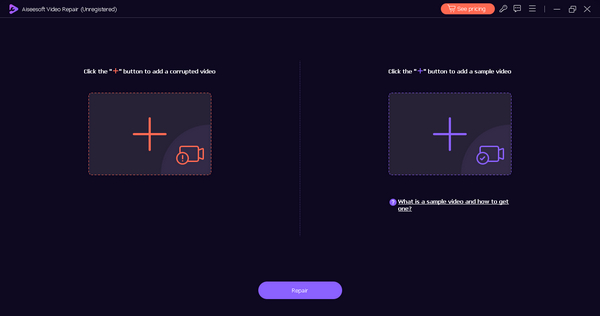
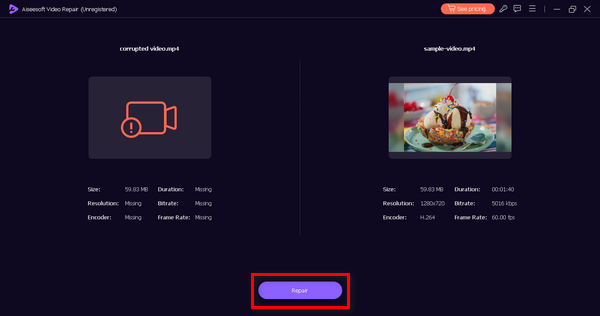
步骤 3。 之后,点击修复按钮。软件会开始处理你的视频文件修复。
步骤 4。 最后,点击预览按钮,检查 0xc00d36c4 错误是否已成功解决。如果你对修复结果满意,就可以将文件保存下来。
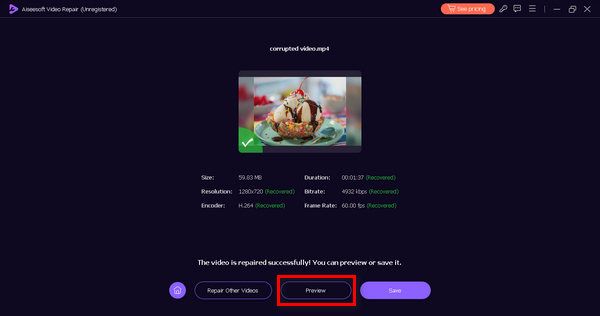
在受影响的文件上运行 FVC Video Repair 等视频修复工具可以帮助重建和恢复视频,解决触发 0xc00d36c4 错误的根本问题。
方法 3:更新显示适配器驱动程序
过时或不兼容的显示适配器驱动程序可能会导致播放问题,包括 0xc00d36c4 错误。更新显示适配器驱动程序可确保您的系统能够有效地渲染和显示视频内容。以下是更新显示适配器驱动程序的方法:
步骤 1。 打开「开始」,输入设备管理器,然后点击打开。
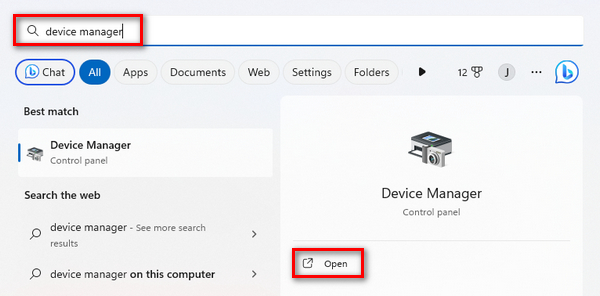
步骤 2。 接着点击显示适配器,右键单击,然后选择扫描检测硬件改动。
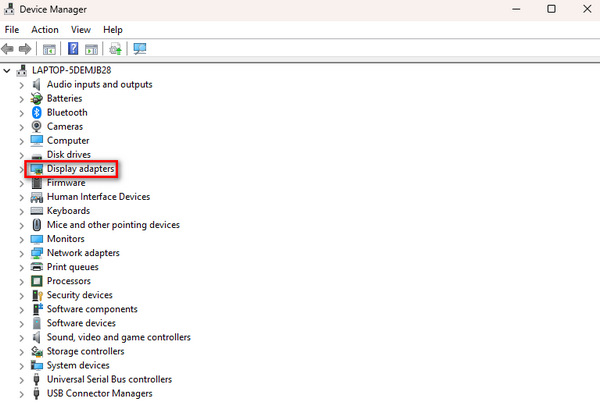
如果您的显示适配器硬件没有变化,您可以跳过后续步骤。
步骤 3。 同时,如需更新显示适配器,右键单击该设备并点击「更新驱动程序」。
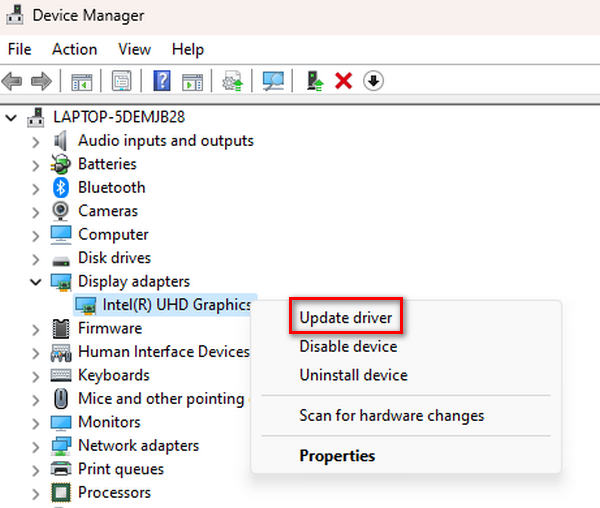
步骤 4。 然后点击自动搜索驱动程序。
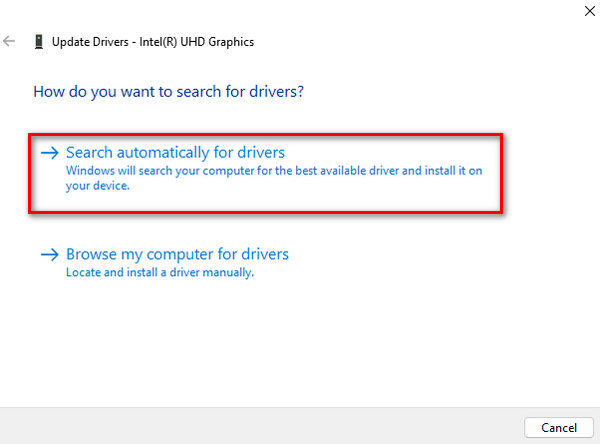
较新的驱动程序通常会在视频播放性能和兼容性方面有所改进,因此更新驱动有助于解决潜在冲突,并修复224002 错误、102630、0xc00d36c4 等问题。
第 3 部分。有关错误 0xc00d36c4 的常见问题
为什么我的 MP4 无法播放 0xc00d36c4?
MP4 播放时出现 0xc00d36c4 错误可能是由各种问题引起的,例如编解码器问题、文件损坏或媒体播放器的兼容性问题。要解决此问题,请考虑使用 VLC 等替代媒体播放器或使用视频修复工具修复 MP4 文件。
如何修复 USB 上的错误代码 0xc00d36c4?
如果您在 USB 驱动器上遇到 0xc00d36c4 错误,请尝试将文件传输到计算机并从那里播放。确保您的媒体播放器和编解码器是最新的。如果问题仍然存在,请考虑使用可靠的视频修复工具(如 FVC Video Repair)来解决可能导致错误的任何文件损坏。
Xbox 上的错误代码 0xc00d36b4 是什么?
Xbox 上的错误代码 0xc00d36b4 表示视频播放存在问题。要解决此问题,请确保您的媒体文件采用 Xbox 兼容的格式,并且您的控制台软件是最新的。如果问题仍然存在,请考虑在 Xbox 上使用其他媒体播放器或使用合适的工具修复视频文件。
结论
总而言之,修复 0xc00d36c4 错误有多种行之有效的办法。无论是尝试使用 VLC 等替代媒体播放器,还是借助 FVC Video Repair 等视频修复工具,用户都可以通过多种途径实现流畅播放。通过这些方法和经验,你完全可以跨越这一错误,重新享受顺畅、愉悦的视频观影体验。
-
 如何快速手动修复错误代码 102630
 不要让错误代码 102630 破坏您的观看体验!通过我们的实用指南了解如何修复它。遵循这些全面的指南可快速修复
-
 快速有效地修复视频 0xc00d36e5 错误
 尝试播放视频时遇到 0xc00d36e5 错误?了解简单而有效的方法来修复此错误,获得流畅的视频播放体验。
-
 如何通过 3 种方法修复 0xC10100BE 错误(100% 有效)
 通过我们全面的故障排除指南了解如何解决 0xC10100BE 错误并让您的计算机恢复顺利运行。
