


 视频转换大师
 屏幕录影大师
 视频修复
视频修复
 安全下载
安全下载如何修复 iPhone 声音不正常的问题 [3 种简单方法]
你是否已经尝试了无数种方法想要恢复 iPhone 视频的声音,但音频依然没有任何动静?其实,并不是你的 iPhone 视频音频问题完全无解,而是你之前采用的处理方式并不恰当。因此,在本文中,我们将为你介绍 3 种最简单的方法来解决“我的 iPhone 视频没有声音”的问题。我们非常理解这种情况既烦人又让人沮丧。所以,如果你正被这个问题困扰,迫不及待想要修好 iPhone 视频的声音,请继续阅读本文,先搞清楚为什么你的视频没有声音,再对症下药地解决问题。

第 1 部分。为什么我的 iPhone 视频没有声音
为什么我的 iPhone 播放视频时没有声音,这确实是许多人面临的问题。好吧,发生这种情况的原因有很多,但你真的知道为什么通常会发生这种情况吗?以下是 iPhone 播放视频时没有声音的原因:
iPhone 视频照片没有声音
Photos 是 Apple 制作的一款广为人知的照片管理和编辑应用程序。用户可以在其中存储照片和视频、查看和编辑它们等等!虽然 Photos 是一个值得信赖的视频查看和播放平台,但在某些情况下,在此应用程序上播放视频没有声音。以下是 iPhone 视频在 Photos 中没有声音的一些原因:
• 音量可能被静音或开得太小。请确保 iPhone 的音量已调高,并且侧边的铃声开关没有被拨到静音。
• 视频文件可能已损坏,导致音轨出现故障或完全无法播放。
• 可能是照片(Photos)应用中存在软件问题或 Bug,阻止声音正常播放。
• 照片应用可能无法正确读取视频的音频编码格式,特别是在视频格式不完全受支持的情况下。
• iPhone 可能连接着未在使用的蓝牙设备(如耳机或音箱),导致声音被重定向到该设备。
iPhone 相机胶卷中的视频没有声音
直接在 iPhone 上拍摄时,您可以通过播放相机胶卷中的视频来预览视频。但是,一些 iPhone 用户在播放相机胶卷中的视频时没有声音,这让他们感到烦恼和困惑,不知道为什么他们的视频没有声音。以下是 iPhone 在相机胶卷中播放时没有声音的一些原因:
• 录制视频时麦克风可能被遮挡或出现故障,导致没有录入任何声音。
• 如果你的 iPhone 处于“勿扰模式”,在相机胶卷中预览视频时可能会被阻止发出声音。
• iPhone 可能处于静音模式,这会导致视频播放时没有声音。
iPhone 在 IG 上播放视频时没有声音
在 Instagram 上播放视频有时会出现问题。有些人遇到无法播放视频的情况;在 IG 上播放视频时,有时只有声音没有播放。现在,为了更好地理解为什么会发生这种情况,以下是 iPhone 在 IG 上播放视频时没有声音的原因:
• Instagram 可能默认将视频静音,用户需要点击扬声器图标才能开启声音。
• Instagram 应用内的音量可能被单独调低或静音,与 iPhone 系统音量是分开的。
• Instagram 应用可能出现临时故障或 Bug,需要重启或更新应用。
• 网络连接较差或不稳定可能导致视频加载异常,从而没有声音。
• iPhone 可能被设为静音或振动模式,从而影响 Instagram 应用内的声音输出。
第 2 部分。解决 iPhone 无声音问题的解决方案
现在您已经了解了 iPhone 视频没有声音的一些原因,接下来是时候学习如何解决此问题了。
方法一:使用FVC视频修复
当你的 iPhone 视频因为播放的是损坏视频而没有声音时,理想的解决方案就是使用FVC 视频修复工具。众所周知,一旦视频文件损坏,不仅会影响视频本身的可播放性,也会波及音频部分,从而出现无声等问题。视频文件的损坏可能会破坏音轨与视频画面的同步,甚至完全移除或干扰音轨,导致播放时只有画面没有声音。针对这些情况,FVC 视频修复工具专门用于修复这类问题,在恢复视频画面完整性的同时,也修复相应的音频,确保你能获得画面流畅、声音正常的观看体验。
步骤 1:首先,访问其官方网站。然后,下载该工具并在你的设备上安装。
步骤 2。接着,点击 红色加号按钮添加损坏的视频,操作方式与之前点击 蓝色加号按钮添加示例视频相同。之后,点击“修复”按钮,开始修复音频问题。

步骤 3。最后,点击 预览按钮,对修复后的视频进行预览,检查音频是否已经恢复。如果修复过程顺利完成,你可以点击 保存按钮将视频保存下来。
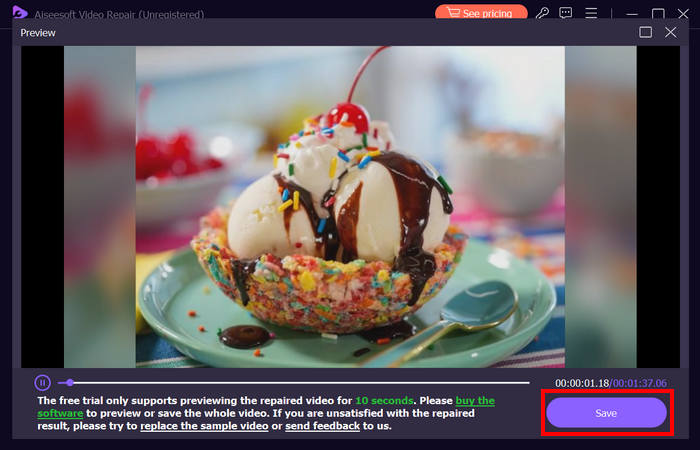
FVC 视频修复可以轻松修复 iPhone 视频无声音问题。凭借其最新的 AI 算法以及对重要信息的自动检测和直接修复功能,它可以有效地恢复 iPhone 上的视频声音。
方法 2:使用 FVC Picked Video Converter Ultimate
同时,如果你的视频问题是由于音轨缺失所造成的,也就是说视频中的音频部分丢失、损坏或编码不正确,那么你可以使用 FVC 精选的Video Converter Ultimate。该工具可以通过将视频转换为兼容格式,来帮助修复缺失的音轨。若要解决 iPhone 因音轨缺失而不播放声音的问题,请按照以下步骤操作:
步骤 1。如果你的电脑上尚未安装该工具,请先在电脑设备上下载并安装。
步骤 2。然后,点击 添加文件按钮,把在 iPhone 上播放没有声音的视频添加进来。
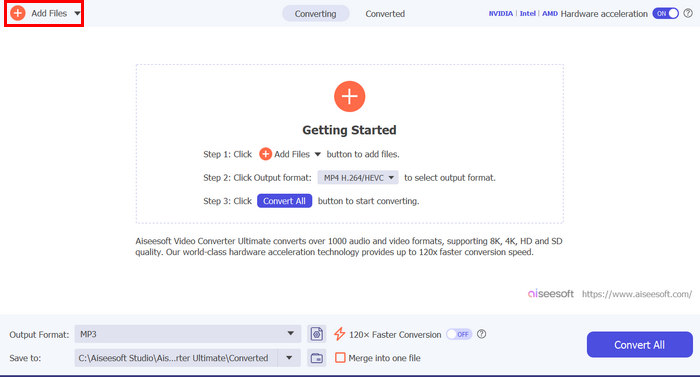
步骤 3。接着,点击输出格式,选择 MP3,再从菜单中选定你想要的视频音频格式。最后,点击 全部转换按钮保存你的文件。
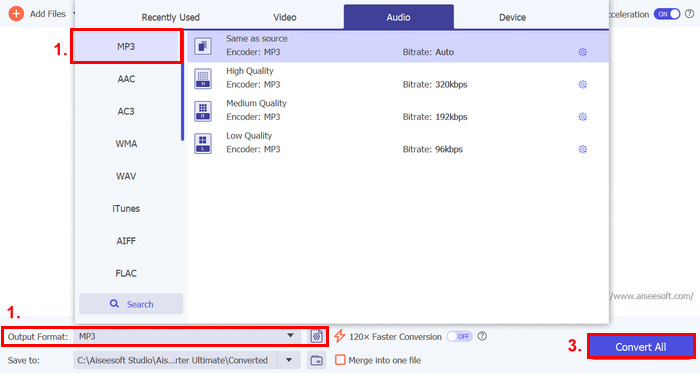
这款功能齐全的 FVC 精选 Video Converter Ultimate 工具是解决任何视频和音频相关问题的必备工具。无论问题是什么,无论是文件损坏、编解码器不正确还是格式不受支持,这款工具都能提供帮助。
方法 3:重新启动 iPhone
如果您的 iPhone 出现系统问题,导致播放视频时音频受到影响,您只需重启 iPhone 即可。这样,您就可以刷新设备的操作系统,从而清除可能导致声音问题的临时故障或错误。以下是您可以简单地重启 iPhone 来解决 iPhone 视频无声音问题的方法:
适用于 iPhone X 及后续机型
步骤 1。要重启 iPhone,同时按住侧边按钮和任意一侧的音量按钮,直到屏幕上出现关机滑块。
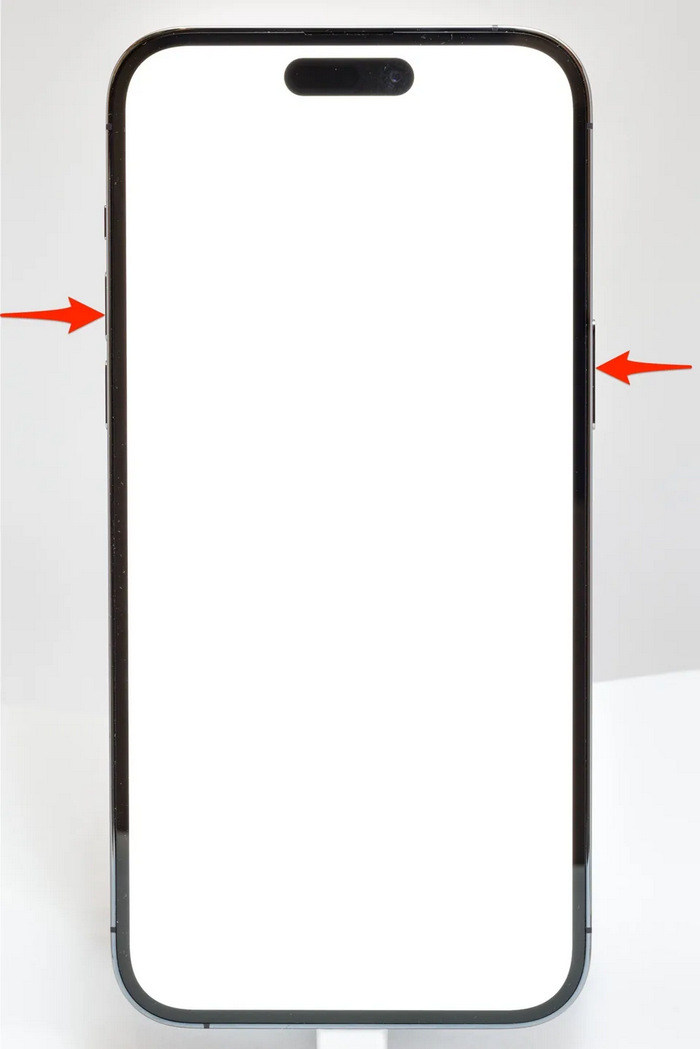
步骤 2。滑动滑块以关闭 iPhone。
步骤 3。之后,要重新开机时,按下侧边按钮即可。
适用于 iPhone 6、7、8 和 SE
步骤 1。首先,按住并长按侧边按钮。
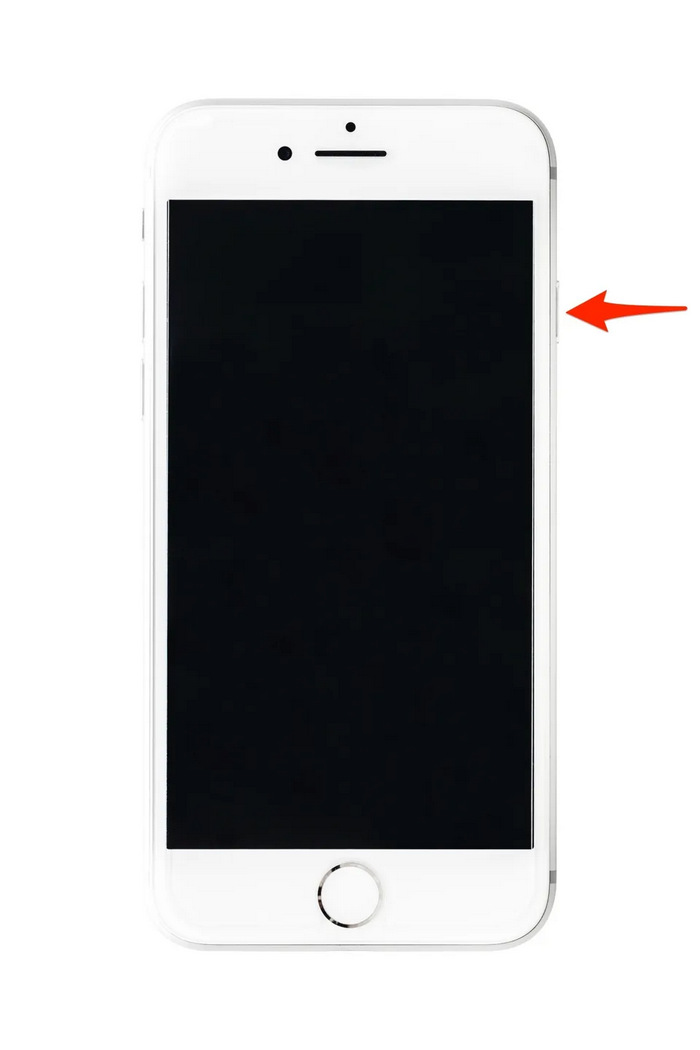
步骤 2。等待出现关机滑块,滑动滑块以关闭设备。
步骤 3。之后,要重新开机时,按下侧边按钮即可。
这些方法很简单,不需要使用任何第三方工具。但是,这些方法非常基本且常见,并且不能保证完全修复此 iPhone 视频无声音问题。
第 3 部分。有关 Stellar Repair for Video 的常见问题解答
哪些 iPhone 支持杜比视界或 DTS 声音?
iPhone 12 系列及更新机型支持杜比视界,该技术可通过更好的色彩和对比度来增强视频质量。不过,iPhone 不直接支持 DTS 声音,因为它们使用杜比全景声等其他音频技术。
你能在 iPhone 上播放 FLAC auan dio 吗?
是的,您可以在 iPhone 上播放 FLAC 音频,但您需要第三方应用程序(如 VLC)或专门的音频播放器,因为 iPhone 的内置音乐应用程序本身不支持 FLAC。
在 iPhone 上,静音模式下视频会播放声音吗?
不,如果您的 iPhone 处于静音模式,视频将不会播放声音。要听到声音,您需要通过拨动 iPhone 侧面的开关来关闭静音模式。
结论
导致iPhone 视频没有声音的问题原因多种多样,相应的解决方法也各不相同。现在你已经了解了如何进行修复,如果以后再次遇到类似情况,也不必灰心。不过眼下,只要你正好有同样的问题,不妨尝试本文中所列出的任意一种方法来解决。
-
 免费将 FLV 转换为 iPhone 视频的前 2 种方法
 这个具体的指南分享了两种最简单的方法,帮助您学习如何将 FLV 文件转换为 iPhone 视频或许多其他格式,而无需支付一分钱。
-
 [已解决] 如何通过详细步骤修复无法在 iPhone 上播放的视频
 图库中的本地视频无法通过默认视频播放器在您的 iPhone 上播放?在线 YouTube 视频总是无法在 iPhone 上播放?在本文中,这里有 5 个解决方案可以帮助您。
-
 将FLV视频上传到YouTube的具体指南
 将 FLV 上传到 YouTube 但失败?您可以自行解决此问题,并按照我们的分步指南将 FLV 转换为 YouTube 支持的编解码器。
