


 视频转换大师
 屏幕录影大师
 视频修复
视频修复
 安全下载
安全下载M4V 修复:原因以及最佳解决方案和使用技巧
你正在阅读这篇文章,就说明你需要修复 M4V 文件——这些文件很可能出现了损坏或其他类型的损害。尽管如此,针对 M4V 文件修复与恢复的完全可靠的解决方案仍然难以找到。好在,通过本文你可以进一步探索修复 M4V 视频文件的可行方法。但在深入讨论之前,我们先在下面的前一部分,通过说明这一视频格式的基本信息,来加深对它的理解。

第 1 部分。什么是 M4V 以及为什么它不播放
那么,为什么要修复损坏的 M4V 文件?首先,M4V 格式是什么?下面的信息可以回答您的问题。
什么是 M4V
M4V 是 Apple 创建的一种视频格式,与 MP4 格式非常相似。主要区别在于 M4V 文件可以受 Apple 的 FairPlay DRM(数字版权管理)保护。M4V 文件专为在 Apple 设备上使用而设计,并使用 .m4v 文件扩展名。它们使用 H.264 视频编解码器进行良好的视频压缩,并支持杜比数字和 AAC 等音频编解码器。
M4V 文件还可以包含多个字幕、音轨和章节信息,非常适合存储 iTunes Store 的电视节目和电影。
虽然 M4V 文件在 Apple 设备和软件上可以很好地播放,但它们可能无法在非 Apple 设备和媒体播放器上运行,尤其是当它们受 DRM 保护时。不过,没有 DRM 的 M4V 文件通常可以通过将文件扩展名从 .m4v 更改为 .mp4 在其他设备和软件上播放。如果您的 M4V 文件没有声音,这可能是原因。
M4V 视频无法播放的可能原因
• 不受支持的媒体播放器:
一些媒体播放器设计用于支持特定的文件类型,如果其中不包含 M4V,则可能会遇到一些播放问题。
• 不受支持的文件编码格式(Codec):
如果视频或音频编码与播放器不兼容,就会导致无法正常播放。尤其是在你没有合适的M4V 播放器、而该播放器又不支持此类文件时,这种问题就更容易出现。
• DRM 版权保护:
如前所述,如果 M4V 文件受 DRM 保护,则可能只能在授权的播放器或设备上播放。因此,尝试在未受支持的程序上播放受保护的内容可能会导致播放失败。
• 媒体文件已损坏:
同样地,视频文件损坏——通常发生在下载、存储或传输过程中——也可能导致 M4V 文件无法正常播放。
• 系统资源不足:
在某些情况下,系统资源不足(例如处理器功率不足或 RAM 较低)可能会阻碍资源密集型或高质量的 M4V 文件的播放。
M4V 文件损坏的症状
损坏的 M4V 文件可能会出现各种症状,表明该文件已损坏或不完整。以下是损坏的 M4V 文件的常见症状:
1. 无法播放:
M4V 文件损坏的明显迹象是它拒绝在各种媒体播放器上播放,包括 Apple 的原生播放器,如 iTunes 和 QuickTime。
2. 突然崩溃:
如果您的媒体播放器在尝试打开 M4V 文件时出现冻结或崩溃并且无法播放,则可能表明该文件已损坏。
3. 播放中途被中断:
–损坏的 M4V 视频可能会播放但在视频结束之前突然停止,导致观众无法完成播放。
4. 音画不同步问题:
接下来就是损坏的 M4V 文件中,音频与视频同步的问题。此类问题会带来非常糟糕且令人沮丧的观看体验。
5. 画面失真或缺失:
当视频出现扭曲的视觉效果、像素化或完全缺失特定片段时,就可以看出损坏。
第 2 部分。修复 M4V 文件的解决方案
解决方案 1. 拥有可靠的视频源来下载视频
修复无法播放的 M4V 文件的最佳解决方案之一是从可靠的来源获取视频。我们经常会遇到由于从不可信或不可靠的平台获取文件而导致的视频文件损坏的情况。请注意,即使是看似可访问的来源也可能无法确保安全。此外,视频文件可能会遇到由网络中断引起的下载问题,从而导致视频无法播放或损坏。此外,通过 uTorrent 下载视频文件存在文件损坏的风险。因此,建议从可靠的来源获取 M4V 视频文件以减轻潜在损坏的风险。这种预防措施有助于保护视频内容的完整性和可靠性。
解决方案 2. 使用替代媒体播放器
如前所述,M4V 视频格式是专门为 Apple 生态系统设计的。但是,M4V 视频在 Windows 计算机上遇到播放问题的情况并不少见。因此,要修复无法播放的 M4V 文件,您可以通过使用其他兼容设备或媒体播放器(尤其是在 Windows 设备上)打开视频文件来解决播放问题。
解决方案 3. 更改视频编解码器
每个视频文件都经过编码以促进高效传输,并根据需要激活。但是,如果编解码器缺失或出现故障,播放可能会受到阻碍。要恢复对受损 M4V 视频文件的访问,您必须检查是否存在任何缺失的编解码器并考虑更换它们。此外,请考虑获取替代编解码器。重要的是要注意,H.264 用作视频压缩标准,将视频转换为需要更少传输或存储空间的格式。更不用说大多数 M4V 文件都使用 H.264 进行视频压缩。因此,我们建议在线获取最新的 H.264 压缩编解码器来解决无法播放的 M4V 文件的问题。
解决方案4.转换视频格式
你也可以通过把 M4V 文件转换为其他视频格式,来配合前面的解决方案。建议使用Video Converter Ultimate来完成这项任务。这款软件是一款功能强大的视频转换器,可让你将 M4V 即时转换为超过 1000 种格式!因此,为了修复那些无法播放的 M4V 文件,可以把它们转换成 MP4、MOV 或其他常用格式。
第3部分。 提示:如何防止M4V损坏
1. 确保网络连接稳定
拥有可靠的互联网连接非常重要,以防止在下载或传输 M4V 文件时文件损坏。使用有线连接可以获得最佳效果,实现更快、更稳定的下载,最大限度地降低中断或网络问题的风险。
2. 仅从可靠来源获取 M4V 视频
仅从可靠来源(例如信誉良好的内容提供商或官方网站)获取 M4V 文件。这样做可以保护您免受潜在损坏并确保与您的设备兼容。
3.定期备份您的M4V文件
请务必始终备份您的 M4V 文件,以防潜在的数据丢失,甚至是突然损坏。您可以在外部存储设备或基于云的服务中保存副本或副本,以确保文件的安全性和方便的检索。因此,现在就开始备份,这样即使您的 M4V 文件无法播放,您也不会受到影响。
4. 预留视频修复工具
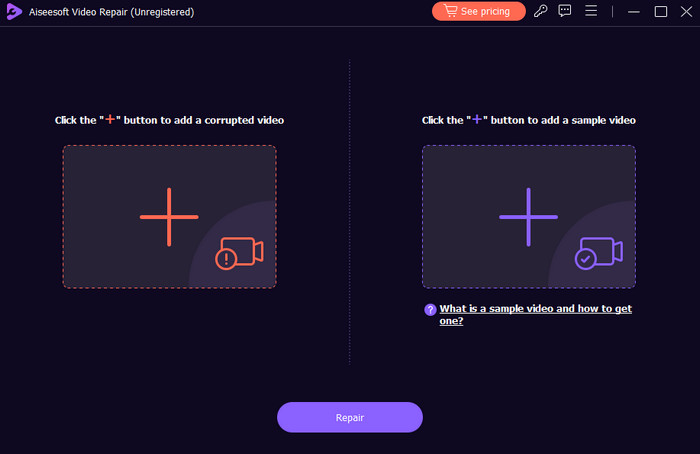
每当你遇到视频文件相关问题时,最明智的做法之一就是准备一个像Video Repair这样的专业视频修复工具。FVC 精选的这款 Video Repair 工具有着友好的用户界面,专门用于处理视频播放错误、截断、卡顿冻结以及由文件损坏引发的各种异常。此外,该工具会对损坏的视频数据进行分析和重建,以尽力把文件恢复到可播放状态。它还提供预览功能,你可以在保存修复后文件之前,先评估修复效果。因此,在处理损坏或存在问题的视频文件时,这款软件是非常值得一试的推荐选择。
第 4 部分。有关 M4V 视频文件的常见问题解答
为什么我不能使用 QuickTime Player?
遗憾的是,QuickTime Player 无法支持某些文件格式。请确保您尝试播放的视频文件受 QuickTime 支持或与 QuickTime 兼容。否则,请考虑使用其他媒体播放器。
如何打开和播放M4V视频文件?
要打开和播放 M4V 文件,请仅使用兼容的媒体播放器(如 iTunes 等)。这样可以确保成功播放。
如何将 M4V 文件转换为 MP4?
要将M4V 转换为 MP4,可使用 Video Converter Ultimate。只需将 M4V 文件导入界面,在一千多种输出格式中选择 MP4,然后点击“转换”按钮即可。
结论
考虑到以上所有因素,您可以确保找到理想的解决方案来修复您的 M4V 文件。不要忽略提供的提示;它们是您避免出现问题的 M4V 文件的指南。此外,您还可以信赖 Video Repair 来修复损坏的视频以实现完美播放。
-
 M4V到MP3转换器–从M4V文件提取MP3的4种最佳方法
 当您想轻松地从 M4V 视频中提取 MP3 音频时,这里有 4 个最好的 M4V 到 MP3 转换器,可以从文章中获取所需的音频文件。
-
 如何将M4V文件压缩为较小的尺寸(免费和在线)
 如果您正在寻找一种减小 M4V 文件大小的简单方法,请不要错过这篇文章。在这里我们将与您分享最简单的方法。
-
 解决音频编解码器不支持问题的快速解决方案
 您的音频编解码器不受支持吗?在本文中,您将学习如何使用我们简单易懂的指南来解决音频编解码器不受支持这一令人烦恼的问题。
