


 视频转换大师
 屏幕录影大师
 视频修复
视频修复
 安全下载
安全下载Facebook 视频无法播放的常见原因及解决方案
在活跃的社交媒体领域,Facebook 作为播放、分享和消费视频内容的一大强劲平台,占据着重要地位。然而,与其他平台一样,Facebook 上视频的流畅播放有时也会遇到阻碍,让你感到沮丧。如今,关于Facebook 视频无法播放的讨论最多的问题之一,正是视频无法正常进行播放。幸运的是,本文旨在揭示导致这一 Facebook 错误的常见原因,并针对这些因素整理出实用的解决方案,帮助你重新获得顺畅的观影体验。事不宜迟,让我们马上开始学习下面这些新的知识。

第一部分:影响 Facebook 视频播放的因素
导致 Facebook 视频无法播放的原因有很多。现在,在向您提供问题解决方案之前,请允许本文的这一部分向您介绍导致视频无法播放且您必须牢记的重要因素。
因素 1. 网络连接不良
网络连接不良是导致 Facebook 平台上的视频无法流畅播放的常见原因。当您的网络连接速度慢、质量差或不稳定时,您要打开的视频可能难以加载或缓冲,从而导致播放中断。因此,您可能会遇到加载时间长、视频频繁暂停以及无法播放整个视频文件的情况。此外,视频流的质量完全取决于稳定而稳定的网络连接,因为网络连接不良会严重阻碍平台上视频内容的无缝传输。
因素 2. Facebook 缓存
由于缓存问题,视频无法在 Facebook 上播放。Facebook 缓存可能是其无法流畅播放 Feed、Reels 或 Story 中的视频的潜在原因。当您访问 Facebook 时,它会使用缓存系统临时存储之前加载的内容。这实际上是一种旨在通过减少您重新访问页面时的加载时间来增强用户体验的机制。但是,如果您的 Facebook 缓存数据过时或损坏,则可能会干扰视频的及时加载和播放。因此,作为用户,您可能会遇到视频无法播放或正确加载等问题,清除缓存通常可以通过强制 Facebook 捕获和加载最新数据以获得更流畅的体验来解决这些问题。
因素3. Facebook发布失败
Facebook 应用程序启动失败可能会导致无法播放视频的问题。这是因为 Facebook 应用程序的编码和功能可能存在不足和故障。如果 Facebook 的发布因测试不足或技术问题而受到影响,则可能会导致糟糕的用户体验。用户可能难以加载和播放视频。此外,视频播放的复杂性可能需要对细节进行细致的关注。应用程序启动有缺陷可能会导致缓冲问题、兼容性问题或整体不稳定。Facebook 应用程序启动失败可能会显示平台性能的不同方面。这可能会导致其视频播放功能中断。
因素 4. 设备存储不足
您无法在 Facebook 上播放视频的另一个原因是设备存储空间不足。该因素会妨碍应用缓存和无缝播放视频的能力,从而妨碍平台视频播放的正常运行。当您的设备存储空间不足时,它会运行缓慢,导致难以分配视频播放所需的资源。这会导致缓冲问题、中断或完全无法在 Facebook 平台上播放视频。相比之下,该应用依靠您设备的可用存储空间来保存临时数据,例如视频缓冲区和文件,这些数据对于流畅的观看体验至关重要。因此,如果存储空间不足,您的设备可能难以有效加载和播放此类视频内容,导致您在尝试享受 Facebook 上的内容时遇到播放问题时感到沮丧。
因素5.视频损坏
最后,也不要忽视 Facebook 上视频文件损坏这一可能性,以及它为什么导致视频无法播放。视频文件损坏,很可能是造成 Facebook 视频播放不畅的重要因素。请注意,当视频文件被损坏时,其数据结构会被破坏或以某种方式被更改,从而无法正常显示。在 Facebook 的场景下,损坏的视频可能无法顺利完成必要的处理和解码过程,从而引发用户端的播放问题。这种损坏可能发生在文件转换、上传过程或视频存储阶段,干扰视频内容的顺利传输和渲染。因此,用户在 Facebook 上播放视频时可能会遇到困难,因为损坏的文件无法被视频播放器的基础架构正确处理。
第 2 部分。解决 Facebook 视频无法播放的解决方案
解决方案1.重新连接到您的网络
此问题可能是由于互联网连接不稳定而引起的。请验证您的互联网连接。考虑重新启动路由器或调制解调器,如果您使用的是 Wi-Fi,请尝试使用可靠的速度测试工具测试速度。否则,请切换到更强大的网络,然后尝试在 Facebook 上重播视频。
解决方案2.重新安装或更新平台
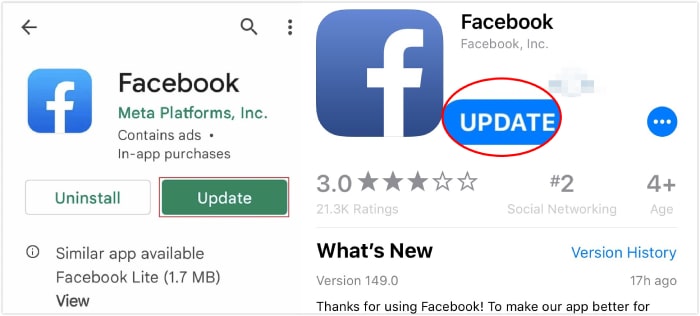
当新版本发布时,用户应及时更新其 Facebook 应用程序。应用程序已更新以修复错误和故障。这些更新可改善您的用户体验。此外,Facebook 应用程序始终致力于提高用户满意度。要更新,请转到您的 App Store 或 Play Store。搜索 Facebook 应用程序并找到“更新”按钮(如果有)。
解决方案 3. 释放您的存储和缓存
释放存储空间并清除计算机或移动设备缓存可能会解决 Facebook 无法播放视频的问题。为此,您只需在设备上查找不再需要的多媒体文件和应用程序,然后删除或卸载它们。要清除缓存,您可以按照以下步骤操作。
在移动设备上:
• 打开 设置 应用,然后选择 应用>应用管理。
• 点选你的 Facebook 应用,然后点击 存储使用情况 选项。
• 接着,在下一页点击 清除缓存 按钮。
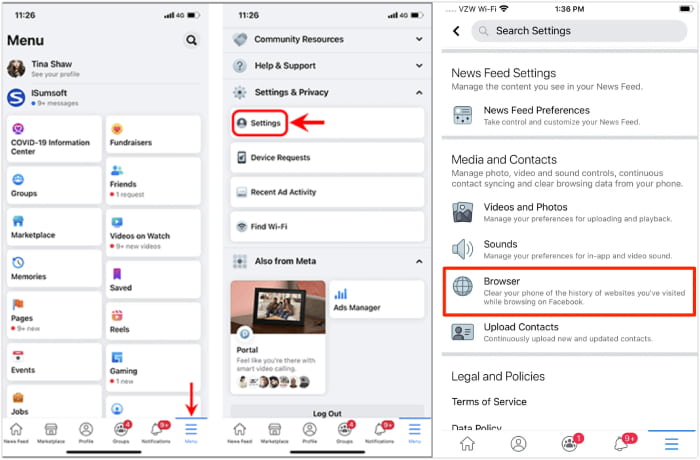
在电脑设备上:
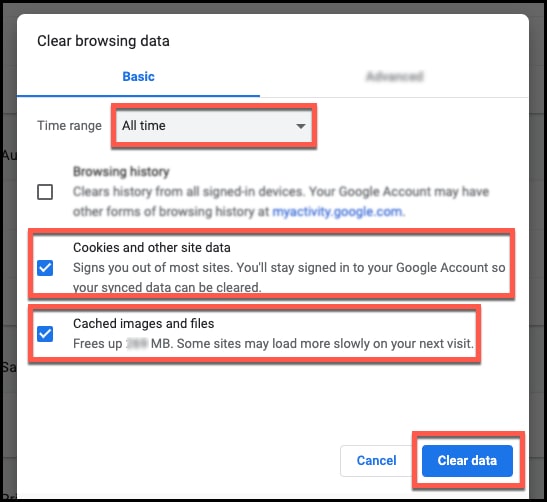
• 在您的浏览器上,转到设置。
• 然后进入 隐私和安全 面板。
• 找到 清除浏览数据,并点击 清除数据 按钮。
解决方案4.修复损坏的视频
修复损坏的视频文件,是解决 Facebook 视频无法播放问题的关键一步。为了更有效地处理这一问题,可以优先考虑使用 Video Repair 视频修复工具。该软件旨在修复受损的视频文件,确保你在将视频上传到 YouTube 等平台时仍能保持良好画质。FVC Video Repair 采用先进算法,对视频进行分析与重构,专门解决视频损坏、截断、播放中断、画面像素化以及音频异常等问题。此工具对喜欢创作视频的用户非常有帮助,它还能在上传前修复损坏的视频文件,为粉丝带来更可靠、更优质的观看体验。它采用的尖端技术既高效又迅速,大幅提升修复效果。因此,通过使用这款软件,你不仅能解决播放问题,还能恢复视频的完整性,使视频播放过程更加顺畅、呈现更加专业。下面是使用这款 FVC Video Repair 的步骤。
步骤 1:启动视频修复工具,在屏幕上点击你看到的 红色 Add 按钮,上传你想要修复的视频。然后点击 蓝色 Add 按钮,上传一个样本视频。
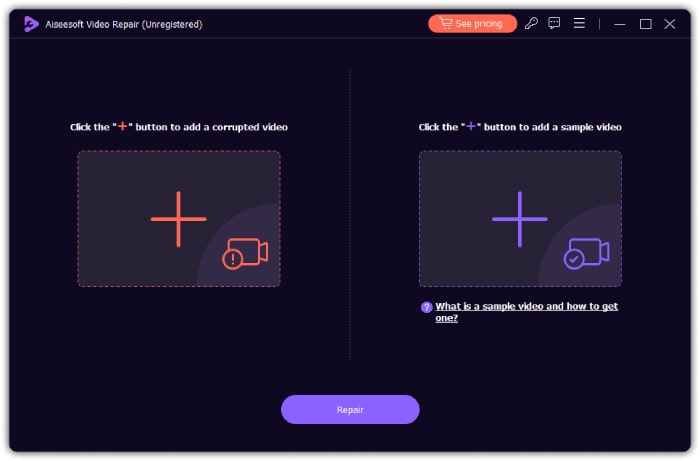
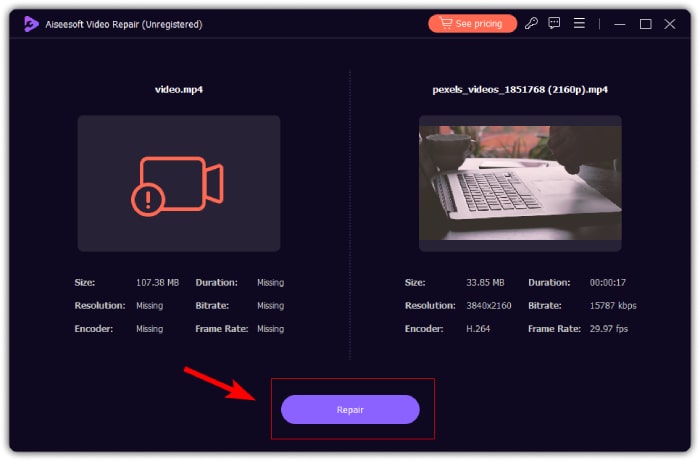
步骤 2:当视频准备就绪后,点击 Repair(修复)按钮。
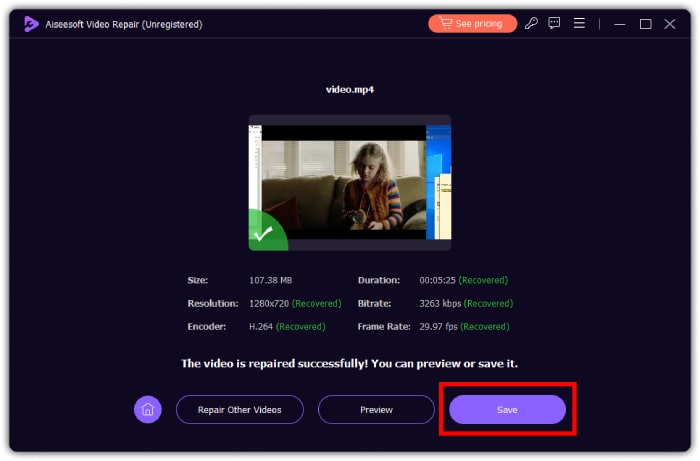
步骤 3:经过快速修复流程后,根据需要点击 Save(保存)、Preview(预览)或 Repair Other Videos(修复其他视频)按钮,以实现相应的操作。
第 3 部分。有关 Facebook 视频缓冲问题的常见问题解答
为什么 Facebook 视频一直在缓冲?
导致这一问题的可能原因包括网络连接速度缓慢。此外,也可能是由于 Facebook 高并发访问,或设备、浏览器方面的问题而引起视频缓冲现象。
如何下载 Facebook 视频?
建议使用专门下载 Facebook 视频的第三方网站或浏览器扩展程序。
如何让 Facebook 自动播放视频?
要自动播放视频,您需要转到 Facebook 设置,然后单击“设置和隐私”。之后,选择“设置”>“媒体和联系人”>“自动播放”。之后,选择“在移动数据和 Wi-Fi 连接上”或“仅在 Wi-Fi 连接上”。根据您的需要进行选择。
结论
以上就是Facebook 视频无法播放问题的成因及解决方案。欢迎你将这篇文章分享给同样遇到此问题的朋友。如果损坏的视频一直困扰着你,不妨使用 FVC Video Repair 来进行修复。
-
 使用这 3 种行之有效的方法修复错误 0xc00d36c4 [2024]
 播放视频时遇到 0xc00d36c4 视频错误代码?按照我们的指南快速解决问题并享受不间断的视频播放。
-
 如何快速手动修复错误代码 102630
 不要让错误代码 102630 毁了您的观看体验!通过我们的实用指南了解如何修复它。遵循这些全面的指南可快速修复
-
 快速有效地修复视频 0xc00d36e5 错误
 尝试播放视频时遇到 0xc00d36e5 错误?了解简单而有效的方法来修复此错误,获得流畅的视频播放体验。
