


 视频转换大师
 屏幕录影大师
 视频修复
视频修复
 安全下载
安全下载VLC Media Player 无法播放视频的 5 种解决方案
当你不知道用什么播放器时,VLC Media Player 绝对不会错。毕竟,谁不喜欢这样一个免费开源、兼容性又广泛的平台呢?
但没有人能保证自己时时刻刻都完美无缺,VLC Media Player 也不例外。很多用户已经反馈遇到过视频无法播放的问题,而相关的解决方法也是层出不穷。本文将对目前已有的、可行的VLC Media Player 无法播放视频问题的解决方案进行讨论与总结,一共会给你介绍 5 种方法。话不多说,我们来看看具体该怎么做。

第 1 部分:如何修复 VLC 无法播放视频
将视频转换为其他兼容格式
为什么 VLC Media Player 无法播放视频?可能是因为视频格式不兼容。
是的,我们承认 VLC Media Player 是目前兼容性最广泛的多媒体播放器。但即使它功能如此全面,也很难保证兼容所有现有的视频格式。您可以先找到设备上无法播放的视频,然后通过查看其属性来确认其格式。如果 VLC Media Player 不支持该文件的格式或视频编解码器,请将其转换为更常见的视频格式,例如 MP4。
我们建议尝试一些专业的第三方视频格式转换器,比如 FVC Video Converter Ultimate。它目前支持多达 1000+ 种格式,并采用硬件加速技术,你可以批量转换视频文件,效率最高可提升 3 倍。
请注意,最安全的输出格式是 MP4 H.264。此格式和编解码器几乎兼容所有设备或播放器。
以下是使用 FVC Video Converter Ultimate 将视频格式转换为 MP4 H.264 的方法。
步骤 1:在电脑上下载并安装 FVC Video Converter Ultimate。进入主界面后,选择 转换器(Converter) 标签页。点击 添加文件(Add Files) 上传你的视频。

步骤 2:展开 全部转换为(Convert All to) 下拉格式列表。在这里选择 视频 > MP4,并选用以 H.264 作为视频编码格式的选项。

步骤 3:完成相关设置后,点击 全部转换(Convert All)。
将 VLC 更新到最新版本
VLC Media Player 无法播放视频?可能是因为您的软件未更新。
VLC 媒体播放器仍在持续维护和更新。开发人员也在不断扩展 VLC 支持的编解码器或视频格式。如果您仍在使用旧版本,可能会遇到无法播放使用较新编解码器编码的视频文件的问题。
因此,您需要及时更新 VLC 媒体播放器,这样做或许能帮助您修复一些小错误。但是,更新后您的某些自定义设置可能无法保留。您可能还需要手动调整它们。
以下是将您的 VLC 媒体播放器更新到最新版本的方法。
步骤 1:打开 VLC Media Player。
步骤 2:点击“帮助(Help)”按钮,选择 检查更新(Check for Updates)。
如果有通知提醒您有新版本可用,请按照屏幕上的说明完成下载和安装。
重新安装 VLC 媒体播放器
VLC Media Player 视频无法播放?如果您发现重启多次后仍然无法播放,请卸载现有版本并下载新版本。
重新下载 VLC Media Player 可以帮助您解决很多问题,并将程序恢复到完美的初始状态。请注意,如果您之前为 VLC Media Player 安装了其他插件或编解码器,则可能需要在重新安装后手动添加它们。重新安装过程并不复杂。您只需在系统中找到 VLC Media Player。右键单击它并选择“卸载”。卸载完成后,请访问官方网站并下载最新版本。
关闭硬件加速
关闭硬件加速也可能有助于解决 VLC 无法播放视频的问题。
有时,为了确保流畅且高质量的视频播放,VLC Media Player 会启用硬件加速。此功能将充分利用您设备的处理器或显卡。但这也可能导致兼容性问题。如果您的计算机使用的是较旧的驱动程序,这个问题可能会尤为明显。
以下是如何关闭 VLC 媒体播放器上的硬件加速。
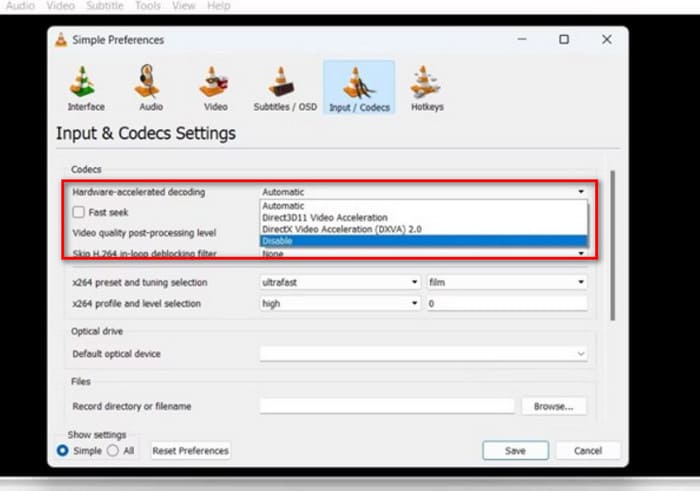
步骤 1:打开 VLC Media Player,点击 工具 > 首选项(Tools > Preferences)。
步骤 2:切换到 输入/编解码器(Input/Codecs) 选项卡。展开“硬件加速解码(Hardware-accelerated decoding)”旁边的菜单。
步骤 3:选择 禁用(Disable)。最后点击 保存(Save) 以保留更改。
使用 VLC Player 替代
如果你已经尝试了上述所有选项,却发现 VLC Media Player 无法播放视频的问题依然存在,那么我们不建议你继续在这个播放器上耗费时间进行各种微调。你可以考虑试试一些VLC Media Player 的替代播放器,它们的性能与兼容性可能更符合你的使用需求。
在同类型播放器中,我们推荐 Aiseesoft Blu-ray Player。这款软件可以播放高清晰度视频文件、音频文件、蓝光光盘、DVD、蓝光文件夹、DVD 文件夹、ISO 文件等,支持 1080p,甚至 4K 画质。无论你的视频搭配的是 DTS-HD Master Audio 还是 Dolby TrueHD 声轨,Aiseesoft Blu-ray Player 都能 100% 地将其还原。
以下是使用 Aiseesoft Blu-ray Player 播放视频的方法。
步骤 1:在你的设备上下载并安装 Aiseesoft Blu-ray Player。
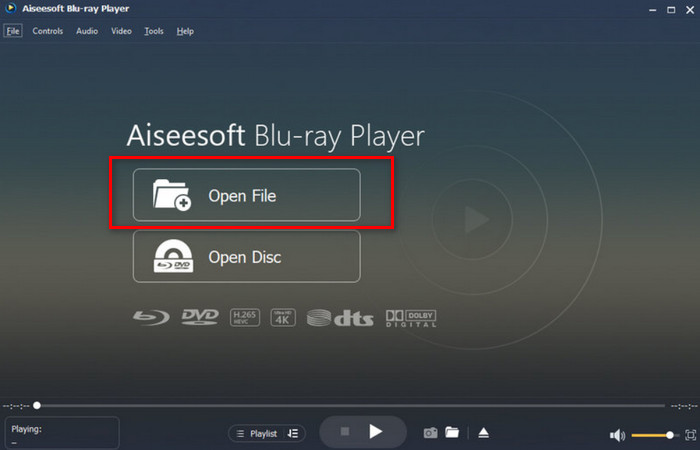
步骤 2:打开主界面后,点击 打开文件(Open File) 并选择你的视频。
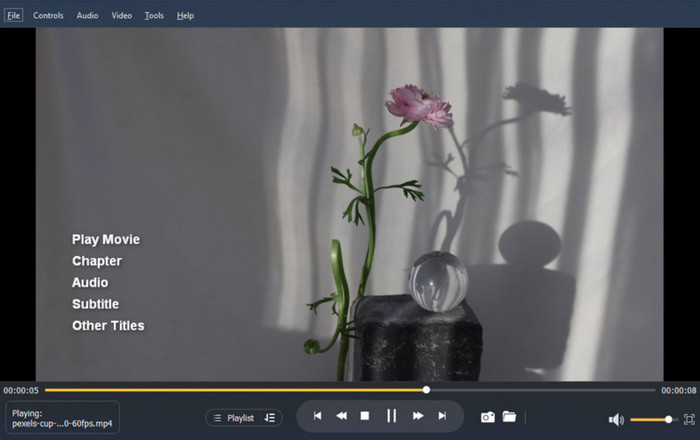
步骤 3:视频加载完成后,点击 播放(Play) 图标,即可开始观看。
第 2 部分。VLC Media Player 无法播放视频的常见问题解答
如何修复 VLC Media Player 无法播放 YouTube 视频?
这可能是因为您的 VLC Media Player 版本过低,导致其与最新的 YouTube 视频格式不兼容。您需要及时更新。此外,请检查您的播放器是否启用了硬件加速。如果启用了,请及时关闭。
为什么 VLC 播放视频时没有音频?
首先,检查音量是否已打开。然后,请考虑当前音频编解码器是否不兼容,如果是,请及时转换音频格式。另一种可能是音频文件已损坏。您需要使用音频和视频修复工具来修复。
VLC 可以播放任何文件吗?
虽然 VLC 媒体播放器以兼容性著称,但这并不意味着它支持所有格式。有些极其罕见或专有的格式它无法打开。建议您保持播放器更新。
结论
VLC Media Player 无法播放视频 的问题仍然比较常见。通常,我们认为这可能是格式或编码不兼容、播放器版本过旧、启用了硬件加速等原因所导致。本文为你整理了 5 个可靠的解决方案,并介绍了两款优秀的桌面端音视频处理工具。希望在我们的帮助下,你能顺利解决所有相关问题。
-
 如何使用 VLC 修复视频 |您的终极指南
 您的文件中是否有损坏的视频?探索 VLC 视频修复终极指南,修复您的视频并轻松重新播放。
-
 VLC 媒体播放器截图分步指南
 了解轻松截取 VLC 屏幕截图的简单步骤。按照我们的指南,通过快捷键和菜单设置快速轻松地截取快照。
-
 如何使用 VLC Media Player 录制音频:完整指南
 在本文中,您将学习如何使用 VLC Media Player 录制音频。本文提供了详细的步骤,并推荐了 VLC 的最佳替代方案之一。
