


 视频转换大师
 屏幕录影大师
 视频修复
视频修复
 安全下载
安全下载DVD区域码:你需要知道的一切[评论]
您在尝试使用 DVD 播放器播放光盘时遇到过困难和错误吗?这种情况并不常见,但如果出现,通常是由于区域码限制造成的。DVD 区域码是一种嵌入式数字保护机制,可以根据光盘的地理位置控制其播放范围。这些代码由电影公司创建,用于管理电影在世界各地发行的时间、定价和发行。
在本文中,我们将了解什么是DVD 区码、它们为何被设立,以及你可以如何绕过它们。想随时随地观看你的 DVD 吗?那就继续往下读吧!

第 1 部分。为什么有 DVD 区域码
电影制片厂引入了 DVD 区域码,以控制电影在世界各地发行和上映的时间。DVD 中嵌入区域码,以限制在特定地理区域播放,并确保内容仅在特定国家或地区可用。以下是 DVD 设置区域码的其他原因:
1.市场管控及发布时机:
为了控制电影市场和发行时间,电影公司需要创建DVD区域码。如果一部电影可能在美国上映较早,但在欧洲或亚洲等其他地区上映较晚,那么区域码可以起到作用,因为它可以防止或限制DVD在电影尚未正式发行的地区被观看。
2.定价和经济差异:
第二个原因是DVD在不同地区的定价存在差异。考虑到经济差异,某些DVD在某些地区(例如发展中国家)的定价可能低于较富裕的地区。DVD区域码的存在就是为了防止消费者从国外购买更便宜的DVD,然后在价格更高的地区使用。
3.内容监管和许可:
不同国家/地区对媒体内容有独特的规定,例如审查制度和语言要求。区域代码通过控制 DVD 各个版本的播放范围,帮助电影公司遵守这些区域法律。此外,某些发行权是按国家/地区授予的,因此电影公司可以使用区域代码来遵守与世界各地发行商签订的合同协议。
第 2 部分。DVD 区域代码列表及相关区域
以下是 DVD 区域代码及其覆盖的区域列表:
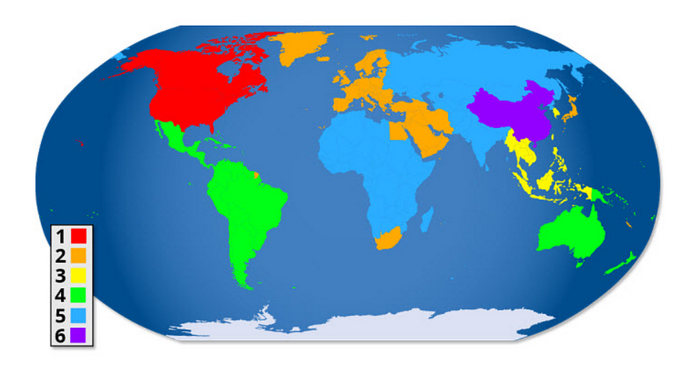
DVD 地区 1:美国、加拿大。
DVD 区域 2:欧洲、日本、中东、埃及、南非、格陵兰。
DVD 区域 3:东南亚、韩国、台湾、香港。
DVD Region 4:拉丁美洲、澳大利亚、新西兰、太平洋岛屿、加勒比地区
DVD 区域 5:东欧、俄罗斯、印度、非洲、朝鲜和蒙古。
DVD 地区 6:中国。
DVD Region 7:保留以备将来使用,通常在南亚非正式使用。
DVD 区域 8:国际领土,包括游轮和飞机。
DVD 区域 0、9 或区域 ALL:这些 DVD 不受区域限制,可以在所有区域播放。
区域代码系统嵌入在 DVD 和 DVD 播放器中,用于控制内容的可访问区域。针对特定区域设计的播放器通常只能播放以该区域编码的 DVD,除非将其设置为无区域限制或进行修改以绕过这些限制。
第 3 部分:如何检查我的 DVD 区域代码
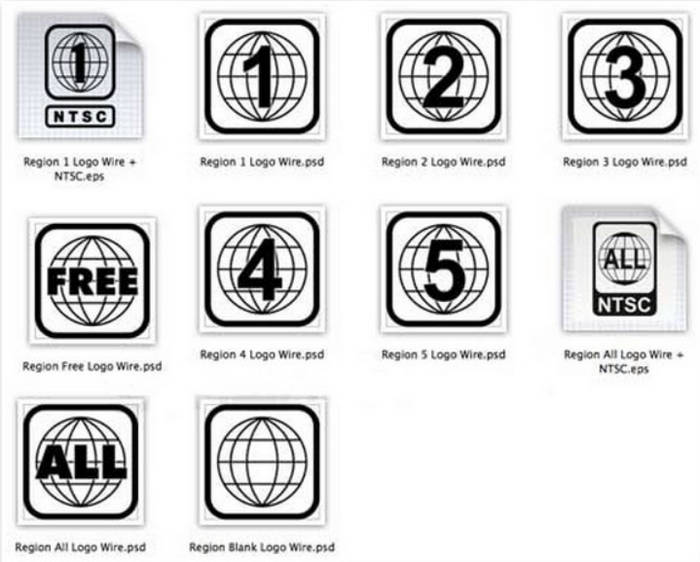
您可以通过查看一个标准化的小地球图标来查找光盘或播放器的区域代码,该图标上会有一个数字,表示区域。如果光盘兼容多个区域,地球图标上会显示多个数字。没有区域限制的光盘会显示 0 或 ALL,表示可以在所有区域播放。
第4部分。如何绕过DVD区域代码
现在您已经确定DVD中嵌入的区域代码确实存在不兼容问题。在本部分中,您将学习如何轻松绕过它们。以下是绕过DVD区域代码的三种方法:
方案一:使用 AnyMP4 DVD Ripper
AnyMP4 DVD Ripper 是一款专业的 DVD 抓取工具,可将 DVD 转换为数字格式,实现更灵活的播放。它支持包括 MP4、MKV、MOV、AVI 等在内的多种输出格式,方便在各种设备上观看 DVD 内容。通过此工具,你可以将光盘抓轨为数字文件,从而有效绕过 DVD 区域限制,任意观看。
主要特点:
• 将 DVD 转换为数字视频,以便在电脑及 iOS/Android 设备上播放。
• 将 DVD 抓取为 MP4、MKV、MOV、AVI 等主流视频格式。
• 先进的加速技术在保持高输出质量的同时,确保高速抓取。
• 支持批量抓取,可一次性转换多个 DVD 片段/标题。
• 内置编辑工具,可对视频进行剪辑、裁剪、合并、添加水印以及调整效果。
• 可自定义输出参数,如编码器、分辨率、比特率、帧率以及音频参数。
• 界面简洁直观,新手和高级用户都能轻松上手。
步骤 1. 将 DVD 插入外置或内置 DVD 光驱。启动程序后,点击“加载 DVD”以导入光盘。

步骤 2. 加载完成后,点击格式下拉菜单,选择 MP4、MKV 或其他与你设备兼容的数字格式。

步骤 3. 如有需要,你可以修改视频分辨率、比特率、编码格式,或使用内置编辑工具。
步骤 4. 点击“全部抓取”(Rip All)开始将 DVD 转换为数字文件。
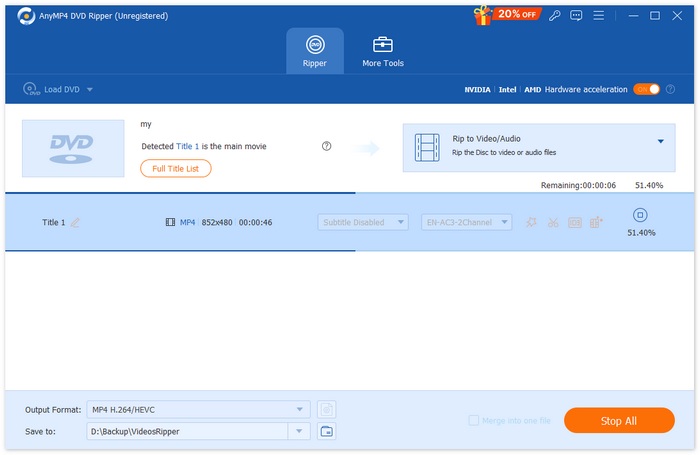
转换完成后,你可以在任何兼容设备上播放已抓取的视频,不再受 DVD 区域限制。
解决方案 2. 使用独立 DVD 播放器更改区域代码
要更改独立 DVD 播放器的区域码,只需使用遥控器上的简单序列即可。这样,您的 DVD 播放器就可以播放不同地区的光盘,甚至可以将其设置为不受区域限制的模式。请按照以下步骤调整 DVD 播放器的区域码:
步骤 1. 启动你的 DVD 播放机,并确保托盘内没有光盘。
步骤 2. 现在点击开始按钮,选择控制面板,再选择“系统和维护”,然后点击设备管理器。
步骤 3. 使用遥控器依次按下 3 1 4 1 5 9。你的电视屏幕上应显示 CODE 或 FF。现在输入你想要的区域代码。
步骤 4. 之后,再次按下遥控器上的暂停(PAUSE)按钮。
步骤 5. 最后,在完成更改后,关闭 DVD 播放机以保存新的区码设置。
并非所有 DVD 播放机都允许更改区域,因此如果这些步骤不适用于您的型号,请查看播放机手册。
解决方案3.修改DVD区域代码
绕过DVD区域码的最后一个解决方案是修改它。以下是修改DVD区域码的步骤:
Mac 端操作:
步骤 1. 将光盘插入 Mac 的光驱。接着,在弹出的对话框中选择与你 DVD 播放机相同的区码,然后点击设置驱动器区域(Set Drive Region)按钮。
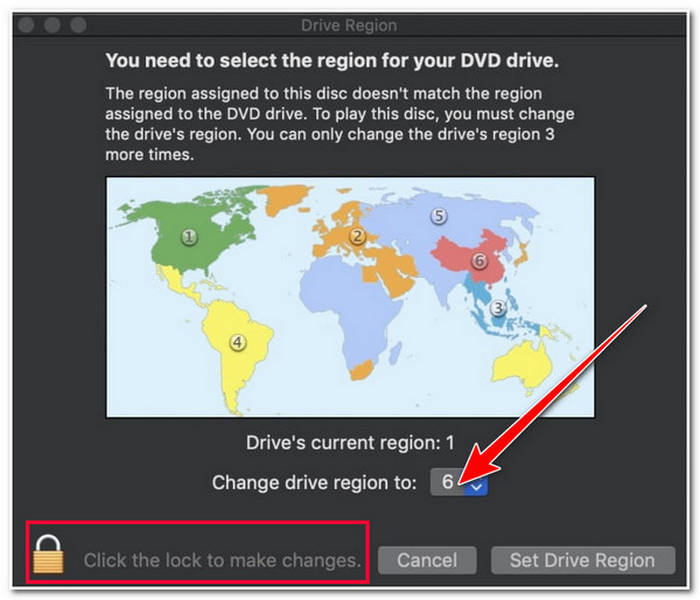
步骤 2. 之后,点击锁定(Lock)按钮保存你所做的更改。
Windows 端操作:
步骤 1. 将光盘插入电脑的光驱。然后按住Windows 键,再按下R键,打开运行程序。
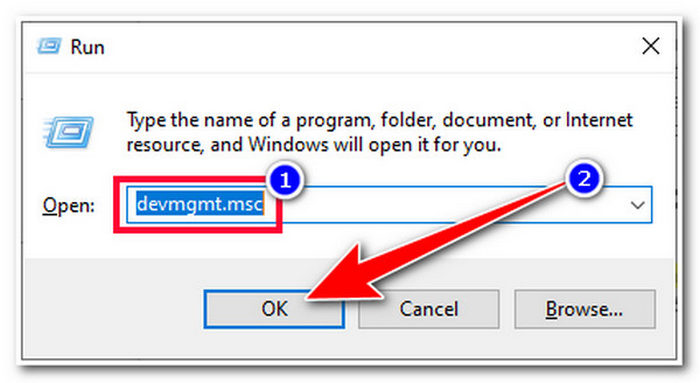
步骤 2. 接着输入devmgmt.msc 并点击确定(OK)按钮。然后在“设备管理器”窗口中找到并进入DVD/CD-ROM 驱动器选项。
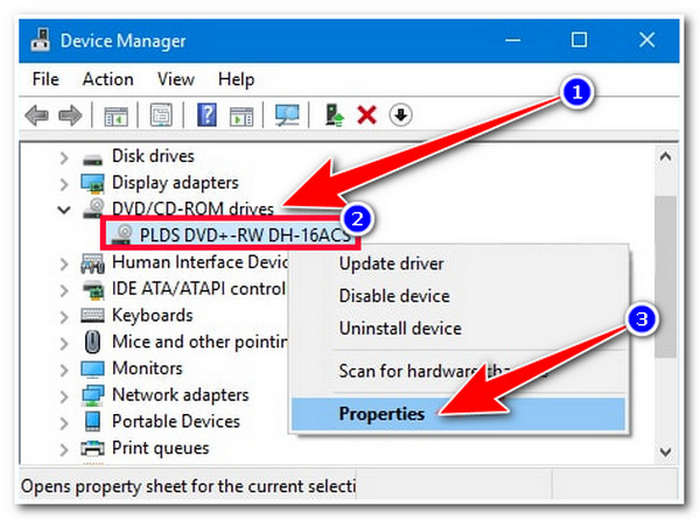
步骤 3. 之后,右键点击你的驱动器(Drive)并选择属性(Properties)。同时,在新窗口中选择DVD 区域(DVD Region)选项卡,选择你当前所在的区域,然后点击确定(OK)。
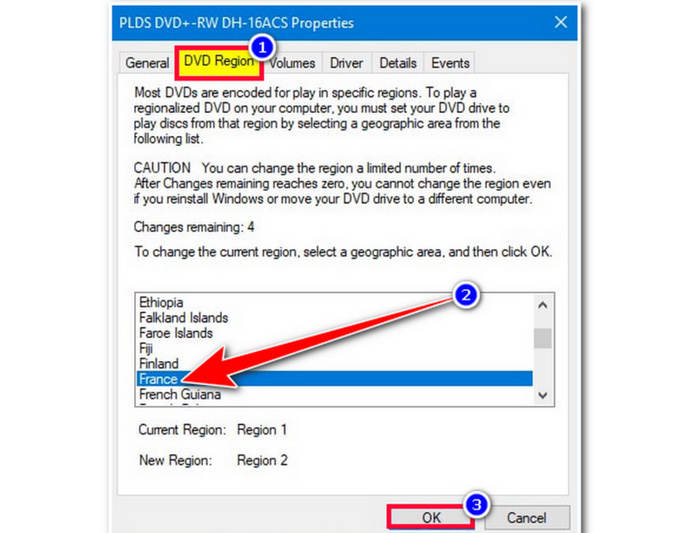
DVD 区域码最多可更改五次。超过此限制后,设置将永久生效,您将无法再次修改区域码。
第 5 部分。有关 DVD 区域代码的常见问题解答
我可以在我的 DVD 播放机上播放不同地区的 DVD 吗?
可以。如果你的DVD 播放机是无区码播放器,或你已更改了 DVD 的区码,就可以播放来自不同区域的 DVD。不过要记住,大多数播放器只允许你更改区码的次数是有限的。
如果我尝试在播放机上播放不同地区的 DVD,会发生什么情况?
如果您尝试在没有正确设置的情况下播放来自不同地区的 DVD,您可能会遇到一条错误消息,表明该光盘与您的播放器不兼容。
我可以更改 DVD 区域代码多少次?
您最多可以在 DVD 播放器上更改 DVD 区域码五次。超过此限制后,区域码设置将永久生效,您将无法再次修改。
结论
既然你已经了解了什么是DVD 区码,也知道了如何识别并绕过它们,现在就可以开始更改你的 DVD 区码,从而不受限制地观看光盘了。赶快去检查一下你手上 DVD 的区码吧!
-
 将 DVD 翻录为 AVI:3 款最佳 DVD 翻录软件 [评测]
 想要将 DVD 翻录成 AVI 以便于播放和存储吗?请阅读我们对最佳 DVD 转 AVI 转换器的详细评论,找到最适合您的工具。
-
 在 Windows 和 Mac 上将 Video_TS 刻录到 DVD 的 3 种方法
 如果您手头有 TS 文件,并想将其保存到 DVD 上,请阅读本指南。我们将详细指导您如何在 Windows 或 Mac 电脑上将 Video_TS 刻录到 DVD。
-
 如何修复 Windows Media Player 无法播放 DVD:3 种方法
 Windows Media Player 无法播放 DVD 吗?无论您的设备使用的是 Windows 7、8 还是 10,都没关系。您可以找到解决方案。以下是一些最佳播放器。
