


 视频转换大师
 屏幕录影大师
 视频修复
视频修复
 安全下载
安全下载5 种方法助您在 Mac 上翻录 DVD,并附详细步骤
DVD 里可能存有许多你珍爱的老电影,或记录人生重要时刻的视频。作为一种物理存储介质,DVD 可以长期保存这些宝贵影像。不过,在保存和使用 DVD 的过程中,我们很容易刮花光盘表面,甚至不小心将光盘折断。一旦发生这种情况,存储在 DVD 上的视频数据就会丢失,导致无法再次播放其中的内容。因此,最安全的做法就是先将 DVD 中的视频抓取出来,制作电子备份。那么,该如何在 Mac 上抓取(Rip)DVD 呢?本文将为你提供 5 种解决方案,每一种都对应一款实用工具,并附有详细的操作步骤。希望这些内容对你有所帮助。

第 1 部分。翻录 DVD 的 5 种方法
AnyMP4 DVD 翻录器
考虑到您可能需要编辑和处理DVD上的视频,我们建议您选择一款功能更全面的DVD转换软件,最好是包含完整视频编辑功能的软件。为此,我们推荐专业的视频编辑器和DVD转换软件——AnyMP4 DVD Ripper。它可以读取DVD内容,并将视频转换为任何流行的视频格式,例如MP4、MOV、AVI、FLV、MKV、MPEG等。导出视频之前,您可以使用其编辑功能调整视频效果和时长。
以下是在 Mac 上使用 AnyMP4 DVD Ripper 翻录 DVD 的步骤。
步骤 1: 在你的 Mac 电脑上下载并安装 AnyMP4 DVD Ripper。将 DVD 插入电脑的光驱。
步骤 2: 程序分析 DVD 后,你可以编辑 DVD 标题、音轨,并选择你偏好的输出格式。

步骤 3: 点击"Rip All(全部抓取)"即可轻松开始抓取 DVD。

WinX DVD翻录器
从 WinX DVD Ripper 的名称来看,我们可能会怀疑它只能在 Windows 电脑上使用。但现在该平台也推出了 Mac 版本。作为最好的 DVD 翻录器之一,它只需五分钟即可将视频转换为常见格式,例如 MP4、HEVC、MOV、AVI、MKV 等。无论您的 DVD 是新的、旧的,甚至是损坏的,WinX DVD Ripper 都有相应的策略来帮助您。此工具提供多种备份选项,可以将光盘上的文件完整复制到计算机硬盘上。在此过程中,视频质量不会受到影响。
您可以使用以下步骤使用 WinX DVD Ripper for Mac 将 DVD 翻录到 Mac。
步骤 1: 在你的设备上获取并安装 WinX DVD Ripper for Mac,并在桌面上启动它。
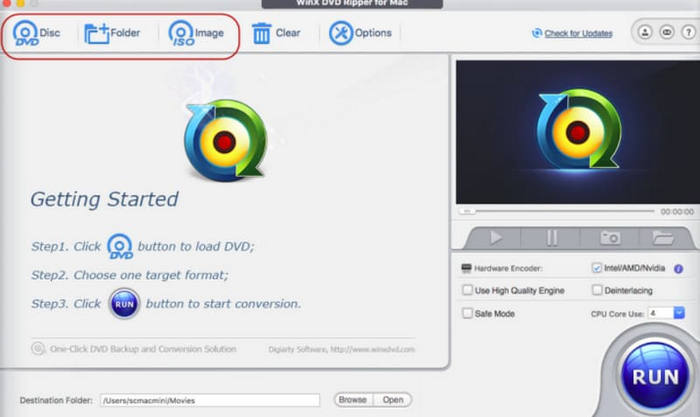
步骤 2: 插入 DVD,然后点击 Disc,让程序加载 DVD 内容。
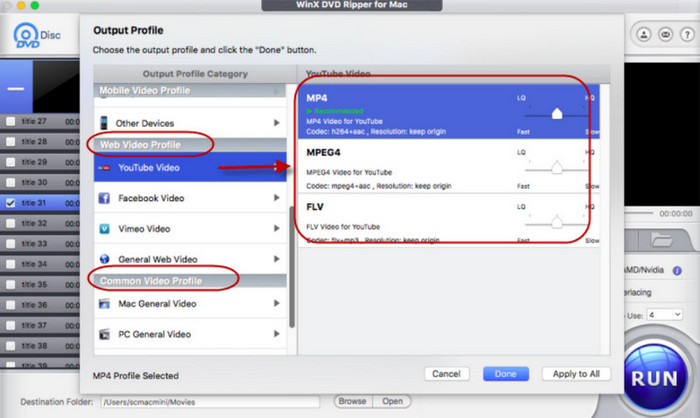
步骤 3: 加载完成后,你会看到一个 Output Profile(输出配置) 窗口。你可以为视频和音频选择目标输出格式。
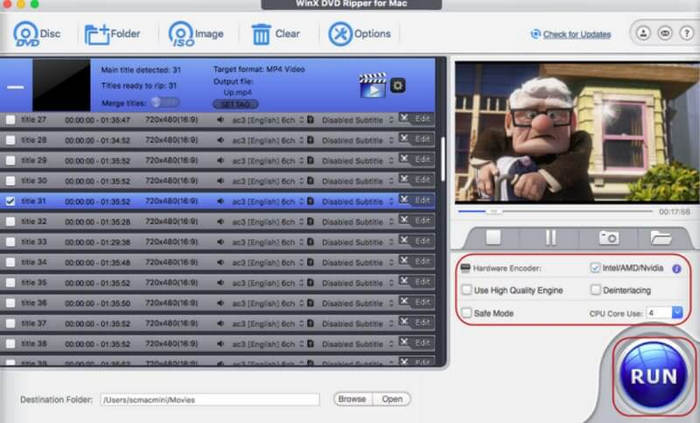
步骤 4: 为转换后的视频设置保存路径。最后点击 RUN 开始抓取过程。
WinX DVD Ripper 一直是业界顶尖的工具。试用后,我们发现它对 DVD 的设置非常细致,而且抓取速度很快。它是一款非常专业的选择。
VLC 播放器
VLC Player 最常见的功能是播放视频和音频文件。不过,由于其功能强大,这款DVD 播放器也常被视为实用的视频编辑与转换工具。更令人惊喜的是,它甚至支持抓取 DVD,并且这一操作可以在 Windows 和 Mac 电脑上进行。但在开始前,你需要确保软件版本为 0.9.6 或更高版本;如果不是,请尽快更新。
若没有,请尽快更新软件版本。
按照以下步骤使用 VLC 播放器在 Mac 上翻录 DVD。
步骤 1: 确保你的 Mac 电脑上已安装 VLC Player。打开 VLC,然后插入你想要抓取的 DVD。
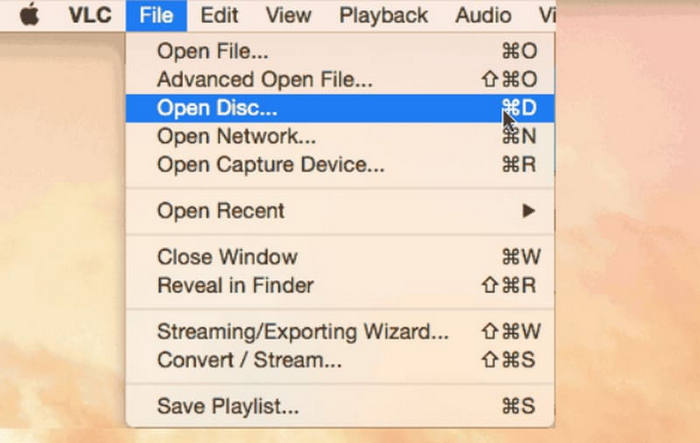
步骤 2: 点击 File > Open Disc,选择你想抓取的 DVD 以加载它。
步骤 3: 找到 Disable DVD 菜单按钮并点击。
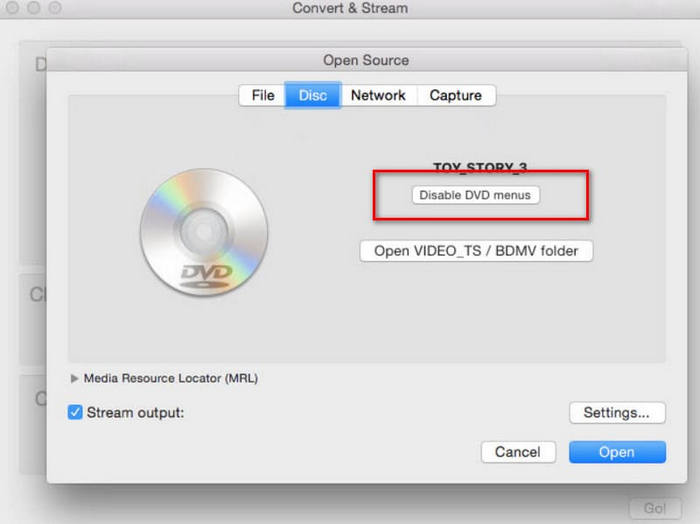
步骤 4: 勾选 Stream output(流输出) 选项框,然后点击 Settings... 打开新窗口。
步骤 5: 点击 Browse.... 选择保存路径,然后点击 Save 保存设置。
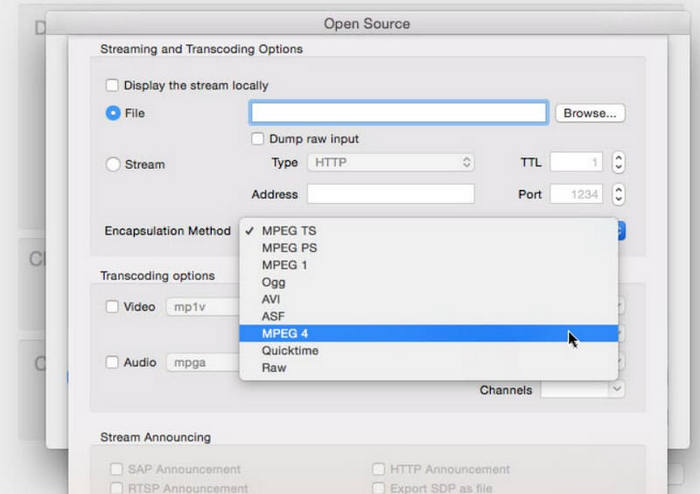
步骤 6: 在“Encapsulation Method(封装方式)”标签下选择 MPEG4。最后点击 OK 即可开始抓取 DVD。
VLC Player 使用起来非常简单,其最突出的优势之一是完全免费。这款适用于 Mac 的免费 DVD 翻录软件对于预算不多的用户来说非常方便。然而,与专业的翻录软件相比,它的编辑功能和选项仍然相对有限。
免费 Windows
Mac 电脑也支持 DVD 翻录。所以你也可以在自己的电脑上进行这项操作。同样,你需要一个可以读取光盘的光驱来辅助操作。
以下是免费翻录 DVD 的方法。
步骤 1: 将 DVD 插入光驱。DVD 播放器会开始播放光盘内容,此时请先停止播放。
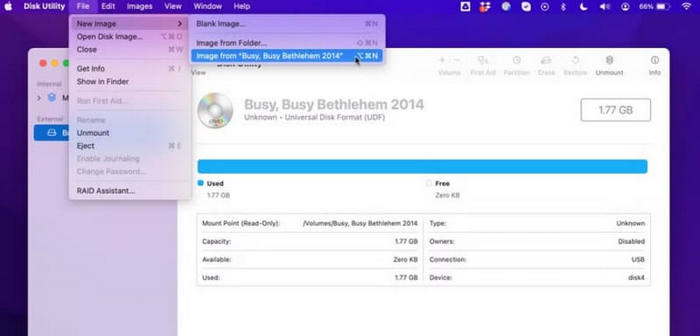
步骤 2: 打开 Finder,依次选择 Applications(应用程序) > Utilities(实用工具) > Disk Utility(磁盘工具)。
步骤 3: 在“外部”标签下选择显示的 DVD 标题,然后依次选择 File > New image > Image from。
步骤 4: 接下来需要设置镜像的名称和保存路径,然后将 Format 设置为 read-only(只读),最后选择 Save。
这种方法很简单,不需要下载或安装任何软件就可以操作。但是,我们能进行的个性化设置非常有限,基本上只能导出视频。
手刹
Handbrake 一直是最优秀的视频编辑软件之一。与 VLC Player 一样,它完全免费,但这并不影响其出色的性能。它的适配性很强,Windows、Mac 和 Linux 用户都能找到对应的版本使用。
以下是如何使用这款适用于 Mac 的免费 DVD 翻录软件。
步骤 1: 在电脑上下载并安装 Handbrake 的 Mac 版本。
步骤 2: 将光盘插入光驱。系统会提示你选择源 DVD。DVD 加载完成后,会显示一个“Title(标题)”下拉菜单。
步骤 3: 展开 Preset 菜单,为视频选择输出格式,并根据需要调整视频文件的一些参数。
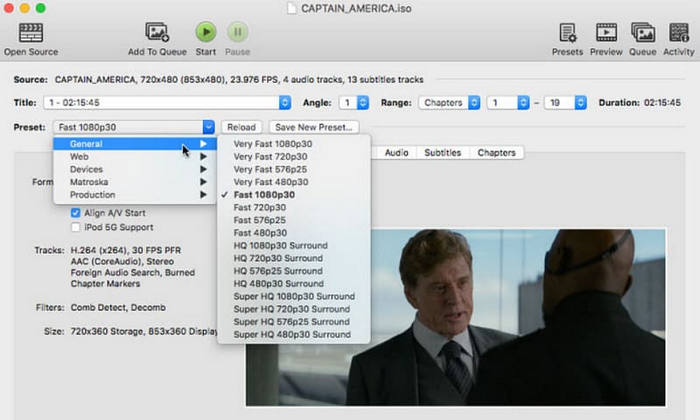
步骤 4: 点击 Save as 选择保存路径,最后点击 Start Encode 开始编码。
Handbrake 支持多种视频格式,并拥有一整套基本的视频编辑工具。
第 2 部分。在 Mac 上翻录 DVD 的常见问题解答
如何在 Mac 上免费翻录受版权保护的 DVD?
一些专业的 DVD 翻录软件,例如 Handbrake 和 WinX DVD Ripper,可以帮你完成此操作。你可以阅读它们的用户指南来了解如何操作。
翻录自己拥有的 CD 合法吗?
翻录视频供个人使用是合法的。但是,试图传播受保护 CD 的内容或将其用于盈利则是违法的。
当您翻录 CD 时,它会去哪里?
您翻录的音乐将自动保存在电脑的“音乐”文件夹中。当然,您也可以在导出前更改保存路径。
结论
这是一份关于如何在 Mac 上翻录 DVD 的详细指南。您将找到五种可用的操作,包括付费工具和免费平台。您可以根据自己的需求进行选择。我们希望我们的内容能够为您提供切实有效的帮助。
-
 在 Windows 和 Mac 上将 Video_TS 刻录到 DVD 的 3 种方法
 如果您手头有 TS 文件,并想将其保存到 DVD 上,请阅读本指南。我们将详细指导您如何在 Windows 或 Mac 电脑上将 Video_TS 刻录到 DVD。
-
 2025 年 5 款适用于 Windows 10 的免费 DVD 播放器评测
 什么是Windows 10最好的免费DVD播放器?如何获得Windows Media Player播放DVD?这篇文章列出了5个适用于Windows 10的最佳免费DVD播放器。
-
 适用于 Mac 的 DVD 播放器软件免费下载 2025
 如何在没有DVD驱动器的Mac上播放DVD?如何在Mac上使用外部DVD播放器?此帖分享5个免费的Mac专用DVD播放器。
