


 视频转换大师
 屏幕录影大师
 视频修复
视频修复
 安全下载
安全下载使用 Handbrake 轻松翻录 DVD [包括替代方案]
如果您经常转换各种视频文件,那么您可能遇到过 HandBrake。Handbrake 是一款开源视频转换工具,广泛用于将媒体转换为不同的格式。
但你知道吗,它同时也是一个功能强大的 DVD 抓取(转录/拷贝)解决方案?如果你还不知道,答案是肯定的。因此,如果你正打算把 HandBrake 当作工具来将旧 DVD 收藏数字化,或备份重要的媒体文件,HandBrake 都能让整个流程变得简单。下面,我们将一步步教你如何使用 HandBrake 抓取 DVD,同时也会介绍一些具备类似功能的替代工具。现在就开始吧!

第 1 部分。DVD 翻录器使用简介
当谈到翻录 DVD 时,通常会问的问题是,为什么要翻录它们以及最好的 DVD 翻录器是什么。
如今,一切都数字化了,从流媒体电影到存储照片,DVD 已逐渐过时。许多人仍然拥有大量的 DVD 收藏,但 DVD 体积庞大,容易损坏,例如划痕或磨损。这就是翻录的用武之地。翻录 DVD 可让您将物理光盘的内容转换为数字格式,使其更易于存储、组织和在各种设备上播放。
以下是您应该翻录 DVD 的原因:
方便
DVD 占用物理空间,而拥有数字版本意味着您可以从任何地方访问电影或视频,而无需 DVD 播放器。通过翻录 DVD,您可以轻松地在计算机和其他设备上存储和访问您喜爱的电影。
保存
如果存放不当,DVD 很容易损坏,而且使用时间一长,DVD 就会变质。因此,翻录 DVD 可以让你获得一份可以无限期保存的备份,确保你的电影和重要内容得到保护。
灵活性
当您翻录 DVD 时,您可以灵活地将它们转换为不同的文件格式,例如 MP4、MKV 或 AVI,具体取决于您想要用于播放的设备或平台。
现在,在选择 DVD 翻录器时,请考虑以下两点:
• 首先,选择一个包含转换 DVD 时所需的所有视频格式的 DVD 翻录器。
• 第二,选择可以处理加密的 DVD 翻录器,因为某些 DVD 是受复制保护的。
第 2 部分。使用 HandBrake 翻录 DVD
HandBrake 是一款流行的开源视频转换工具,支持多种最常用的视频格式。HandBrake 提供对各种音频和视频格式的丰富支持,可让您轻松高效地将 DVD 和蓝光光盘翻录成数字文件。因此,当您使用 HandBrake DVD 翻录器时,您可以轻松地将物理光盘转换为数字文件,以便于在多个设备上存储和播放。
主要功能:
• 将 DVD 转换为数字视频文件,以便于存储和播放。
• 支持视频和音频格式,例如视频的 MP4、MKV、FLV、MOV、AVI 和 WebM,以及音频的 AAC、MP3、FLAC、M4A、ALAC、WAV 和 AC3。
• 可以读取较旧源格式的视频。
• 使视频可在多个平台上播放。
• 恢复旧的和低质量的视频。
• 允许自定义视频质量、分辨率和文件大小。
使用 HandBrake 翻录 DVD 的步骤:
步骤 1: 首先,你需要在电脑设备上下载并安装 HandBrake。
步骤 2: 接着,启动该工具,将 DVD 插入 DVD 光驱,然后在 Source Selection(源选择) 中选择你的 DVD。工具将开始扫描 DVD 影片的标题。
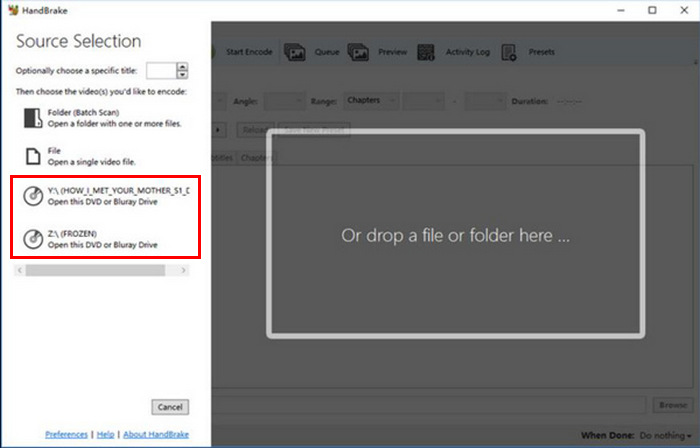
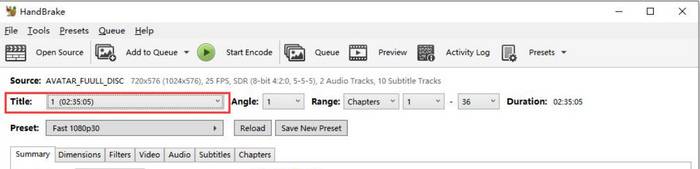
步骤 3: 打开 DVD 后,通过标题下拉菜单选择你想要抓取的标题。
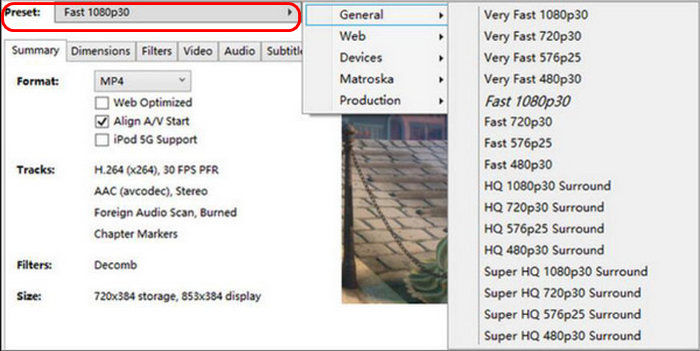
步骤 4: 接下来,你需要确定输出文件的质量。只需点击 Preset(预设) 按钮并自定义你的设置即可。里面为你准备了各种预设:Apple TV、安卓手机、PlayStation 等等,一应俱全。
步骤 5: 当你选好文件名和预设后,就可以点击窗口顶部的 Start Encode(开始编码) 按钮来开始抓取 DVD。你会在底部看到进度条,它会显示完成抓取还需要多长时间。
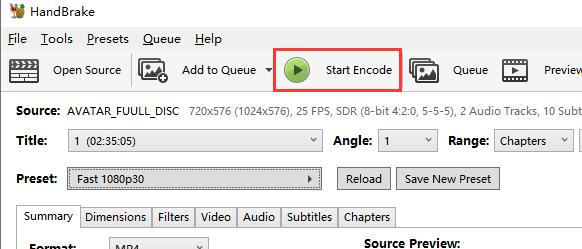
更高质量的翻录将花费更长的时间,因此您应该让计算机运行一段时间。
当您使用 Handbrake 翻录 DVD 并且它已加密时,您应该安装 libdvdcss 以绕过复制保护。对于 Windows 用户,请下载 libdvdcss 并将其放在 HandBrake 的安装文件夹中。同时,Mac 用户可以使用 Homebrew 在终端中输入 brew install libdvdcss 来安装它。安装 libdvdcss 后,HandBrake 可以毫无问题地翻录大多数受版权保护的 DVD。
第 3 部分。HandBrake DVD Ripper 的替代品
尽管 HandBrake DVD Ripper 功能强大,但其他人发现它缺少一些重要功能,例如直接转换加密 DVD。因此,您可以尝试以下替代方案:
AnyMP4 DVD 翻录器
在Handbrake DVD Ripper的最佳替代方案中,AnyMP4 DVD Ripper名列前茅。这是一款功能齐全的转换工具,支持多种常用视频输出格式,包括MP4、MOV、AVI、MKV等。用户可以使用它将DVD翻录成最适合自己需求的格式。此外,它还内置了编辑功能,用户可以在翻录前进一步增强DVD内容。
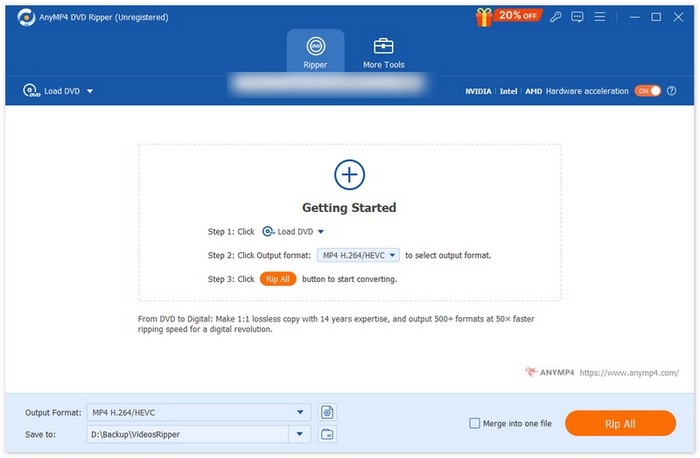
价格:
1 个月授权:$24.96
终身授权:$54.96
优点
- 支持超过 500 种格式和设备,例如 MP4、MKV、MOV、FLV、AVI、MP3、AAC、GIF、iPhone、三星和 Apple TV。
- 提供通过 NVIDIA、Intel 和 AMD 硬件加速的快速 DVD 翻录功能。
- 用户界面友好,易于初学者使用。
- 包括基本的视频编辑功能。
- 允许在翻录之前调整视频质量和效果。
- 适用于 Windows 和 MacOS。
缺点
- 免费版本不提供完整功能。
WinX DVD 翻录器白金版
WinX DVD Ripper Platinum 是 HandBrake DVD Ripper 的绝佳替代品。凭借其快速的翻录功能和将 DVD 转换为各种视频输出格式的出色支持,该工具证明了它与 HandBrake 相比是多么的多功能和强大。此外,凭借其处理大量光盘的能力,它确实是任何希望高效备份 DVD 收藏的人的绝佳选择。
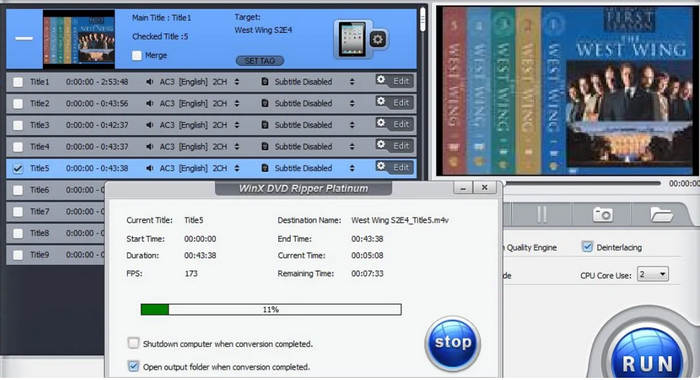
价格:
1 年订阅:$39.95
终身方案:$59.95
4 合 1 套装:$89.95
优点
- 可以翻录具有复制保护的 DVD 文件。
- 支持 AVI、MP4、WMV、MOV、FLV、MPEG 和 MP3 输出格式。
- 提供高质量输出,不会崩溃。
缺点
- 对于新用户来说,用户界面可能会有点难以理解。
- 编辑功能有限。
WonderFox DVD翻录器
您可以尝试的最后一个替代方案是 WonderFox DVD Ripper。此工具可有效地将 DVD 转换为各种流行的视频格式,并提供快速的翻录速度,以便快速将 DVD 翻录成数字视频。平均而言,将 120 分钟的 DVD 转换为 AVI 大约需要 20 分钟,且不会造成质量损失,而 MPG 所需的时间则更少。
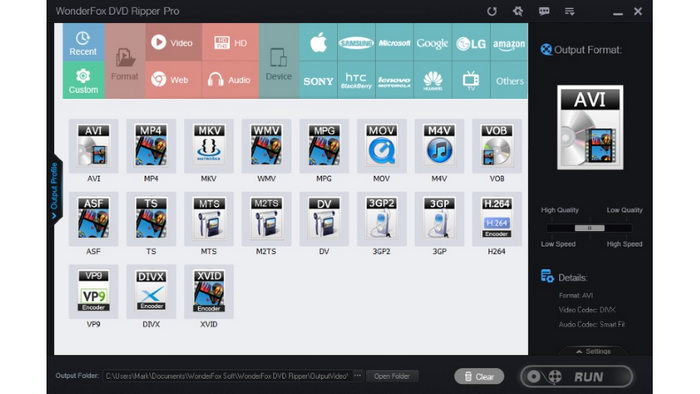
价格:
单用户授权:$29.95
终身授权:$39.95
家庭授权:$69.95
优点
- DVD 翻录速度快。
- 可以从音乐会 DVD 和 DVD 音乐中翻录音频。
- 具有内置视频编辑功能。
缺点
- 与其他工具相比,它可能缺少一些高级编辑功能。
- 对于初学者来说,用户界面可能有点难以理解。
第 4 部分。有关使用 HandBrake 翻录 DVD 的常见问题解答
为何我的 HandBrake 无法翻录 DVD?
虽然 HandBrake 的设计初衷是真正翻录 DVD,但有时它无法翻录某些 DVD。但不要担心。这种情况时有发生!通常的原因是,某些 DVD 具有复制保护。当 DVD 被复制保护加密时,HandBrake 无法翻录它。当您遇到此类问题时,请在您的计算机上安装 libdvdcss。此库将允许 HandBrake 绕过加密并轻松翻录大多数受复制保护的 DVD。
VLC DVD 播放器使用安全吗?
是的。使用 VLC 媒体播放器是安全的。因此,当您直接用它播放 DVD 时,您无需担心。事实证明,VLC 是安全的。事实上,许多人都在使用它,它允许他们将任何视频(包括 DVD)转换为数字文件格式。
HandBrake 可以翻录迪士尼 DVD 吗?
是的,这是可能的。只要未加密,HandBrake 就可以翻录 Disney DVD。但尽管如此,你仍然可以翻录它们。你只需下载并安装 libdvdcss 即可绕过此保护并允许 HandBrake 轻松翻录 DVD。
当你翻录 DVD 时会发生什么?
翻录 DVD 时,您基本上是从光盘中提取视频、音频和其他内容并将其转换为数字格式。此过程允许您在各种设备上存储、编辑或播放内容,而无需物理 DVD。数据通常会转换为 MP4 或 MKV 等格式,如果需要,可以使用 libdvdcss 等工具绕过复制保护。
结论
就是这样!你完全没有必要无限期地保存一堆实体 DVD。既然你已经知道如何使用 HandBrake 抓取 DVD 了,就按照本指南的步骤操作,并留意其中提到的技巧。另外,也别忘了尝试那些和 HandBrake 功能相近、但步骤更简便、功能更丰富的替代工具。
您准备好翻录 DVD 了吗?现在就开始吧!
-
 如何在 Windows 和 Mac 上将 MP4 刻录到 DVD
 快来阅读这篇关于使用 Windows 和 Mac 上最好的 MP4 转 DVD 刻录机进行出色刻录过程的文章。像专业人士一样快速完成刻录过程!
-
 如何通过 Chromecast 将 DVD 电影从 PC/Mac 流式传输到电视
 不知道如何通过 Chromecast 在电视上观看 DVD 电影?本文介绍了通过 Chromecast 将 DVD 电影从 PC 投射到电视的最简单方法。
-
 [3 步骤] 如何在 Mac/Windows 10 上将视频 _TS 文件刻录到 DVD;
 如何将TS文件转换和刻录到DVD光盘?本分步指南将向您展示如何在Windows / Mac上将TS文件和文件夹复制到DVD,以便您可以在DVD播放器或电视上观看TS文件。
