


 视频转换大师
 屏幕录影大师
 视频修复
视频修复
 安全下载
安全下载全面审查您的 Android 手机上的 Android 屏幕录像机
如果您想捕捉屏幕上发生的事情以备将来使用,屏幕录制有时会变得很方便。您可以轻松录制会议、课程、演示文稿、专业游戏等,然后与他人共享。与使用相机进行的传统视频录制不同,该程序仅拍摄屏幕上的活动,而不是屏幕外的活动。
使用像 Android 这样的移动设备,每个人都可以轻松地进行屏幕捕获。虽然捕捉屏幕上的动作很容易,但选择必须使用的屏幕录像机应用程序仍然具有挑战性,因为许多都在 PlayStore 上。我们不会阅读每个工具的信息并审查使用它的用户,这将花费大量时间,而是选择您可以在 Android 上使用的前五种工具。要了解我们挑选的这五款 Android 屏幕录像机,您必须继续阅读本文以更好地了解它们。

第 1 部分。您必须下载或使用的前 5 个 Android 屏幕录像机
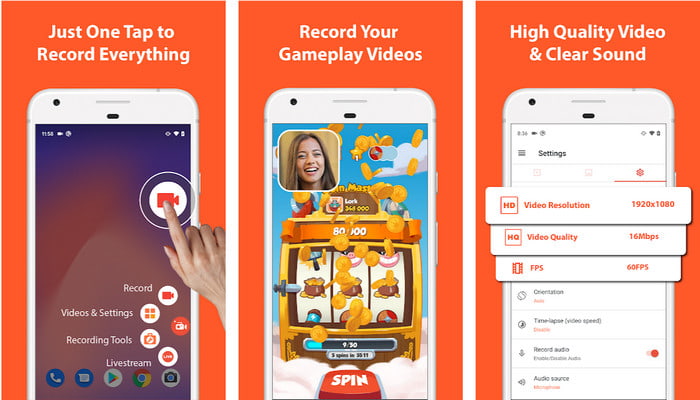
AZ Screen Recorder 是一款广受欢迎、堪称 Android 上最好的屏幕录制工具之一,你可以在手机上下载安装使用。有了这款应用,你无需获取 root 权限,也没有录制时长限制,就能轻松完成屏幕录制。此外,它支持以 1080p、60 FPS 的规格进行录制,非常适合高质量、画面流畅的游戏录制、视频教程、直播节目录制等。你还可以开启带面部摄像头的音频录制(Facecam),如果你想在录制中加入自己的声音和脸部画面,这个功能就非常实用。与其他录屏工具不同的是,这款工具允许你自定义录制模式,甚至可以根据需要进行直播推流。除了录制功能外,你还可以使用它对已录制的视频进行编辑。
尽管我们可以看到该应用程序很棒并且为您提供了许多用于屏幕录制和编辑的选项,但仍然存在缺点。首先,该应用程序确实与广告一起使用,这意味着如果您使用它的免费版本,则会在您的屏幕上弹出广告。对我们大多数人来说,这可能会令人不快,尤其是当我们录制正在玩的游戏、讨论或屏幕上发生的事情时,广告正在困扰我们。在使用它时,评论中的一些评论表明最近发生了错误和故障,有时它会冻结。不过,如果您将此应用程序用作个人屏幕录像机,它可能会变得很方便。
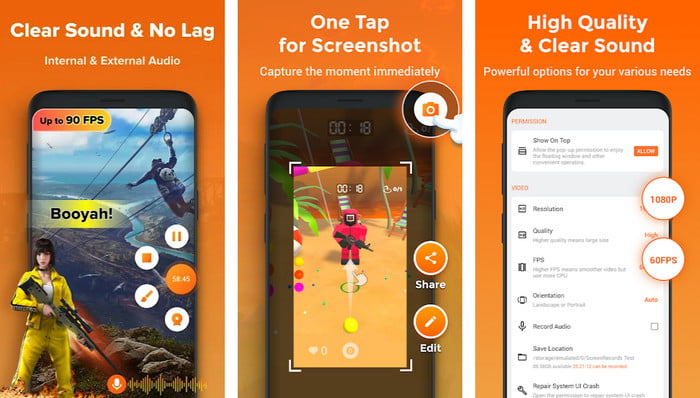
Xrecorder 是另一款 Android 平台上的屏幕录制应用。与前面提到的第一款应用一样,你无需给手机获取 root 权限,只需下载安装即可立即开始录制。它同样支持以 1080p、60 FPS 的规格进行屏幕录制,是追求画面流畅、高画质输出的不错选择。如果你的 Android 系统版本在 10 或以上,你还可以使用它进行内部声音录制。因此,如果你想用这款工具录制视频,几乎无需多言,因为它在导出时也能提供高质量、且无水印的成品。
与作为屏幕录制的选择相反,使用它时可能会出现一些问题,例如它不进行屏幕录制,而在其他情况下却可以正常工作。然后,当他们尝试录制在 SoundCloud 上播放的内部音乐时,它没有进行内部录制。您可能需要一个麦克风来进行内部录音。它仍然很棒,也许您可能想用它在您的 Android 设备上录制高质量的视频。
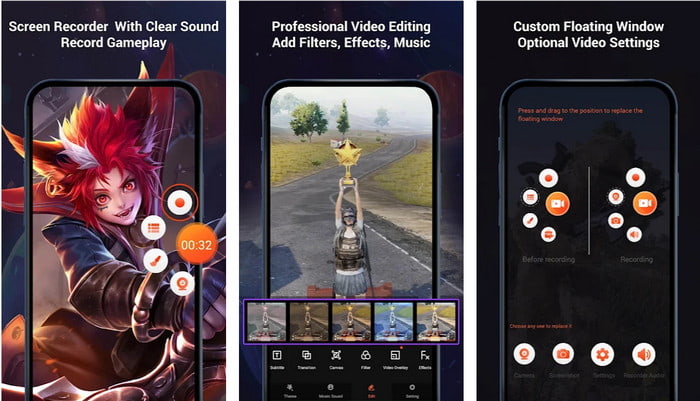
如果你想在不 root 的情况下录下屏幕上的一切内容,那么 Screen Recorder Video Recorder 可能就是你想在 Android 上使用的视频录屏工具。其下载量已超过百万次,可见这款屏幕录制应用在捕捉屏幕操作方面已经建立了良好口碑,并提供订阅服务。只需轻轻一点,你就可以在玩游戏、开会、上网课或进行其他屏幕活动时开始录制。除了录制功能外,你还可以期待导出的视频最高支持 1080p,这意味着可获得极清(UHD)级别的画质。
除了它的录音能力,你还可以在录音的同时做一些基本的注释,在录音后进行编辑,这在时间上会变得很方便。尽管如此,我们还是无法掩饰用户在使用该应用程序时遇到的一些问题。有时,当您导出视频记录时,它会说它已损坏。此外,许多用户抱怨它在三天免费试用后自动收取订阅费。为避免此问题,它会在免费试用结束前立即取消订阅。
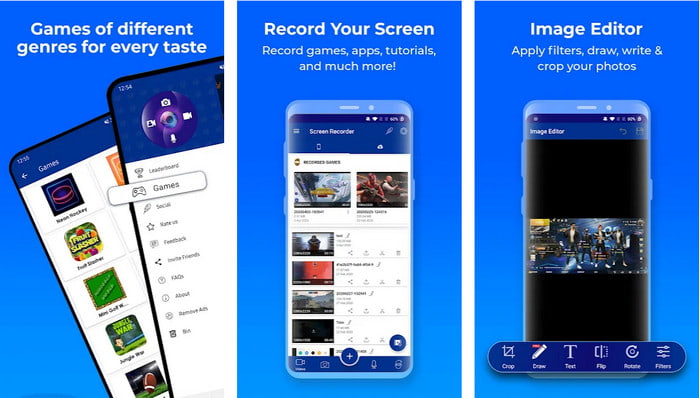
与前面提到的三款应用一样,你无需对手机操作系统做任何额外处理,就能下载并使用这款 Android 屏幕录制工具。Screen Recorder – Livestream 是一款值得考虑下载安装的可靠屏幕录制器,因为它上手简单、使用方便。通过这款应用,你可以无限制地进行屏幕录制、音频录制以及 Facecam 录制,只要你的存储空间足够即可。除了录制之外,你还可以用它完成一些基础编辑,比如裁剪、涂鸦、添加文字等操作。
无论您想进行屏幕录制,此应用程序都可以帮助您随时随地进行,因为您不需要互联网连接。尽管是一个可靠的记录器,但在使用该工具时仍然有不可跳过的广告,这很烦人,尤其是在记录时。因此,如果您想删除广告,则必须购买其产品才能将其永久删除。除了广告问题之外,一些用户在进行麦克风和内部录音时会遇到内部录音没有保存的情况。尽管此应用程序可能会出现一些问题,但它仍被认为是您可能希望在 Android 设备上下载的可靠屏幕录像机。
如果您不想在 Android 上下载视频屏幕录像机,您可以尝试在每个 Android 上使用内置屏幕录像机。与其他屏幕录像机不同,您无需在 Play 商店下载此内置屏幕录像机即可使用它,因为它已经在您的手机上。使用此功能,您可以立即记录屏幕上发生的事情,而不必担心质量。
虽然其他屏幕录像机可以录制你的声音和内部声音,但大多数内置屏幕录像机没有此功能,使其作为屏幕录像机的价值降低。但并不是所有的都不能录制声音和内部声音;一些内置没有这个功能。有些可以录制您的声音,而有些则不能,而有些可以录制内部声音。此外,您无法在使用时设置特定的 FPS 和分辨率。因此,如果您不想在手机上下载应用程序,您可能希望使用这款 Android 内置屏幕录像机作为您的录像机。
第 2 部分。 5 Android 屏幕录像机的比较表
| 应用功能 | AZ 屏幕录像机 | 录音机 | 屏幕录像机 录像机 | 屏幕录像机 - 直播 | 内置屏幕录像机 |
| 支持浮动按钮 |  | | | | |
| 带水印导出 |  | | | | |
| 编辑功能 | | | | | |
| 包含广告 | | | | | |
| 在应用程序内购买 | | | | | |
第 3 部分。奖励:如何使用最佳视频编辑器从 Android 编辑屏幕录像
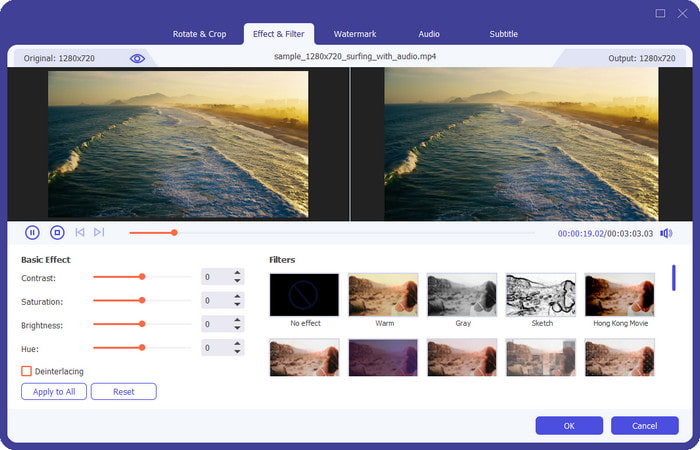
现在我们已经完成了对这五款适用于 Android 11 的屏幕录制工具的评测,接下来这一部分将为你揭晓一款可以用来编辑 Android 录屏素材的“秘密软件”。尽管大多数工具本身也提供一些编辑功能,但如果你想制作出真正出色的视频,仅靠这些内置功能往往远远不够。借助 FVC Video Converter Ultimate,你可以运用它强大的终极编辑功能,让你的录屏作品看上去比原始素材更加出众、更加精致。与那些仅提供简单编辑功能的录屏应用不同,这款软件支持更专业的剪辑功能,就算你不是视频剪辑高手,也同样能用它做出专业水准的作品。
也许你会好奇,这款软件具体都能提供哪些编辑功能,下面就为你一一说明。首先,如果你需要剪切、合并、裁剪、加速或减慢录制视频的速度,这款工具都能一并为你实现,而且远不止于此。借助其独特的特效与滤镜组合,你可以在把作品分享到网络之前,让录屏画面更出彩。你还可以进行颜色校正、视频增强、音画同步等多种操作,可以说这款工具几乎包揽了所有功能。如果你想充分挖掘这款软件的全部潜力,只需点击下方的下载按钮即可。

FVC Video Converter Ultimate
5,689,200+ 次下载- 它支持多种格式,包括 MP4、AVI、MOV、WMV 和 1000 多种格式。
- 它有一个闪电般的过程,可以立即处理您的文件。
- 该软件还提供了一个多功能工具箱。
- 使用这样的工具,您可以解决有关视频和音频的任何问题。
- 所有 Windows 和 Mac 用户都可以访问它。
第 4 部分。有关 Android 屏幕录像机的常见问题解答
为什么我的录音在 Android 上会自动停止?
您的录音停止有两个原因;第一个原因是您下载的安卓视频录制应用程序只能录制有限的时间。因此,如果您达到时间限制,预计录制会停止。为避免这种情况,您可以购买他们的高级版本。您的存储空间已满,如果您的手机存储空间超过限制,屏幕录制将停止。您需要删除手机上的一些文件以释放一些空间来解决此问题。
我可以用 4k 分辨率进行屏幕录制吗?
是的,您可以进行 4k 分辨率的录制。但是,并非所有屏幕录像机都支持此分辨率。尽管 4k 可以为您提供出色的分辨率,但由于分辨率设置为此,因此录制尺寸会扩展得更多。如果您想节省一些空间并进行高清录制,那么1080可以为您提供良好的分辨率,但不如4k好,但仍然可以管理。
为什么录制时会弹出广告?
如果您没有订阅其高级版本或购买无广告,广告会破坏您的屏幕录制。为避免讨厌的广告,您可能需要购买或订阅您正在使用的应用程序。但如果你不想花一分钱,你可能想免费使用安卓内置的屏幕录像机。
结论
当我们为您审查所有这些时,我们已经获得了有关适用于 Android 的最佳屏幕录像机应用程序的足够知识。您现在可以选择适合您的录音需求的录音机。尽管他们做同样的工作,但他们仍然有一点点差异。我们希望这篇文章可以帮助您弄清楚要使用什么;如果您有建议和建议,最好发表评论。感谢您阅读本文!
-
 适用于计算机、iOS 和 Android 的 3 款最佳 Facebook 通话记录器
 当您想记录 Facebook 通话以保存有价值的东西时,有很多 Facebook 通话记录器可供选择。在这里,您可以了解 3 种为 PC、iOS 和 Android 录制 Facebook 视频通话的最佳工具。
-
 前 7 名最佳免费 WMV 录像机:最佳中的最佳回顾
 使用可在网络上找到的屏幕录像机,了解如何将 Webex 录制文件转换为 WMV 的最佳方法。
-
 Android 和 iOS 上 5 款最热门的录音机应用 [2025 年更新]
 不知道应该使用什么录音机应用程序?如果是这样,本文将帮助您选择哪个应用程序可以帮助您完成录音任务。
