


 视频转换大师
 屏幕录影大师
 视频修复
视频修复
 安全下载
安全下载屏幕录制可以持续多久?是否存在时长限制?
你有没有想过,尤其是当你打算出于某种目的录制电脑或手机屏幕时,屏幕录制究竟能持续多长时间?你并不是唯一好奇的人,很多人对这个问题也很感兴趣。
屏幕录制如今已成为一项必备功能,尤其是在录制游戏画面、保存在线会议或录制较长的视频内容时。虽然它非常实用,但实际录制时长是否会受到技术限制却并不总是那么清晰。如果您想录制电脑或手机屏幕视频,请继续阅读,了解是否存在时间限制。此外,本文还将介绍四种在各种设备上进行屏幕录制的方法。让我们深入了解一下,确保您的下一次录制从头到尾都顺利进行。

第一部分:iPhone 屏幕录制最长时长是多少?
幸运的是,iPhone 的屏幕录制功能没有时长限制。也就是说,无论 iPhone 的版本如何,您都不必担心屏幕录制的时长。但是,屏幕录制的时长会因可用存储空间和电池续航时间而异。屏幕录制内容会保存为视频文件,每分钟大约占用 30-40 MB 的空间。例如,一台 64 GB 的 iPhone,如果大部分空间都可用,可以存储长达 38 小时的屏幕录制内容,而一台 16 GB 的设备可能几个小时后就会被占满。因此,虽然 iPhone 不会因为时间到了而自动停止录制,但存储空间才是决定录制时长的主要因素。
以下是在 iPhone 上进行屏幕录制的方法:
步骤 1。首先,你需要在 iPhone 上启用屏幕录制功能。依次进入“设置”,找到“控制中心”,然后向下滚动到“更多控制”。在这里点击“屏幕录制”旁边的绿色加号按钮即可添加。
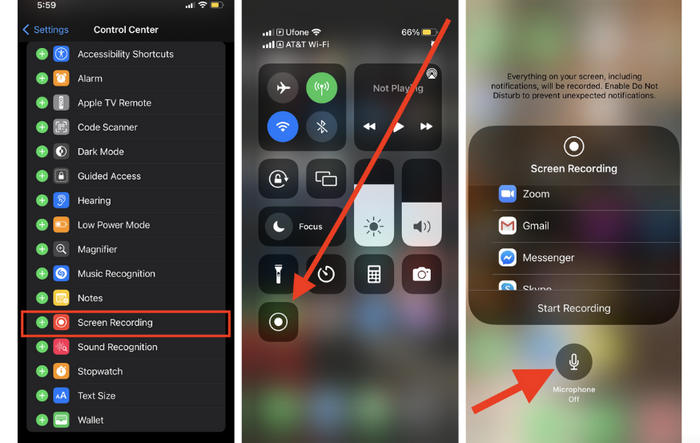
步骤 2。启用后,从屏幕右上角向下滑动打开控制中心,然后找到录制按钮。
步骤 3。当你准备好在 iPhone 上开始屏幕录制时,只需点击录制按钮即可。
第二部分:安卓手机屏幕录制最长可以持续多久?
与 iPhone 类似,您无需担心 Android 手机的屏幕录制时长。录制时长主要取决于设备的可用存储空间、电池电量和系统性能。大多数现代 Android 手机都能进行长时间的屏幕录制,只要手机不过热或存储空间不足即可。与 iPhone 类似,一分钟的屏幕录制可能会占用大约 30 到 50 MB 的空间,具体取决于分辨率和帧速率。因此,如果您计划在 Android 手机上进行屏幕录制,请确保手机有足够的存储空间和充足的电量,以避免录制过程中出现中断。
以下是在 Android 手机上进行屏幕录制的方法:
步骤 1。首先,从屏幕顶部向下滑动,打开“快捷设置”菜单。
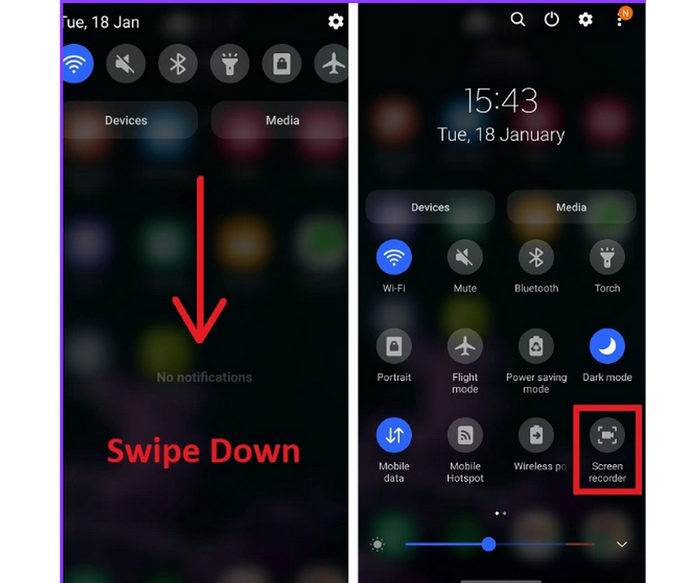
步骤 2。然后,点击“屏幕录制”按钮。请注意,如果图标是灰色,表示当前处于关闭状态。点击后会变成蓝色,并准备开始录制。
步骤 3。如果你想开始屏幕录制,只需点击录制按钮。录制开始前会出现倒计时,随后屏幕上会显示一个小工具栏。
步骤 4。你可以使用工具栏随时暂停或停止录制。完成后,点击“停止”即可保存你的屏幕录制。
如果你想了解如何找到最佳屏幕录制软件,请点击这里。
第三部分:Windows/Mac 系统可以录制屏幕多长时间?
在 Windows 和 macOS 系统上进行屏幕录制没有时间限制,只要您的电脑有足够的存储空间、内存和处理能力即可。需要注意的是,录制大型高分辨率视频会迅速占用大量存储空间,尤其是在长时间录制的情况下。此外,保持设备连接电源并监控温度对于避免过热或卡顿至关重要。因此,理论上您可以连续录制数小时,但请确保您的系统已优化并拥有足够的磁盘空间来流畅运行录制文件。
以下是使用 FVC Screen Recorder 在 Windows/Mac 上进行录制的方法:
步骤 1:在电脑上下载并安装 FVC Screen Recorder。它适用于 Windows 和 macOS 系统。
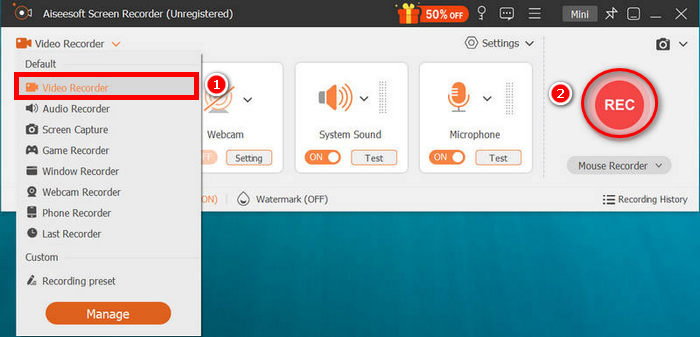
步骤 2。随后,启动该工具并点击REC按钮开始录制屏幕。你可以选择录制区域大小或录制方式。请注意,使用此工具录制屏幕没有时间限制。完成后,只需点击停止按钮即可。
步骤 3:此时你可以对视频进行编辑。编辑满意后,点击 导入(Import) 按钮保存录制视频。
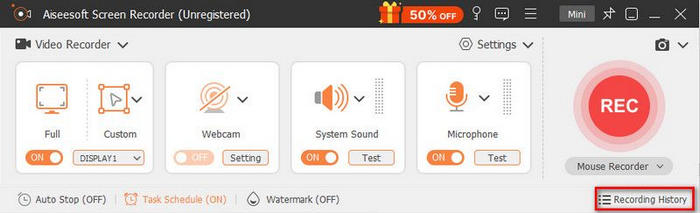
在 Windows 或 macOS 系统中使用 FVC Screen Recorder 进行屏幕录制的最大优势在于它没有录制时间限制。此外,它界面简洁易用,对新手非常友好。最后,它还拥有许多实用功能,可以提升您的屏幕录制体验。
如果你想了解如何找到最佳摄像头录制软件,请点击这里。
第四部分:关于屏幕录制时长的常见问题
为什么我的屏幕录制功能自动停止了?
如果您想知道为什么录制突然停止,很可能是因为您的设备存储空间不足、电量低或过热。这些因素会直接影响屏幕录制的时长。为避免这种情况,请确保您的设备电量充足、有足够的可用空间,并且没有处于高负载状态。
屏幕录制会占用多少空间?这会如何影响屏幕录制的时长?
屏幕录制每分钟可能消耗 30 到 50 MB 的内存,具体消耗量取决于分辨率和帧速率。这会影响屏幕录制的时长,尤其是在存储空间有限的设备上。例如,64 GB 的设备可以录制数小时的屏幕视频,而 16 GB 的设备可能只能录制短视频。
第三方屏幕录制应用是否更适合延长屏幕录制时间?
一些第三方屏幕录制工具,例如 FVC Screen Recorder,与内置选项相比,提供了更灵活的设置和更少的限制。这些工具可以优化性能和文件大小,帮助您更高效地延长屏幕录制时间。
结论
对于在 iPhone、Android、Windows 或 Mac 上可以录屏多长时间,并没有固定的时长上限。实际可录制时间取决于设备的可用存储空间、电池续航以及系统性能。只要设备状态良好且存储空间充足,你就可以根据需要持续录制。无论是使用内置工具,还是像 FVC Screen Recorder 这样的第三方软件,各个平台的屏幕录制都非常灵活、易用。
-
 了解如何在 Mac 上使用截图工具:所有步骤
 如果你想了解如何在 Mac 上使用截图工具,千万不要错过这篇文章。我们在这里准备了你需要了解的所有内容以及详细的步骤指南。
-
 查找免费 PC 游戏下载网站:6 个供您选择
 如果你准备好畅玩精彩的电脑游戏,却不知道在哪里下载资源,不妨看看这份指南。这里有6个免费的电脑游戏下载网站。
-
 如何在没有通知的情况下录制 Snapchat 屏幕
 想要在不触发通知的情况下录制 Snapchat 屏幕吗?阅读本指南,看看这里的三种解决方案是否可以轻松解决您的问题。
