


 视频转换大师
 屏幕录影大师
 视频修复
视频修复
 安全下载
安全下载如何在电脑上轻松录制 Fortnite 精彩片段的终极指南
《堡垒之夜》是当下最刺激、节奏最快的游戏之一,记录下你的高光操作或爆笑瞬间,几乎是每一位玩家的必做之事。无论你是想把集锦分享到网上、制作教学视频,还是只是想保存自己的精彩胜利,录制游戏都是最佳选择。在本指南中,我们将向你展示在 PC 上录制堡垒之夜的最佳方法,这些方法都依赖可靠且易用的工具。从系统自带功能到专业级录屏软件,你都能找到最适合自己风格的方案,另外还有一些额外技巧,帮助你让《堡垒之夜》的录屏片段看起来更出色。
准备好解决这个问题了吗?继续阅读!

第一部分:在电脑上无延迟录制 Fortnite 的最佳方法
在 PC 上录制《堡垒之夜》的最佳方式是使用FVC 免费录屏软件。这款工具可以轻松高质量地捕捉你的堡垒之夜精彩时刻,非常适合上传到 YouTube 或分享给朋友。它界面简洁、操作友好,即使是新手也能快速上手。你可以根据需要选择全屏、窗口或自定义区域录制。该录屏软件同时支持系统声音与麦克风输入,方便你在游戏过程中添加实时解说。它的另一大优势,是能录制流畅、高画质的视频,这对《堡垒之夜》这样节奏极快的游戏尤为重要。此外,你还可以截图,甚至提前预约定时录制。
如何使用 FVC 屏幕录像机在电脑上录制 Fortnite 游戏:
步骤 1:在电脑上下载并安装 FVC Screen Recorder。
步骤 2:启动程序并选择游戏录制(Game Recorder),开始录制你的《堡垒之夜》游戏画面。
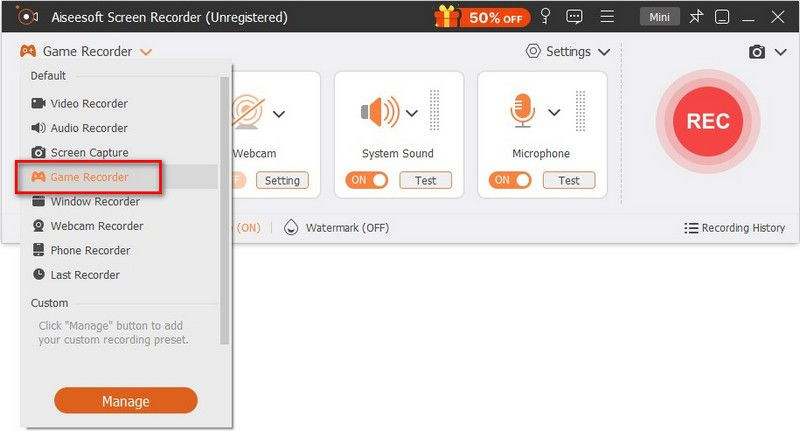
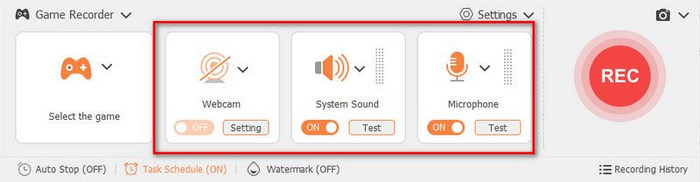
步骤 3:在选择游戏(Select the Game)面板中,点击下拉箭头,从正在运行的游戏列表中选择《堡垒之夜》。如果你希望录制游戏内声音和解说,可以启用系统声音(System Sound)、麦克风(Microphone),或同时启用二者。
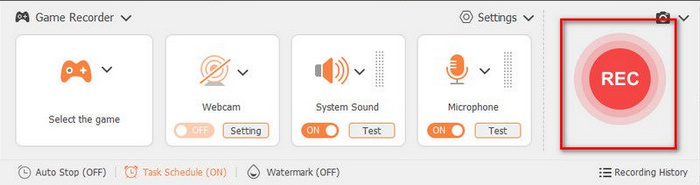
步骤 4:一切准备就绪后,点击REC开始录制你的游戏画面。
步骤 5:录制完成后,点击停止(Stop),然后选择导出(Export),将你录制的《堡垒之夜》片段保存下来。
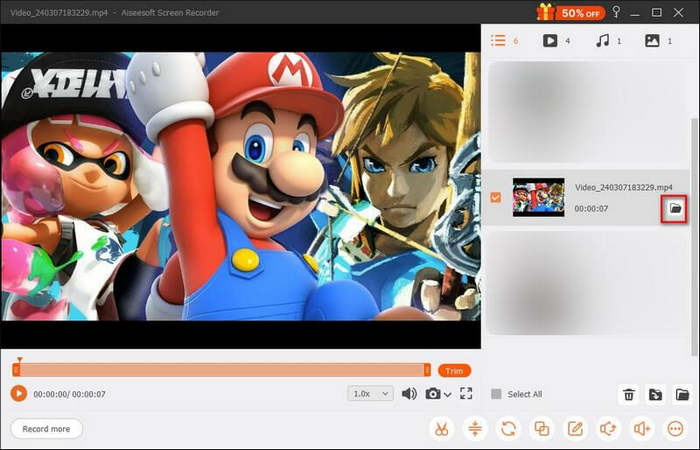
注意:在录制游戏的同时,你可以使用工具栏上的各类功能,包括截图、设置录制时长以及编辑工具等,按需使用。
第二部分:免费开源的PC端Fortnite录制解决方案
OBS Studio 是目前 PC 上最受欢迎的免费开源录屏软件之一,被大量玩家和主播用于录制包括《堡垒之夜》在内的高质量游戏画面。借助 OBS,你可以用多种方式录制堡垒之夜片段,比如录制全屏或指定窗口,采集系统声音和麦克风声音,还能叠加摄像头画面。尽管是免费软件,它却提供了专业级录制选项,你可以根据需要自定义分辨率、码率和帧率。
以下是如何使用 OBS Studio 在 PC 上录制 Fortnite 游戏:
步骤 1:首先,你需要下载并启动 OBS Studio,然后在 PC 上运行《堡垒之夜》。
步骤 2:接着,前往来源(Sources)栏,添加游戏捕获(Game Capture)。之后点击创建新的(Create new)并按下确定(OK)。
步骤 3:切回游戏界面,再返回 OBS Studio 检查画面是否正常。如果一切正常,就可以点击开始录制(Start Recording)来录制《堡垒之夜》。
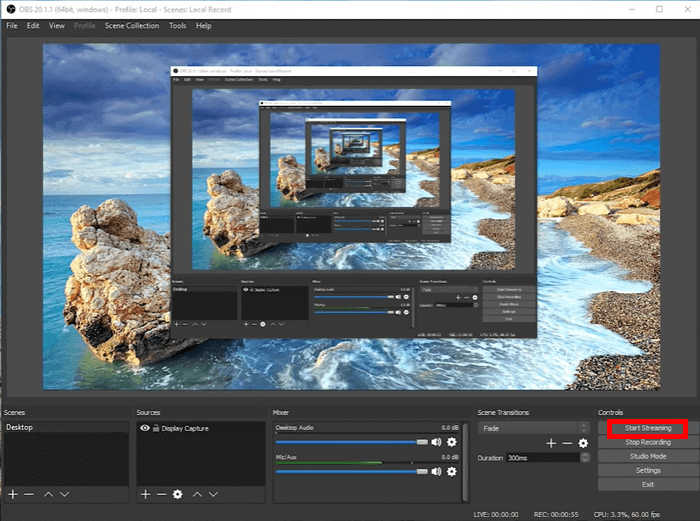
步骤 4:录制完成后,你可以停止录制,并在电脑上预览刚才录下的视频。如果满意,还可以直接将录制内容上传分享到各大社交平台。
OBS Studio 对于想要在 PC 上免费录制 Fortnite 游戏的可靠且可自定义的玩家来说是一个绝佳的选择。它提供诸如可调节分辨率和比特率等专业级工具,非常适合制作高质量的视频片段。然而,由于其高级的设置和配置选项,对于新手来说可能会感觉有些复杂。
第三部分:如何使用 Xbox 游戏栏直接录制 Fortnite 游戏
在电脑上录制《堡垒之夜》的另一个方法是使用 Xbox 游戏栏。这是 Windows 电脑内置的录制功能,无需安装第三方应用程序即可录制《堡垒之夜》游戏画面。它设计简洁易用,您可以使用简单的键盘快捷键开始和停止录制。该工具在后台流畅运行,确保对游戏性能的影响最小。
以下是如何使用 Xbox 游戏栏在 PC 上录制 Fortnite 游戏:
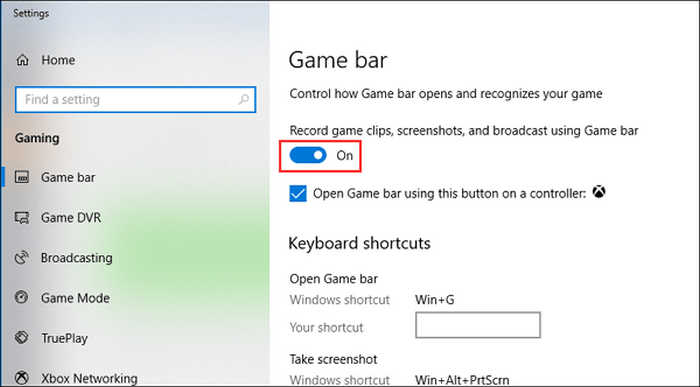
步骤 1:首先,在 Windows 电脑上点击开始,选择设置,找到游戏打开设置窗口。然后进入游戏栏(Game bar)选项页,将其切换为“开启”。 边。
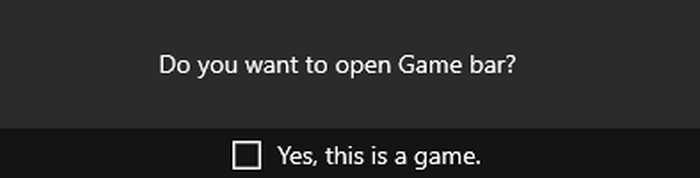
步骤 2:接着,按下Win + G打开游戏栏,并选择“是,这是一个游戏(Yes, this is a game)”选项。
步骤 3:在电脑上启动《堡垒之夜》,然后点击红色按钮开始录制游戏画面。
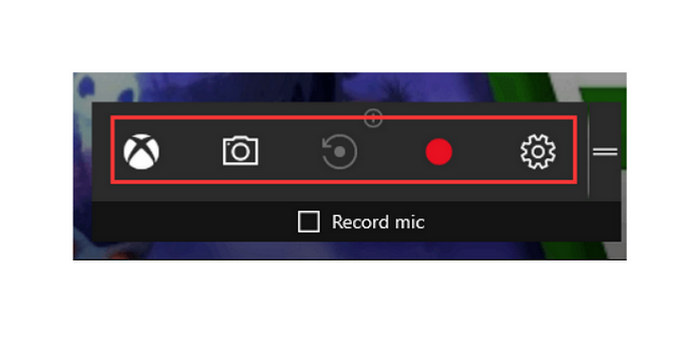
步骤 4:如果你想停止录制,只需选择停止(Stop)选项。录制好的游戏视频会保存在电脑上的Captures文件夹中。
Xbox Game Bar 是录制 PC 版 Fortnite 游戏的便捷选择,因为它内置于 Windows 系统中,而且易于使用。它非常适合快速录制,无需额外软件。然而,与专业的录屏软件相比,它的设置和功能较为有限,因此不太适合高级编辑或专业级录制。
第四部分:如何在 Nintendo Switch 上录制 Fortnite 游戏片段
在 PC 上录制 Fortnite 游戏片段的另一种方法是使用 Nintendo Switch 的内置录制功能。只需按住手柄上的录制按钮,即可保存最多 30 秒的最近游戏画面。此功能非常适合快速捕捉精彩瞬间、史诗级击杀或关键时刻的胜利,无需任何额外设置。录制完成后,您可以直接在 Switch 的游戏图库中查看、剪辑和分享您的 Fortnite 游戏片段。
以下是如何通过 Nintendo Switch 录制 PC 版 Fortnite 的方法:
步骤 1:长按左 Joy-Con 上的截图键(Capture 键)。
步骤 2:系统会自动保存最近 30 秒的游戏画面。
步骤 3:在“相册(Album)”中查看并分享你的片段。
注意:如果需要更长时间的录制,请使用连接到 PC 的采集卡。另外需要注意的是,在任天堂 Switch 上,录制时长被严格限制为 30 秒,而且不支持人声或外部音频录制。尽管如此,这仍然是录制一段《堡垒之夜》短片到 PC 的最简单方法之一。
第五部分:如何使用 FBX 游戏录制器在 PC 上录制 Fortnite
最后,如果您使用的是 FBX Game Recorder,您也可以使用它在 PC 上录制 Fortnite 游戏片段。
FBX Game Recorder 是一款专为玩家打造的游戏录制工具,用于流畅、高质量地捕捉游戏画面。它可以自动检测《堡垒之夜》,并在几乎无延迟的情况下开始录制,即使是在节奏极快的对局中也能保持顺畅。FBX 还提供诸如即时保存精彩片段、摄像头叠加以及内置剪辑编辑等实用功能,非常适合想要轻松制作专业级堡垒之夜视频或集锦的玩家。
以下是如何使用FBX游戏录制器在PC上录制Fortnite游戏:
步骤 1:打开 FBX Game Recorder,进入设置(Settings),选择捕获(Capture),再选择游戏(Game)模式。
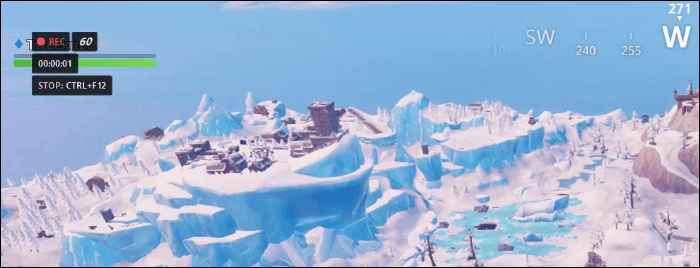
步骤 2:然后,打开你的《堡垒之夜》游戏。当 FBX 的悬浮窗出现在屏幕上时,按下开始录制快捷键Ctrl + F12,就可以开始捕捉游戏画面。
步骤 3:同时,如果要停止录制,再次按下Ctrl + F12即可。保存好的录制内容会自动出现在Recordings(录制)标签页中。
总的来说,FBX Game Recorder 是一款不错的 PC 端 Fortnite 录制工具,因为它能够流畅且高质量地录制游戏画面。它易于使用,并配备了即时回放和基本编辑等实用功能。然而,一些高级功能需要付费版本,而且高质量视频会占用大量存储空间。尽管如此,对于想要快速可靠录制游戏的玩家来说,它仍然是一个不错的选择。
第六部分:录制 Fortnite 游戏而不损失画质的额外技巧
此外,还有一些实用技巧可以帮助你在电脑上录制 Fortnite 游戏片段而不损失画质,这些技巧可以帮助你在录制时保持高画质:
技巧 1:使用合适的画面设置。 选择至少 1080p 分辨率和 60 FPS,以确保画面清晰、播放流畅。
技巧 2:启用硬件加速。 打开 NVENC 或 AMD VCE 等基于 GPU 的编码方式,以减少卡顿并提升性能。
技巧 3:关闭后台应用。 在录制前关闭不必要的程序,释放系统资源。
技巧 4:使用速度较快的存储设备。 将录制视频保存到 SSD 上,以避免卡顿或掉帧。
技巧 5:合理调整码率。 将码率设置在 10,000~20,000 kbps 之间,可以在保证高画质的同时避免文件体积过大。
技巧 6:保持显卡驱动为最新版本。 最新的驱动程序能够提供更稳定、更优化的录制表现。
有了这些技巧,你就可以确保在电脑上录制 Fortnite 游戏时获得无损画质。
第七部分:关于如何在电脑上录制 Fortnite 的常见问题
为什么我的 Fortnite 录制视频会卡顿或不流畅?
如果你的 Fortnite 录制画面看起来卡顿,很可能是因为你的电脑同时运行了太多任务。尝试降低游戏画面设置,关闭不使用的应用程序,并在录制软件中启用硬件加速。此外,将录制内容保存到固态硬盘 (SSD) 也有助于保持流畅播放。
录制《堡垒之夜》的最佳视频格式是什么?
如果你打算在电脑上录制《堡垒之夜》游戏片段,MP4 格式是最佳选择,因为它在保证良好画质的同时,文件体积也更小。此外,它也被大多数平台广泛支持,例如 YouTube 和社交媒体。但如果你计划之后编辑录制的内容,可以选择 MKV 格式,以获得更大的灵活性。
我可以在玩《堡垒之夜》的时候录音吗?
是的,您可以同时录制游戏音效和您的声音。只需在 FVC Free Screen Recorder、OBS Studio 或 FBX Game Recorder 等工具中启用麦克风选项即可。如果您想在游戏过程中添加实时解说或制作教程视频,这将非常实用。
结论
现在你已经知道如何在 PC 上录制堡垒之夜,那就把记录游戏精彩瞬间提上日程吧。借助本指南中介绍的这些工具,你可以轻松高质量地保存每一次胜利、搞笑瞬间或史诗级大战。无论你选择 OBS、Xbox 游戏栏还是 FBX Game Recorder,每一种方法都能让你随时重温自己的精彩操作。所以,挑一款最适合你的工具,按下录制键,把你的《堡垒之夜》时刻变成值得分享的精彩视频片段。
-
 ScreenPal 评测:你应该知道的一切
 这篇 ScreenPal 详细评测将带您探索一切——功能、优缺点、安全性等等。在 2025 年使用这款屏幕录像机之前,请务必了解相关情况。
-
 如何在 OBS 上获得 4K 画质:最详细的说明
 如果您正在玩高分辨率游戏,并希望录制最清晰的动作视频,请阅读本指南。我们将教您如何在 OBS 上获得 4K 画质。
-
 Tella 在线屏幕录像机评测:功能、优缺点
 Tella 在线屏幕录像机评测,包含主要功能、优缺点。了解这款基于浏览器的工具是否适合您的录制和编辑需求。
