


 视频转换大师
 屏幕录影大师
 视频修复
视频修复
 安全下载
安全下载如何录制 NFL Sunday Ticket 和 NFL 直播比赛以便日后观看
无法看到自己期待已久的 NFL 比赛确实让人恼火,尤其是那场比赛里还有精彩的达阵或制胜进攻,结果最后人人都在讨论,而你却错过了。我也不可能每次都看直播,所以能把比赛保存下来之后再看就很重要。你可以录制 NFL Sunday Ticket 的比赛吗?这主要取决于你所使用的服务或录制方式。好消息是,现在有几种合法方案可以让你随时回看比赛。本文将介绍多种录制 NFL 比赛的方式,包括使用屏幕录制软件,或带有内置 DVR 功能的流媒体服务,帮助你不错过任何关键回合。

能否录制 NFL Sunday Ticket 的比赛
如果你愿意的话,是可以录制 NFL Sunday Ticket 比赛的,但不同平台提供的录制选项并不一样。有些流媒体服务自带云 DVR 功能,而有些则没有屏幕录制器,想把比赛画面保存下来以便个人观看的用户就无法直接使用。因此,在录制之前,最好先查看该平台的服务条款,并确保你的做法符合版权相关法律。比如说,你能在 YouTube TV 上录制 NFL 比赛吗?当然可以!YouTube TV 提供无限容量的云 DVR 功能,允许你把符合条件的 NFL 比赛添加到资料库里,之后随时回看。其他服务也可能有类似的 DVR 功能,而屏幕录制软件则是在个人使用被允许的前提下,为直播创建本地副本的另一种方式。
在接下来的段落中,我们会介绍几种录制 NFL 比赛的主流方法,这样你就不用担心错过任何一个回合。
选项一:FVC Screen Recorder —— 录制任意 NFL 流媒体
对于想要捕捉每一次达阵或决胜进攻的观众来说,FVC Screen Recorder为保存高质量 NFL 直播提供了一种简单易用的方式。如果你对此感兴趣,一定会想知道如何在 YouTube TV 或其他支持的平台上录制 NFL 比赛。这款软件的设计重点在于:提供灵活的录制功能、可自定义设置以及优秀的视频质量,同时又保持操作流程简洁。
主要特点
• 可分别或混合录制系统声音和麦克风声音。
• 你可以设置录制任务自动开始和停止。
• 你可以调整录制帧率、分辨率以及输出格式。
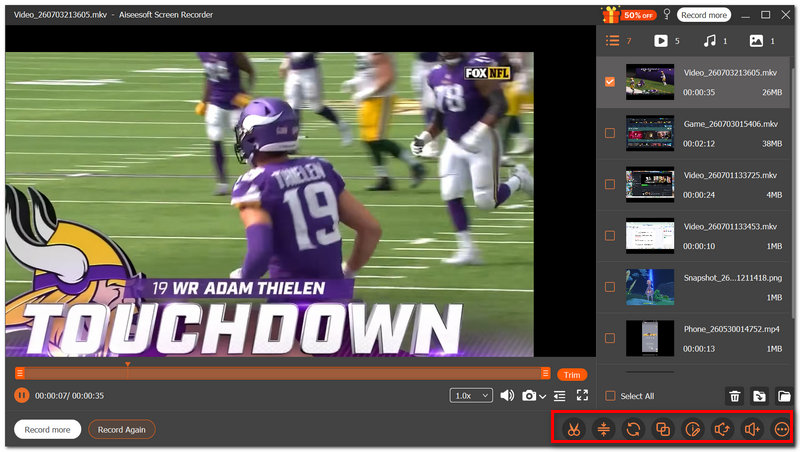
• 在保存前先编辑,剪掉录制里不需要的部分。
• 你可以自定义录制区域、录制全屏,或只录制某个指定窗口。
使用 FVC Screen Recorder 录制 NFL 流媒体的步骤
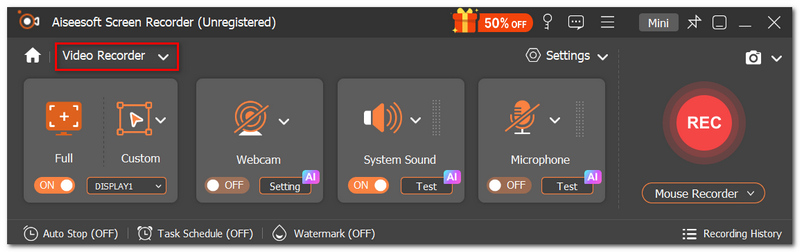
步骤 1. 首先,在运行 Windows 或 Mac 的电脑上安装最新版 FVC Screen Recorder。打开工具后,点击视频录制(Video Recorder)。
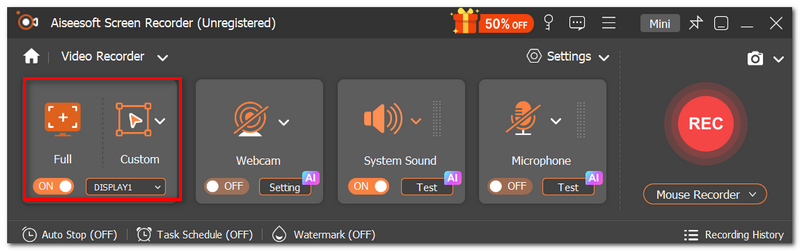
步骤 2. 选择全屏(Full Screen)或自定义(Custom),来自行决定录制区域。
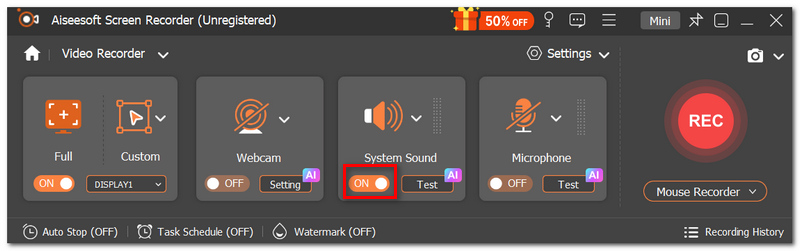
步骤 3. 如果你需要录制比赛声音,请启用系统声音(System Sound)。只有当你需要一边评论一边看比赛时,才建议打开麦克风。
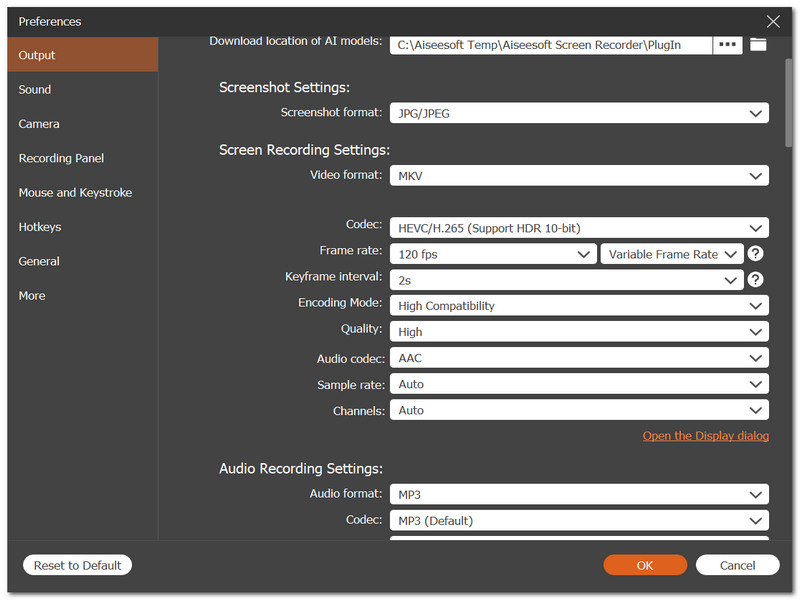
步骤 4. 点击设置(Settings)按钮,修改输出格式、分辨率、帧率以及文件保存位置。
步骤 5. 通过网页浏览器或支持的流媒体应用打开 NFL 比赛或直播。返回 FVC Screen Recorder 并点击REC开始录制。
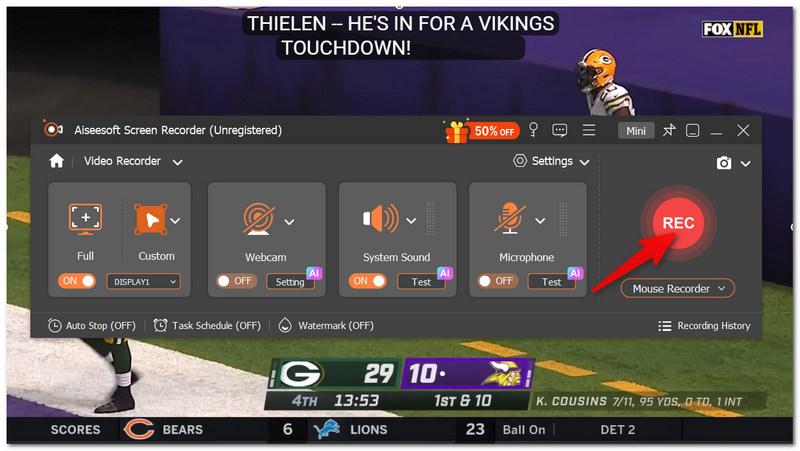
步骤 6. 在程序同时录制视频与音频的过程中继续观看比赛。想要录下整场比赛或你关心的那一段时长时,只需点击停止(Stop)按钮即可。
步骤 7. 先快速预览视频,剪掉多余部分(如有),然后点击保存(Save),将视频存到本地,方便之后离线观看。
选项二:FuboTV(最适合铁杆体育迷)
对于整个赛季每场都紧跟的铁杆球迷来说,FuboTV 是一种非常便利的选择。它不仅提供大量体育频道,还内置云 DVR 功能,你可以将符合条件的直播比赛保存下来,在任何方便的时间观看。如果你在想“我能录制 NFL Sunday Ticket 上的比赛吗”,那么在 FuboTV 自身支持的 NFL 赛事范围内,它也是一个很好的录制替代方案。
步骤 1. 先订阅并注册 FuboTV,然后登录你的账号。接着前往直播指南(Live Guide)或使用搜索(Search)功能,找到你想看的 NFL 比赛。
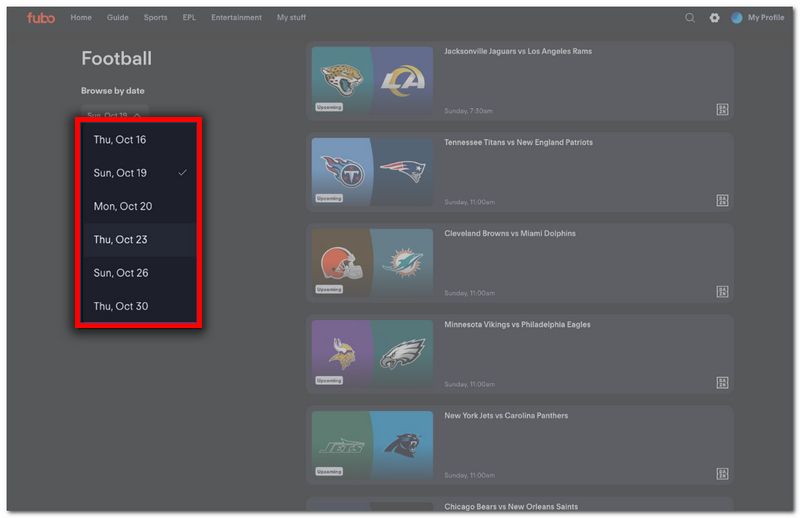
步骤 2. 点击该场比赛以查看其详细信息。点击录制(Record)按钮,将比赛加入你的云 DVR 缓存(Cloud DVR buffer)。
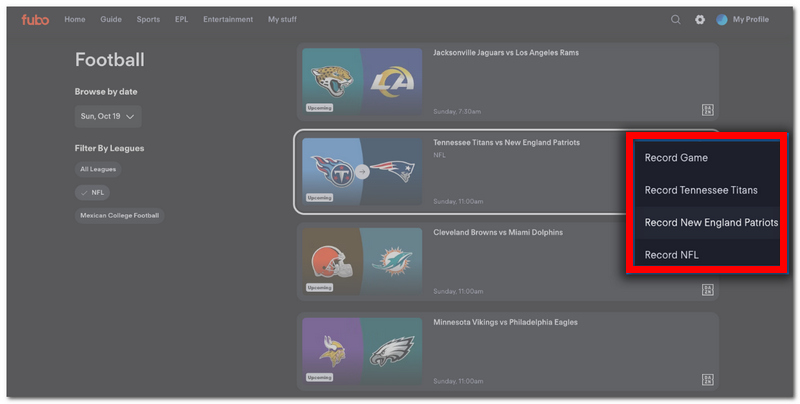
步骤 3. 确认录制任务已经设置成功。确保在比赛直播期间你的帐户处于有效状态,FuboTV 会自动为你录制这一赛事。
步骤 4. 比赛结束后,前往我的内容(My Stuff)或录制内容(Recordings)区域。选择已录制的 NFL 比赛,在你方便的时候尽情回看。
在众多合法录制 NFL 比赛的方式当中,FuboTV 的云 DVR 以其操作极其简单、无需额外录屏软件而格外突出。
选项三:YouTube TV(无限云 DVR 与回看功能)
YouTube TV 的一大亮点是“无限云 DVR”功能,它允许你录制任意想看的直播赛事,而无需担心存储空间不够。这对那些日程繁忙、无法总是看直播的橄榄球迷尤其有用。实际上,如果你正在寻找“如何录制 NFL Sunday Ticket 比赛”的方案,YouTube TV 是一个非常合适的选择,因为它允许你把任何符合条件的比赛添加到资料库中,系统会自动为你录制,方便你之后观看。
步骤 1. 先用你的 YouTube TV 账号登录。通过在搜索框(Search box)中输入关键字,或使用直播(Live)标签来找到你感兴趣的 NFL 比赛或球队。
步骤 2. 进入包含比赛详情的相关页面。点击+添加到资料库(Add to Library)按钮来预约录制。
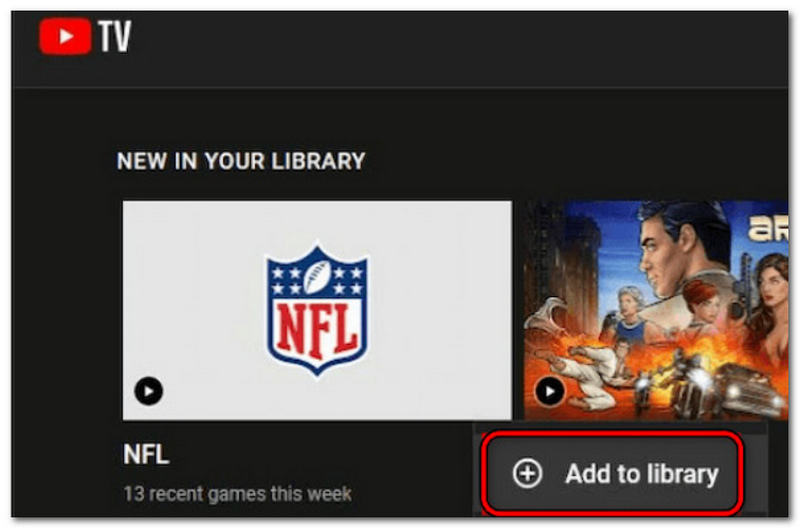
步骤 3. 检查该比赛是否已正确列在你的资料库中。确保在比赛播出时你的订阅处于有效状态,YouTube TV 会自动为你录制这场比赛。
步骤 4. 播出结束后,前往资料库(Library)版块。找到你录制好的 NFL 比赛,在合适的时间尽情观看。
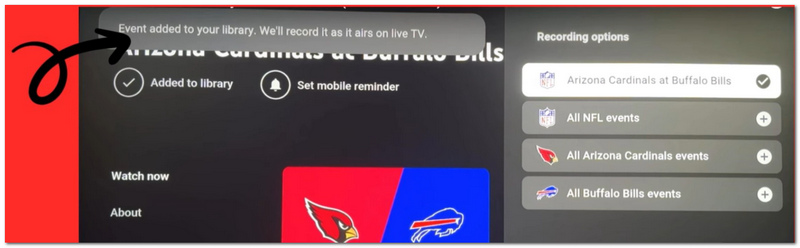
YouTube TV 的无限云 DVR 功能能将你喜欢的各类体育直播自动保存到资料库,这样你就能完全按照自己的时间安排观看比赛,而不用担心设备本地存储空间不足。
录制 NFL 比赛常见问题解答
我可以把录制好的 NFL 比赛转移到其他设备上观看吗?
如果你进行了屏幕录制并将其保存在本地驱动器上,一般可以将这些文件移动到另一台电脑或兼容的外部存储设备上。但云 DVR 录制内容通常只与您的流媒体账户绑定,无法像本地文件那样自由转移。
我应该用 1080p 还是 4K 来录制 NFL 比赛?
最佳选择取决于该直播流可提供的画质,以及你有多少可用的存储空间。以直播流的原生分辨率进行录制通常是在画质与文件大小之间最理想的折中方案。
录制直播流会影响我的实时聊天或互动功能吗?
不会。录屏功能只会捕捉你的屏幕画面,不会对直播本身或其中的任何互动功能造成任何影响。
结论
在了解了如何在 YouTube TV 上录制 NFL 比赛以及其他合法的录制方式之后,你就可以根据自己的观赛习惯选择最合适的方案。不论你倾向于使用云 DVR,还是屏幕录制软件,都可以轻松保存自己最喜欢的 NFL 比赛,之后再看也不会错过任何精彩瞬间。
-
 查找免费 PC 游戏下载网站:6 个供您选择
 如果你准备好畅玩精彩的电脑游戏,却不知道在哪里下载资源,不妨看看这份指南。这里有6个免费的电脑游戏下载网站。
-
 【完整评测】FBX游戏录制器:真的值得一试吗?
 如果您想使用 FBX 游戏录制器但不知道从哪里开始,本文涵盖了您需要了解的一切,包括它的最佳替代方案。
-
 如何在 OBS 上获得 4K 画质:最详细的说明
 如果您正在玩高分辨率游戏,并希望录制最清晰的动作视频,请阅读本指南。我们将教您如何在 OBS 上获得 4K 画质。
