


 视频转换大师
 屏幕录影大师
 视频修复
视频修复
 安全下载
安全下载在 Windows/macOS 上录制 OnlyFans 屏幕的最佳方法
在 OnlyFans 上进行屏幕录制,整体上与使用内置工具或第三方录屏软件录制其他屏幕内容的方式基本相同。不过,一些用户反馈说录制结束后会遇到黑屏问题:回放时画面全黑,或者视频里明明有时长却没有任何内容。这通常是因为用户使用的浏览器启用了某些保护机制所致。不过先别急着担心!本文会教你在 Windows 和 macOS 上以最佳方式录制 OnlyFans 屏幕内容。
这只是一个简要概述。如果你想获取更多关于此工具的信息或评估它是否适合你,请阅读这篇Screencastify 评测。其中涵盖了它的功能、优点、缺点、使用方法以及替代方案。

第一部分:我可以录制 OnlyFans 直播吗?
OnlyFans 平台采用订阅制,因此无法保存内容,尤其是直播内容。如果您是订阅用户并想保存内容,唯一的办法就是直接录屏。但是,虽然可以录屏,但请务必记住,录屏仅限个人使用。任何形式的转载和传播都是非法的,可能违反平台的服务条款和版权法。
OnlyFans创作者拥有其内容的版权,未经授权的分享可能会导致严重的后果,包括账号封禁、DMCA版权移除通知或法律诉讼。请始终尊重创作者的作品,避免以任何形式滥用录制内容。
第二部分:如何在 Windows/MacOS 上录制 OnlyFans 直播
在 Windows 和 macOS 上录制 OnlyFans 直播的最好、最简单的方法之一,就是使用 FVC Screen Recorder。这款工具以界面直观、功能易上手而闻名,非常适合新手。如果你想用它来录制 OnlyFans 的内容或直播,就能充分利用其优秀的录屏功能,高质量捕获带有系统声音和麦克风输入的视频画面。
它还允许您自定义录制区域、提前安排录制,甚至在需要时添加网络摄像头叠加层。
主要特点:
• 录制全屏或自定义区域。
• 支持 4K、8K 和无损录制质量。
• 蓝光实时高清视频编码,带来更好的图像和声音。
• 自定义宽高比和自动窗口检测。
• 支持多种视频和音频格式。
以下是使用 FVC Screen Recorder 录制 OnlyFans 直播和内容的方法:
步骤 1。首先,你需要在电脑上下载并安装这款工具。
步骤 2:安装完成后启动工具,点击 REC 按钮开始录制屏幕。你可以选择录制区域大小或录制方式。录制完成后,点击停止按钮。
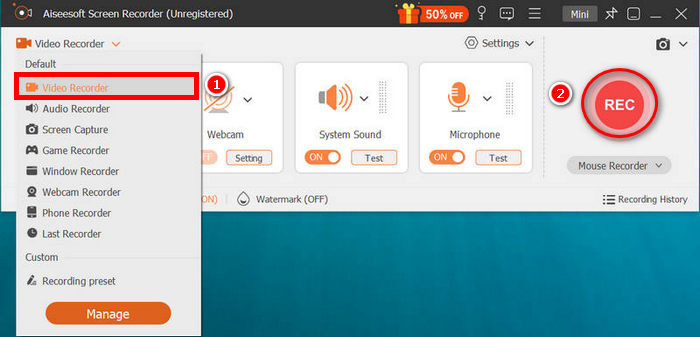
提示: 你可以在任意时间开始录制,特别是直播刚开始时就及时开启录制。
步骤 3。接下来,你可以对视频进行编辑。编辑满意后,可以在“录制历史”中查看,并从中下载你的视频。
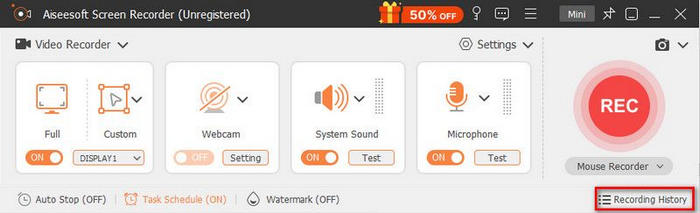
FVC Screen Recorder 的最大优势在于其易用性、直观的界面、跨平台兼容性以及对多种视频和音频格式的支持。因此,如果您正在寻找一款可以帮助您录制 OnlyFans 内容或直播的工具,不妨试试这款软件。
第三部分:如何在 iPhone/Android 上录制 OnlyFans 屏幕
同时,如果您使用 iPhone 或 Android 手机录制 OnlyFans 的屏幕,最佳方法是使用屏幕录制应用。这是因为该平台不断改进其数字版权管理 (DRM) 机制,使得仅使用 Android 和 iOS 手机内置的屏幕录制功能难以奏效。
在安卓设备上录制 OnlyFans 屏幕
Rec Screen 是一款专为安卓手机开发的录屏应用。它兼容最新版本的 Android 系统,可以录制整个屏幕或屏幕的指定区域。它非常适合在保障隐私、遵守平台服务条款的前提下,录制 OnlyFans 上的免费或预览视频。但对于需要付费解锁或受 DRM 保护的视频,它可能无法正常录制,因为这类内容通常会被禁止复制。它最适合用于录制你已经可以正常观看的公开内容。
步骤 1。首先,你需要在 Google Play 商店中安装 Rec Screen 应用。
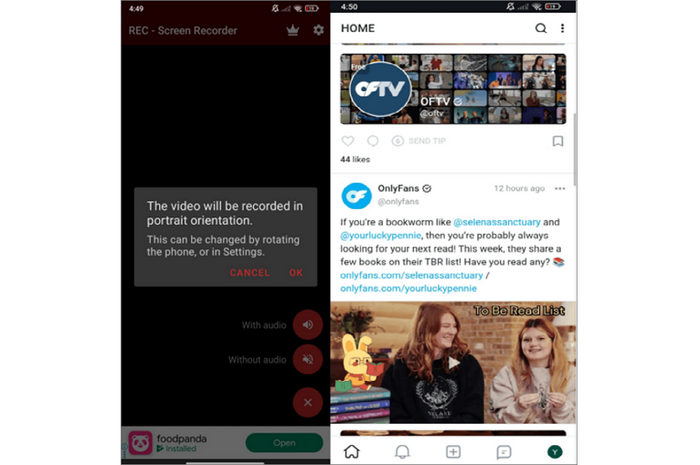
步骤 2。然后,在安装完成后点击打开应用,并根据需要设置录制参数。
步骤 3。接着,打开 OnlyFans 应用,进入你想要录制的视频或直播页面。
步骤 4。点击屏幕上显示的 Record(录制)图标开始录制。
步骤 5。最后,从通知栏停止录制,然后根据需要保存并编辑视频。
提示: 虽然这款应用具备屏幕录制功能,但仍不能保证一定能成功录制受到 DMI 保护的 OnlyFans 内容。不过,你仍然可以用它来录制平台中未完全受保护的其他内容。
iPhone屏幕录制
如果您使用 iPhone 录制 OnlyFans 内容,可以使用 AZ Screen Recorder 应用。这款应用允许用户在 iPhone 上录制 OnlyFans 内容,但与其他屏幕录制应用一样,它也无法录制平台内受版权保护的内容。
步骤 1。首先,你需要在 App Store 中安装该应用。安装完成后,轻点图标将其打开。
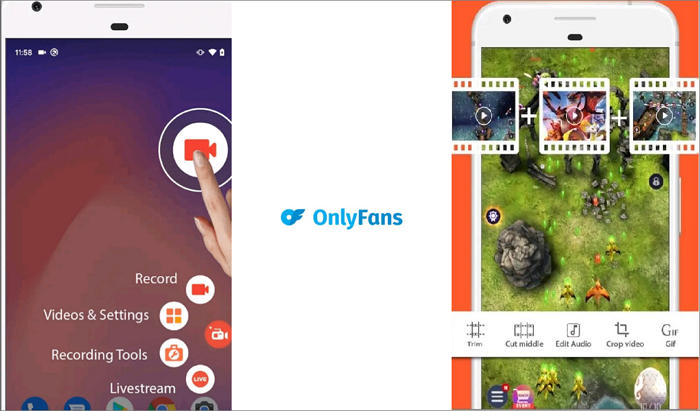
步骤 2。然后,根据个人偏好调整应用设置。接着,在你的 iOS 设备上打开 OnlyFans 应用,并找到你想要录制的内容。
步骤 3。现在要开始录屏时,返回 AZ Screen Recorder 应用。在那里你会看到一个带有录制选项的悬浮工具栏。点击其中的 Record(录制)图标开始录制。
步骤 4。切换回 OnlyFans 应用,播放你想要录制的内容。
步骤 5。最后,轻点 Stop(停止)图标结束屏幕录制。
提示: 在开始录制 OnlyFans 内容之前,你需要先授予屏幕上弹出的必要权限,以避免录制过程中被打断或录制失败。
如有需要,点击此处查看更多音频录制应用。
第四部分:OnlyFans 屏幕录制常见问题解答
录屏会被OnlyFans封号吗?
是的,可以。虽然个人使用的屏幕录制可能不会立即被标记,但OnlyFans严禁复制、分享或传播创作者的内容。如果您未经许可分享录制内容,您的帐户可能会被封禁或暂停,您甚至可能面临版权法和平台服务条款规定的法律后果。
OnlyFans能检测到你是否截屏吗?
目前,OnlyFans 不会在有人截屏时通知创作者。但这并不意味着未经同意就可以随意截屏。截屏和分享内容仍然违反平台规则和创作者的权利,如果被举报,可能会导致账号被封禁或其他处罚。
如何在iPhone上录制受保护的视频而不出现黑屏?
为了顺利录制受保护的视频,你需要一款可靠的屏幕录制应用。这同样适用于在其他设备上进行屏幕录制。
结论
使用屏幕录制 OnlyFans内容在不同设备上都是可行的。借助 FVC Screen Recorder、Rec Screen 和 AZ Screen Recorder 等可靠工具,你可以轻松录制视频或直播以供个人观看。不过需要牢记,OnlyFans 上的内容受版权保护,创作者对其分享的作品拥有完整所有权。
-
 首次推出屏幕录像软件评测:它运行得怎么样?
 这篇 Debut 屏幕录像软件评测将全面介绍它,包括概念、功能、价格、适用性、使用方法等等。欢迎阅读并探索。
-
 Snagit vs. Camtasia:哪一个提供最好的录音体验
 如果您不知道该选择哪款屏幕录像机,请阅读这篇 Snagit 与 Camtasia 对比的文章。我们将从各个角度分析它们的区别,帮助您做出决定。
-
 Camtasia屏幕录像机评论和适用于Windows / Mac的免费替代软件
 阅读并获取最新的 Camtasia 屏幕录像机评论。通过其优点和缺点,您可以判断 TechSmith Camtasia 是否是您的最佳选择。
