


 视频转换大师
 屏幕录影大师
 视频修复
视频修复
 安全下载
安全下载如何快速有效地在电脑上录制游戏画面
如果你是一名游戏玩家,想要录制游戏过程,那么你需要一款能够录制高质量视频的屏幕录制工具。别担心,你并不孤单,现在很多游戏玩家都会录制游戏过程。
在本文中,你将学习四种轻松在电脑上录制游戏画面的方法,并了解录制游戏时必须牢记的一些关键要点。还在犹豫什么?现在就来看看开始录制电脑游戏的最佳方式吧。

第一部分:如何在电脑上录制游戏过程?
在电脑上录制游戏视频的方法有很多种,每种方法的功能、优势和复杂程度各不相同。无论您是需要简单易用的内置录制功能,还是需要更高级的工具进行高质量的直播和编辑,总有一款解决方案能满足您的需求。
下面,我们将探讨其中四种方法,也就是你可以用来录制游戏过程的四种最佳方法和工具。
在电脑上录制游戏的最佳方法
我们要介绍的第一个工具是 FVC Screen Recorder。这款工具是录制电脑游戏的优秀屏幕录像软件之一,拥有用户友好的界面、灵活的录制选项以及高质量的输出。除此之外,它之所以更加出众,还在于能够同时录制系统声和麦克风声音、支持叠加摄像头画面,并可将视频导出为 MP4、MOV、AVI 等多种格式。此外,该工具还内置了实时标注的画笔工具、可自动录制的任务计划功能,并允许你根据电脑性能调节分辨率和帧率。最后,这款工具支持多种视频格式。
以下是在电脑上使用 FVC Screen Recorder 录制游戏画面的方法:
步骤 1:在电脑上下载并安装 FVC Screen Recorder。它支持 Windows 和 macOS 系统。
步骤 2:安装完成后启动工具,点击 REC 按钮开始录制屏幕。你可以选择录制区域大小或录制方式。录制完成后,点击停止按钮。
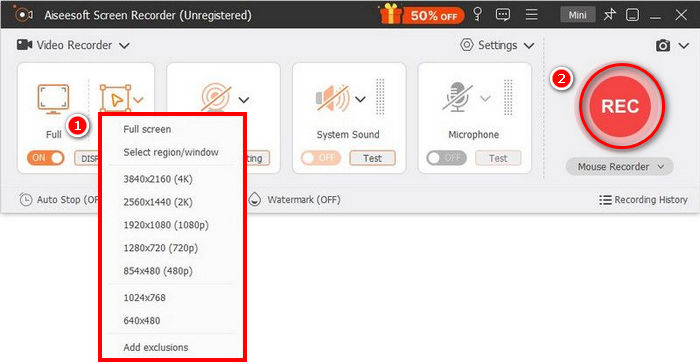
步骤 3:此时你可以对视频进行编辑。编辑满意后,点击 导入(Import) 按钮保存录制视频。
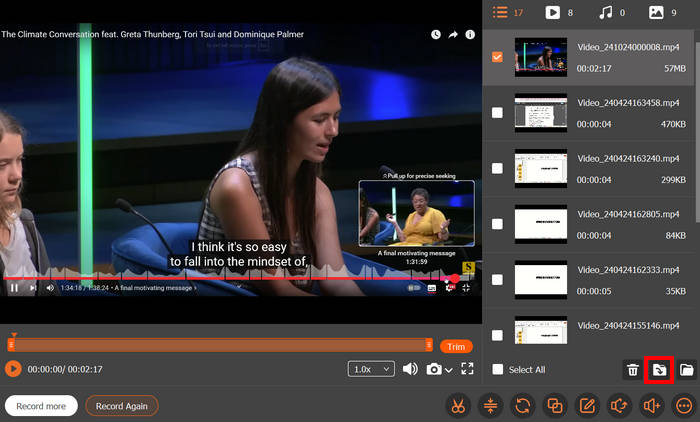
使用 FVC 屏幕录像机,您无需担心复杂的界面和繁琐的功能即可录制高质量视频。它简洁的界面、高级的屏幕录制功能以及对多种输出格式的支持,使其成为追求流畅录制体验的游戏玩家的最佳选择之一。无论您是新手还是经验丰富的在线直播玩家,这款工具都能为您提供轻松录制高质量游戏画面所需的一切。
如何使用 Xbox 游戏栏在 PC 上录制游戏画面
另一种在电脑上录制游戏画面的方法是使用 Xbox 游戏栏。如果您是 Windows 用户,这款工具非常理想,因为它是 Windows 10 和 11 的内置叠加功能,允许用户录制游戏画面、截取屏幕截图等等。此外,您只需同时按下 Windows 徽标键 + Alt + G 即可轻松访问该工具。以下是如何使用 Xbox 游戏栏在电脑上录制游戏画面:
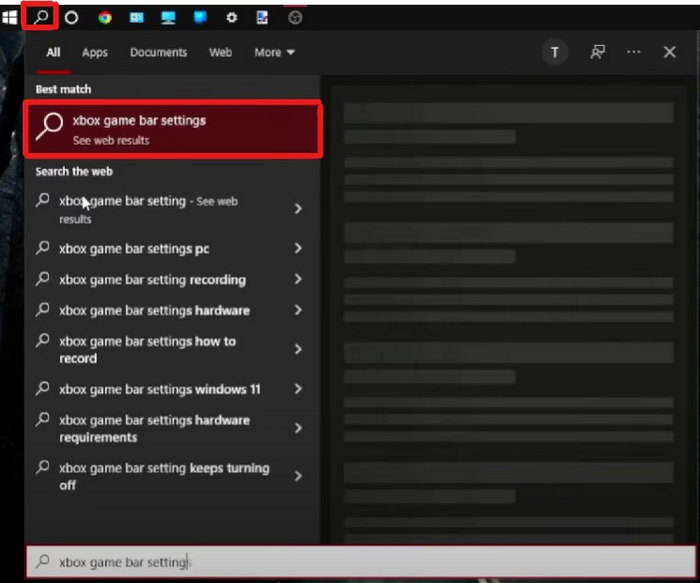
步骤 1.首先,在电脑屏幕下方的任务栏中点击搜索图标,然后搜索Xbox 游戏栏设置。
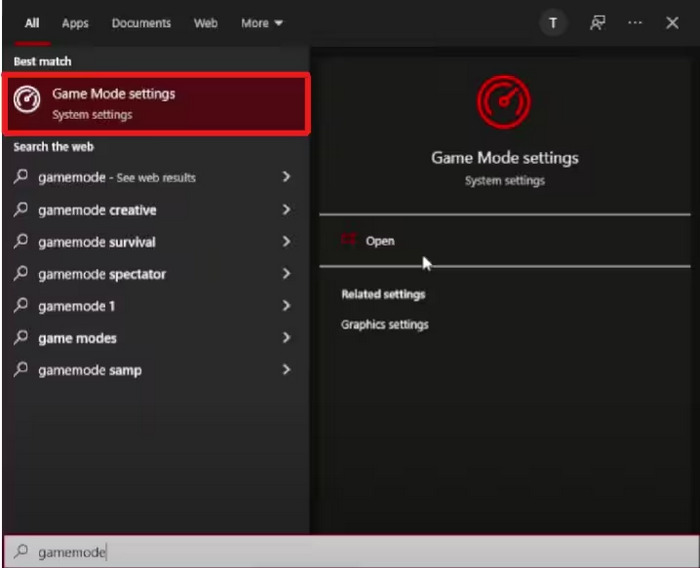
步骤 2.接着,找到游戏模式设置,点击打开按钮进入。
步骤 3.现在,在 Xbox 游戏栏下,你可以根据自己的喜好自定义键盘快捷键。
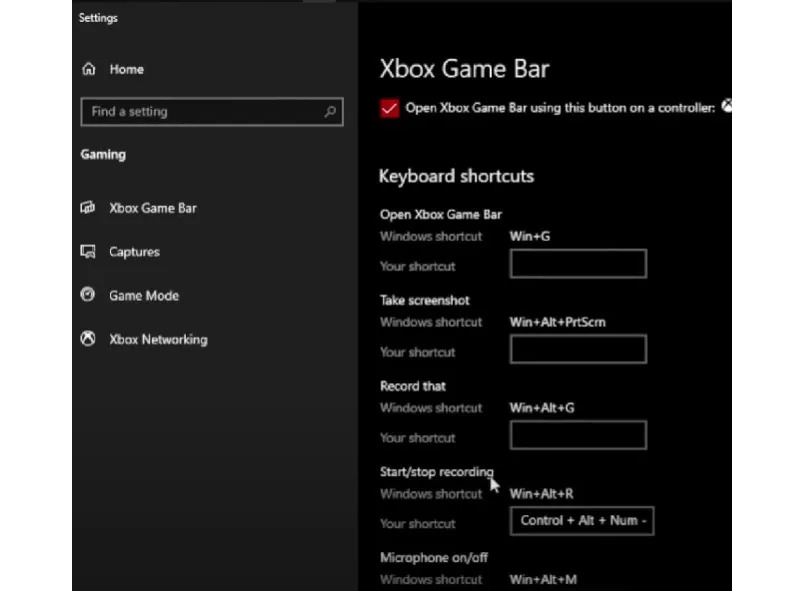
步骤 4.完成后,前往并选择“捕获”部分。在这里,你可以根据需要和偏好自定义后台录制等设置。
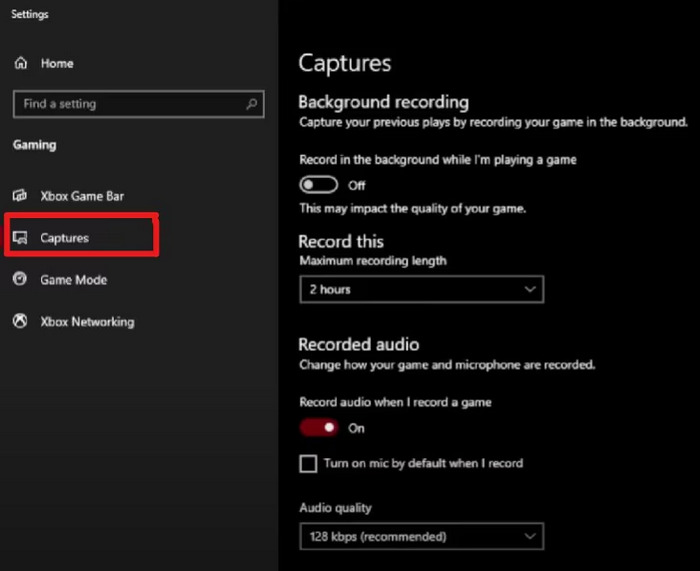
步骤 5.最后,当一切设置妥当后,就可以开始录制你的游戏画面了。

Xbox Game Bar 是一款简单便捷的 Windows 游戏录制工具。由于它是内置的,无需安装任何软件。它易于使用,非常适合快速录制,是休闲玩家的理想之选。
如何使用 OBS Studio 录制电脑游戏画面
OBS Studio(Open Broadcaster Software)是一款免费的开源程序,广泛用于屏幕录制和直播。它因强大的功能、可高度自定义的设置以及对高质量输出的支持而深受玩家、内容创作者和主播的欢迎。借助这款软件,你可以非常出色地录制游戏画面。不过,对于不太熟悉技术的初学者来说,上手难度略高。即便如此,它依然是一款非常优秀的工具。以下是使用 OBS Studio 录制电脑游戏的步骤:
步骤 1.首先,你需要在电脑上下载并安装 OBS Studio。该软件支持 Windows、macOS 和 Linux 系统。
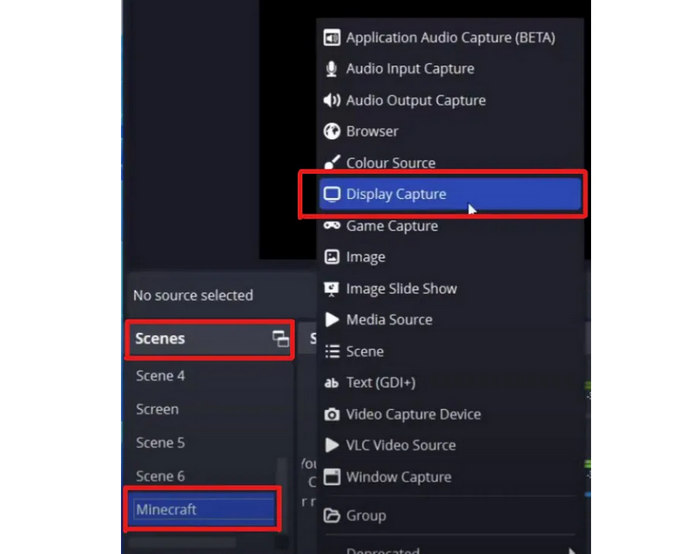
步骤 2.其次,安装完成后,打开软件并进入场景(Scene),然后点击+图标。在这里可以重命名场景,然后点击OK确认。
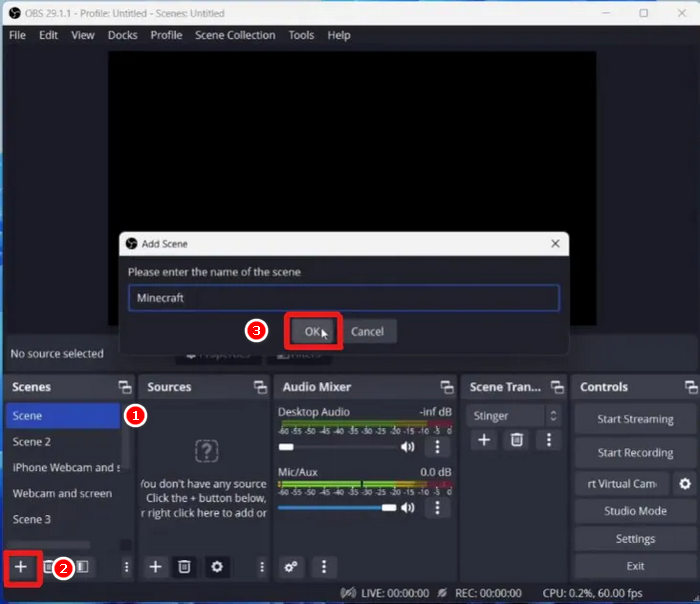
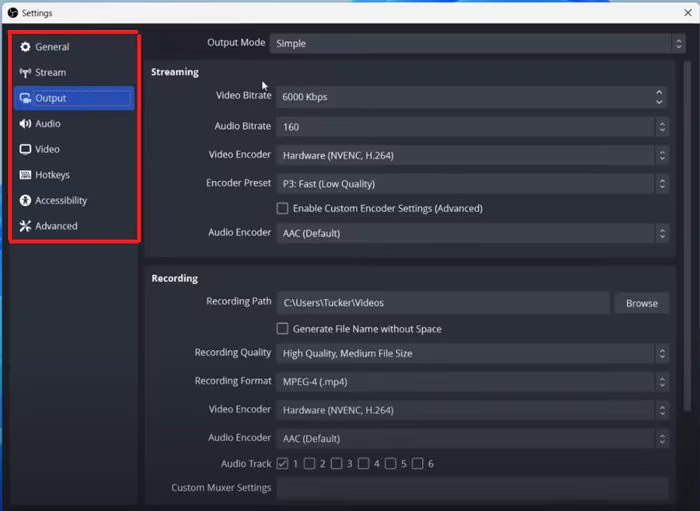
步骤 3.接下来,如果你在录制游戏前有任何需要自定义的内容,前往设置(Settings)进行调整。
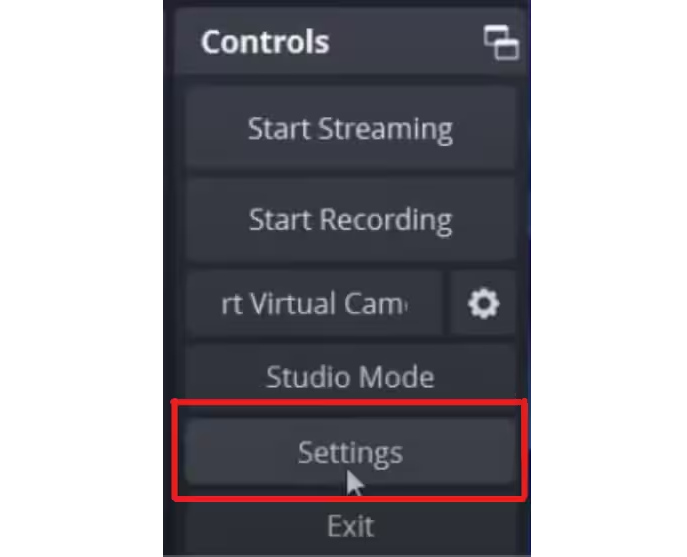
步骤 4.你可以在其中编辑输出、音频、视频以及其他你想自定义的项目。
步骤 5.完成后,回到场景(Scenes)列表,找到之前添加的场景,并对录制相关内容做进一步调整。
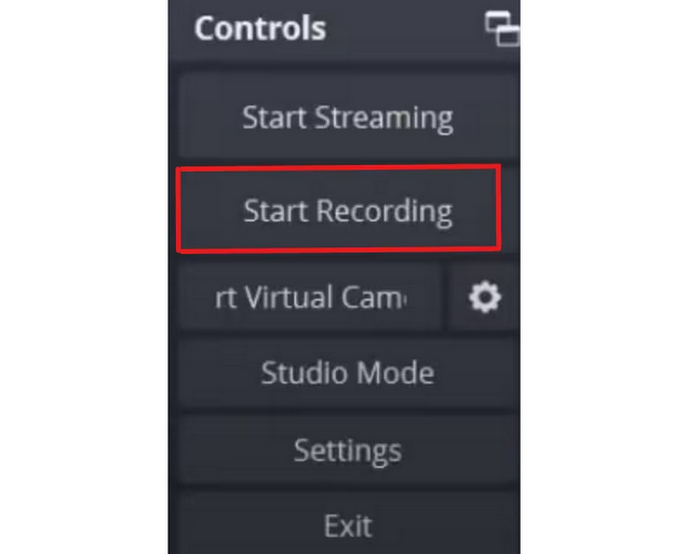
步骤 6.当所有设置都就绪后,点击开始录制(Start Recording)按钮即可开始录制游戏画面。
如果您追求高质量的录制效果和对录制过程的完全控制,OBS Studio 是 PC 游戏录制的最佳选择之一。虽然上手可能需要一些时间,但它是一款可靠且功能强大的游戏录制软件,适合专业人士和资深玩家使用。
如何使用 Radeon Relive 在 PC 上录制游戏
如果您使用的是 AMD 显卡,Radeon ReLive 是一款便捷高效的 PC 游戏录制工具。这款 AMD 内置的免费录制工具与 Nvidia 的 ShadowPlay 类似,提供硬件加速录制功能,利用 GPU 而非 CPU 进行录制,从而确保游戏运行更加流畅。其一大亮点是能够录制高达 4K 分辨率的视频,即使您使用的是 1080p 显示器。
Radeon ReLive 非常适合想要一款简单易用的录屏工具的游戏玩家。虽然它可能不像某些第三方软件那样拥有众多高级功能或编辑工具,但它能够出色地完成录制任务,并且对系统性能的影响极小。
以下是使用 Radeon Relive 在电脑上录制游戏的方法:
步骤 1.首先,你需要在电脑上下载并安装AMD Radeon Software Adrenalin。要做到这一点,可以从AMD 驱动与支持页面下载 Radeon 软件安装包。
步骤 2.下载完成后,运行 AMD 安装程序,并在最后选择安装Radeon Relive。
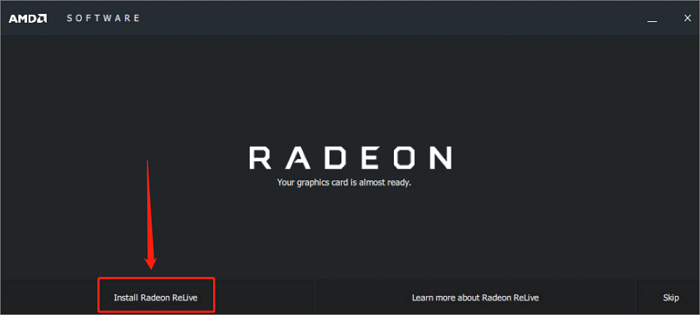
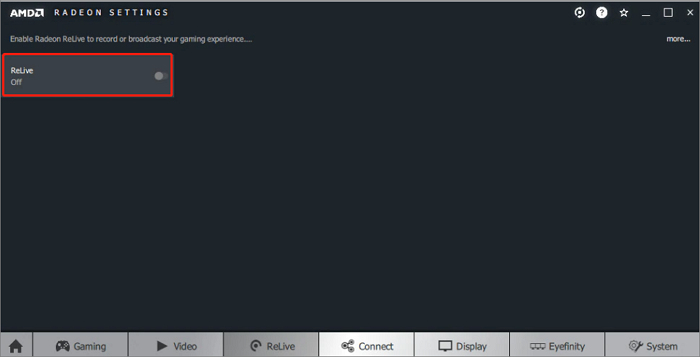
步骤 3.然后,你需要重启系统,重启后打开AMD Radeon 设置,并开启ReLive功能。
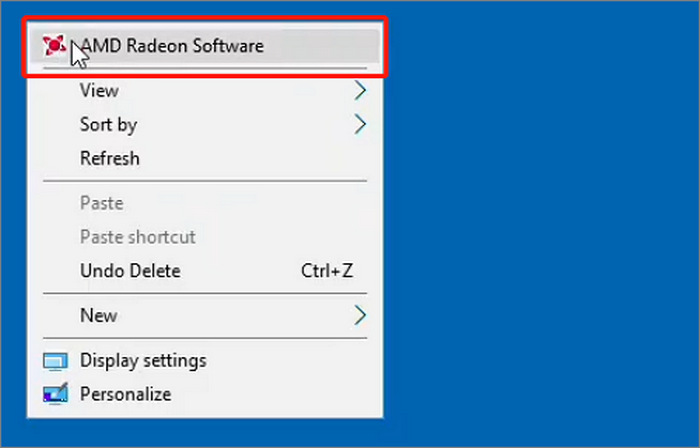
步骤 4.完成后,在电脑桌面空白处点击鼠标右键,选择AMD Radeon Software选项。
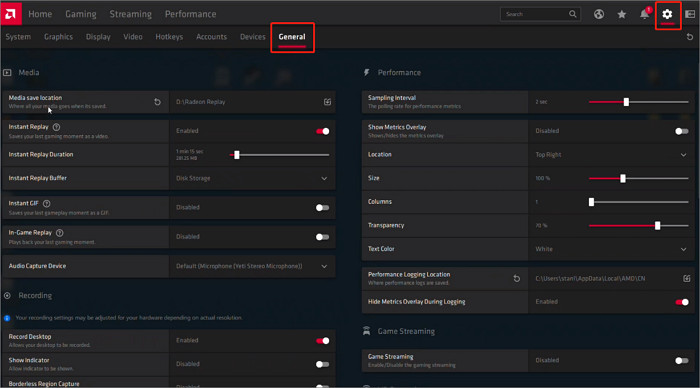
步骤 5.接着,点击齿轮图标,在弹出的窗口中选择常规(General)选项。
步骤 6.现在,你就可以根据需求自定义录制设置。
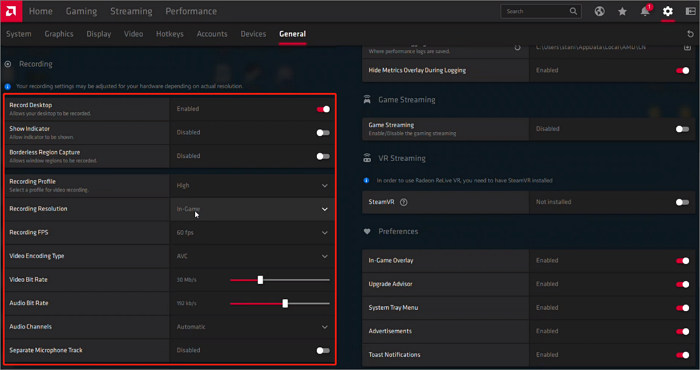
步骤 7.另外,如果你想自定义热键,只需进入Hotkeys 选项卡进行设置。完成之后,就可以使用 Radeon Relive 开始录制你的游戏画面了。
如果你使用的是AMD显卡,Radeon ReLive是一个实用的游戏录制软件。它易于使用,能够提供高达4K分辨率的高质量录制效果,而且不会对系统造成太大负担。虽然它的功能可能不如其他一些工具丰富,但对于AMD用户来说,它仍然是一个非常可靠的内置选择。
第二部分:录制游戏视频的最佳设置
为了确保在电脑上录制游戏视频时获得高质量的画面,使用正确的设置至关重要。如果您想使用任何录制工具来录制游戏视频,以下是推荐的设置:
FVC 屏幕录像机
分辨率: 可选择全屏或指定窗口,推荐 1080p。
帧率: 可调节,快节奏游戏建议选择 60 FPS。
输出格式: 推荐 MP4,兼容性更好。
音频: 同时录制系统声音和麦克风。
Xbox游戏栏
分辨率: 与屏幕分辨率一致,通常为 1080p。
帧率: 在“捕获”设置中选择 30 或 60 FPS。
视频质量: 选择“高”,画面更清晰。
音频: 视需要录制系统声音和麦克风。
OBS工作室
分辨率: 1920x1080(1080p)
帧率: 60 FPS,保证游戏画面流畅。
编码器: 如有条件,使用硬件编码(NVENC/AMD)以减轻 CPU 负载。
码率: 1080p 60fps 建议 6000 kbps,1440p/4K 建议 10,000 kbps 或更高。
录制格式: MP4 或 MKV。
音频码率: 160–320 kbps。
Radeon Relive
分辨率: 最高可达 4K,即使你使用的是 1080p 显示器。
FPS: 60 FPS。
码率: 约 50 Mbps 适合高画质,10–20 Mbps 适合标准上传。
录制格式: AVC 或 HEVC(HEVC 在文件大小方面更有优势)。
音频: 192 kbps 或更高。
第三部分:关于在电脑上录制游戏画面的常见问题
Nvidia 会自动录制游戏过程吗?
是的,如果你在 GeForce Experience 中启用了 NVIDIA Highlights 或即时重放(Instant Replay)等功能,它可以自动捕获你的游戏精彩瞬间。你也可以选择一款专业的游戏录制软件。
为什么NVIDIA无法录制游戏画面?
如果 GeForce Experience 没有运行、您的电脑不符合系统要求,或者 Instant Replay 等录制功能已关闭,NVIDIA 可能无法录制游戏画面。您正在玩的游戏也可能不受支持。
如何使用 GeForce Experience 录制游戏过程
要启用 NVIDIA 录制功能,请打开 GeForce Experience,点击齿轮图标进入“设置”,并确保“游戏内覆盖”已开启。然后按 Alt + Z 打开覆盖层,即可访问录制选项。在这里,您可以开始录制、开启即时回放或自定义设置。
结论
在电脑上录制游戏并不一定很复杂,只要选择合适的工具并正确设置参数,就能轻松完成。现在你已经了解了如何在电脑上录制游戏画面,只需挑选适合自己的工具和方法即可。但在开始录制之前,别忘了先调整好设置,以获得最佳的画质和性能表现。
-
 如何从 Mac 录制外部音频的 2 种首选方法
 如果您想知道如何从 Mac 录制外部音频,请阅读本文并遵循两种可轻松使用的高质量音频录制工具的指导。
-
 3 个 Kodi 的最佳替代品,可轻松播放/流式传输视频
 您是否在使用 Kodi,但发现很难使用?立即阅读本文,了解 3 种可轻松满足流媒体需求的 Kodi 替代品。
-
 如何在 PS4 上录制:你必须学习的 3 种绝佳方法
 如果您想了解如何录制 PS4 屏幕的最佳方法,请勾选此帖子。学习通过默认方式或从此处执行任务。
