


 视频转换大师
 屏幕录影大师
 视频修复
视频修复了解如何使用最佳屏幕录制工具在 Minecraft 上录制
所有喜欢在电脑上玩游戏的人都知道《Minecraft》(我的世界)。由于它异常火爆,已经影响了很多主播去直播这款游戏,而且他们大多通过一次次精彩操作集锦而走红。像 Dream 的“船救命(boat clutch)”操作,我们很多人已经尝试过无数次,但都失败了。好不容易你终于成功完成了一次,却没有人看到你这次精妙操作。因此,分享你自己的 Dream 船救命操作的最佳方式就是把它录下来。下面我们就为你介绍几款不同的工具,帮助你学习如何录制 Minecraft。继续阅读本文,你就能找到网络上最好的录屏软件。

第 1 部分。如何使用在线工具录制 Minecraft
FVC免费屏幕录像
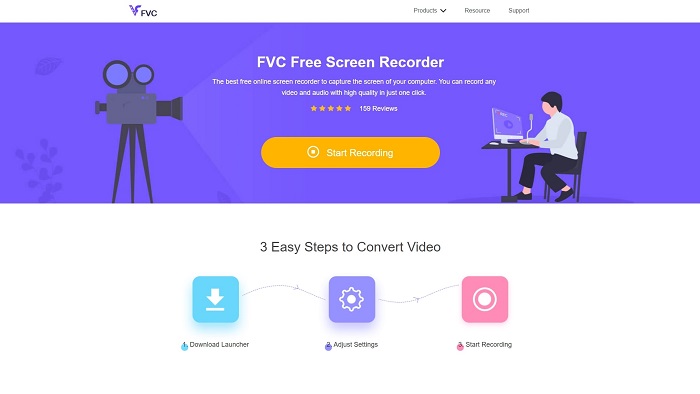
想要在线学习如何录制一段 Minecraft 视频吗?那就试试阅读并使用这个工具吧。FVC Screen Recorder 没有任何隐藏收费,网页端界面也没有恼人的广告。此外,你在这里录制时没有时长限制。虽然这款在线工具已经具备录屏功能,但它没有专门的游戏录制模式。不过只要你有网络连接,依旧可以使用它。所以,如果想知道怎样使用这款工具,就必须按照下面提供的步骤进行操作。
步骤 1. 要访问这款工具,请先点击此链接。
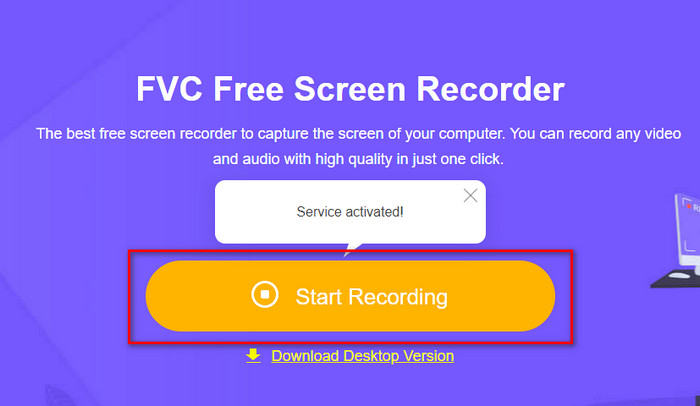
步骤 2. 点击开始录制(Start Recording),如果是第一次使用,需要先下载启动器并安装。安装完成后,再次点击开始录制(Start Recording)来正式启动工具。
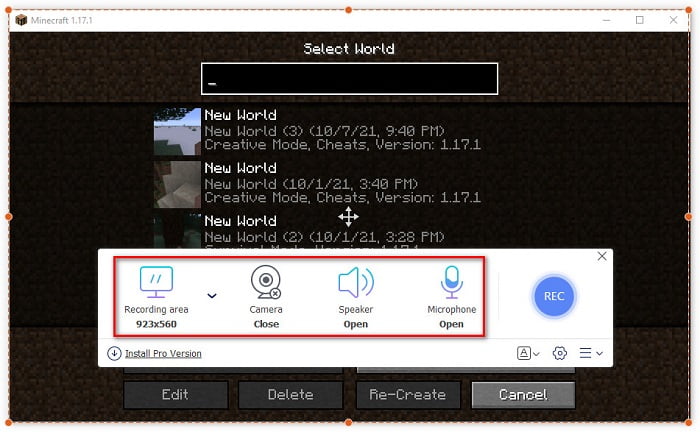
步骤 3. 调整屏幕的画面比例(frame ratio),然后打开摄像头(Camera)以加入你的表情反应,打开系统扬声器(Speaker)以录制游戏声音,并打开麦克风(Microphone)录入你的解说声音。
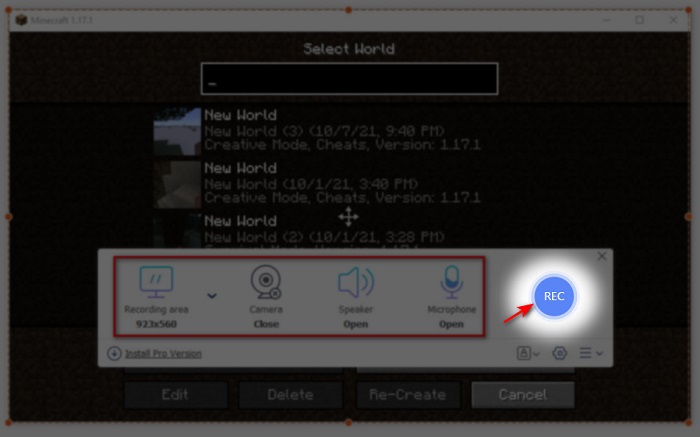
步骤四: 点击REC按钮开始录音。
步骤 5. 若要结束录制,点击方形按钮,然后在录制列表(Recording List)中点击第一条文件,这样就可以在发送或上传之前重新观看你的精彩操作。
第 2 部分。如何使用 2 个最佳录音机离线工具录制 Minecraft
第一。 FVC 屏幕录像机
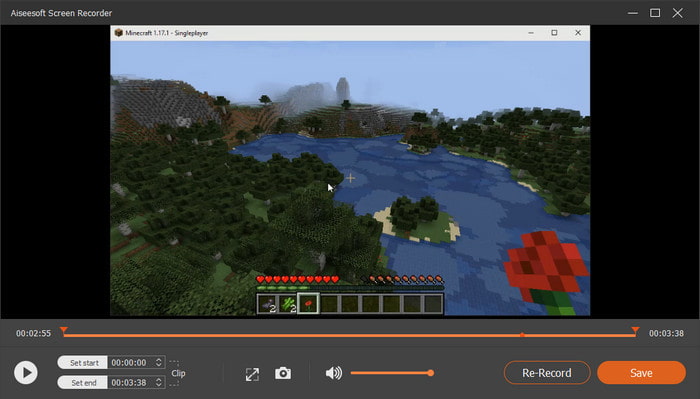
想要捕捉你在 Minecraft 中每一个炫酷操作的瞬间吗?那么FVC Screen Recorder桌面版非常适合你。就整体性能和用户友好度而言,这款工具要比其网页版和 OBS 更胜一筹。它支持“游戏录制(Game Recorder)”模式,可以让你尽可能流畅地录制游戏画面。此外,你还可以自定义并编辑快捷键,以更方便地操控软件。即便是 24 小时不间断录制,它也能胜任。所以,如果你想知道如何在 Windows 10 或 Mac 上录制 Minecraft,请仔细按照下面的步骤操作。
步骤 1. 下载并安装软件到你的电脑磁盘上。完成后快速进行设置,然后点击“完成(Finish)”以保存设置。
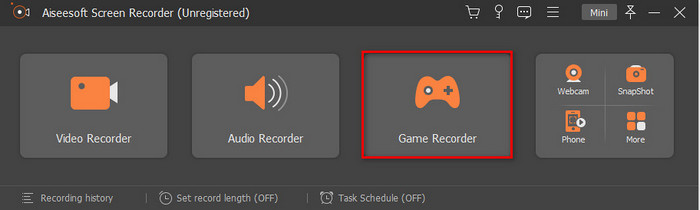
步骤 2. 点击游戏录制(Game Recorder),并允许软件以管理员身份运行,然后按OK。再次点击游戏录制(Game Recorder)继续下一步。
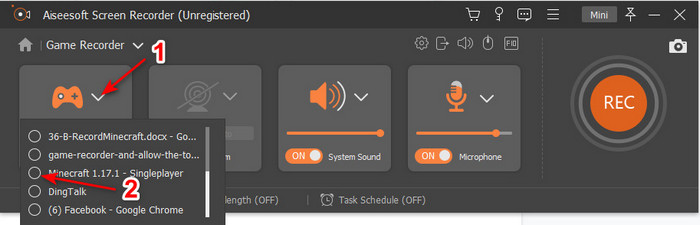
步骤 3. 先启动 Minecraft,并等待游戏完全加载。点击选择游戏(Select Game),然后在列表中选择 Minecraft。
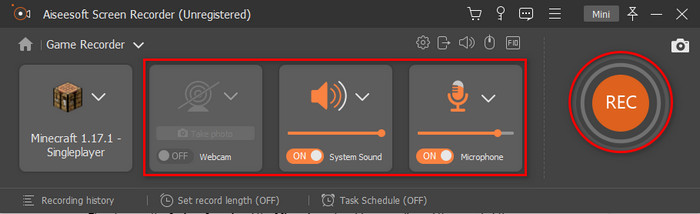
步骤 4. 在开始录制之前,先打开摄像头(Webcam),这样就能在录制时加入你的表情反应。然后开启系统声音(System Sound)和麦克风(Microphone),以加入你的解说以及游戏音效。点击REC 按钮开始录制,游戏画面将会自动显示在你的屏幕录制窗格中。现在你就可以尽情展示你想要录下的各种极限操作了。
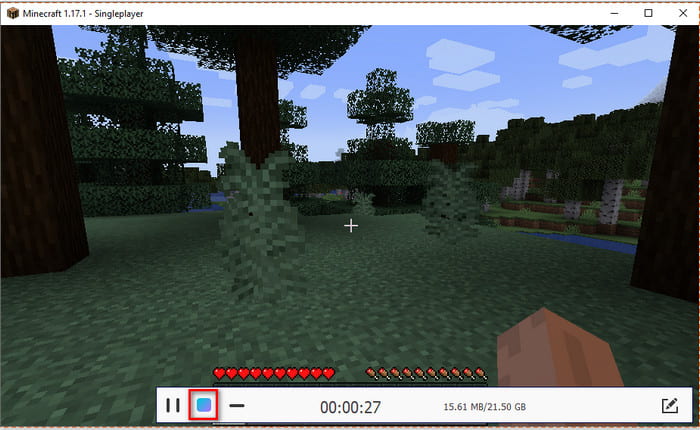
步骤 5. 如果想要结束录制,点击方块(cube)按钮停止。接着点击保存(Save)和下一步(Next)来完成视频保存。随后会弹出历史记录(History)窗口,点击第一条文件即可重新观看你刚刚完成的精彩操作,并在之后分享出去。
第二。 OBS
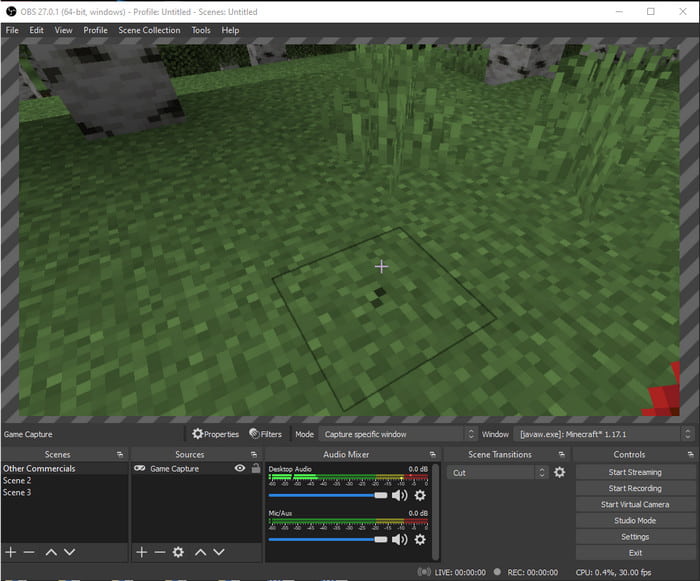
OBS 是一款众所周知的偏复杂的录制工具,很多用户都在使用它。虽然上手不算容易,但它始终能输出非常高的画质。如果你想学习如何用 OBS 录制 Minecraft,那就务必留出充足的时间。因为这款软件比看上去更复杂,如果你不知道该怎么做,可以按照下面的步骤来操作。
步骤 1. 先在你的电脑里下载并安装 OBS。
步骤 2. 接着先打开 Minecraft,然后在 OBS 的来源(Source)面板中点击游戏捕获(Game Capture)。将模式改为捕获特定窗口(Capture Specific Window),然后点击窗口的下拉(drop-down)按钮,在列表中选择 Minecraft 的窗口名称。完成后点击OK继续。
步骤 3. 点击开始录制(Start Recording)即可开始录制。要结束录制时,点击停止录制(Stop Recording),录屏文件会自动保存到你的存储空间中。
第 3 部分。 有关录制 Minecraft 的常见问题解答
现在PC上流行的游戏有哪些?
PC 上有很多流行的游戏,但这些是每次评论都排在首位的前 5 款游戏。首先是Mojang于2011年发布的Minecraft,其次是2009年由Riot Games创建的英雄联盟或称为LOL,由Valve Corporation于2012年开发的Counter Strike Global,Rockstar Games发布的侠盗猎车手5 2013年由Rockstar Northern开发,最后是2020年由Riot Games打造的Valorant。
Bandicam 是最好的录音工具吗?
很多人对 Bandicam 的评价各不相同,但不妨一起来了解一下这款工具究竟值不值得一试。想要进一步了解 Bandicam,可以点击此链接,阅读一篇专门介绍 Bandicam 的新文章。
如何在 YouTube 上上传大文件视频?
YouTube 作为知名的视频分享平台,吸引了大量用户上传视频。不过,当我们上传体积较大的视频文件时,往往会非常耗时。因此,现阶段最好的解决办法就是在不明显损失画质的前提下压缩视频文件。了解如何压缩视频文件并轻松上传到 YouTube。
结论
现在来做个总结,你应该已经更容易理解如何在电脑上录制 Minecraft了。或许此时你已经选好自己的录屏工具,但在此再补充一点:FVC Screen Recorder 是一个非常合适的选择。即便你是新手,也能轻松上手这款软件。学习如何使用这款实力出众的录屏工具并不困难。所以,在开始录制你的 Dream 船救命操作之前,一定要先下载并安装好这款软件。
-
 2021 年初学者最佳 XviD 屏幕录像机 [在线和离线]
 XviD 以压缩视频文件而闻名。它是执行 ISO MPEG-4 格式的开源软件。继续阅读并了解更多细节。
-
 [使用指南] 在 OBS Studio 和其他工具上录制蓝光
 通过这些有用的简单步骤和提示,了解如何在 OBS 工作室和其他替代品上录制蓝光。继续阅读并让'深入了解细节。
-
 使用 VLC 翻录和录制 DVD 以数字化可播放格式的过程
 VLC 支持多种音频-视频压缩文件格式,包括在 DVD 中录制。只需保持滚动,直到最后进行更多讨论和细节。
