


 视频转换大师
 屏幕录影大师
 视频修复
视频修复
 安全下载
安全下载在 Windows/macOS/iOS/Android 上关屏录制视频
有时候,屏幕录制会花费不少时间,等待所有内容加载完成或保持活动状态会让人感到沮丧。
在屏幕关闭的情况下录制视频,不仅可以节省电量,还能增加一层隐私保护,尤其是在你不希望别人看到你设备上内容的时候。所以,如果你在想“屏幕关着能不能录视频”,简短的答案是:只要用对工具和设置,就可以。
在本文中,你将了解在什么情况下适合关屏录制、需要注意哪些限制,以及如何在 Windows、macOS、iOS 和 Android 上通过实用、易操作的方法在屏幕关闭时录制视频。我们开始吧!

第 1 部分:我们什么时候应该在屏幕关闭时录制视频?
关于什么时候该在屏幕关闭的情况下录视频,大家有很多疑问。如果你是那种想节省电量、保护隐私或在录屏时避免干扰的人,那你就有必要了解这些内容。
下面是一些在屏幕关闭时录制视频最实用、最合理的场景:
节省电池电量
关闭屏幕可以降低电量消耗,这在长时间录制或设备电量不足时尤其有用。
用于隐蔽或隐私录制
在屏幕关闭的情况下录制可以避免引人注意,适用于记录某些场景、以音频为主的视频,或对隐私有要求的情况。
当屏幕内容并不重要时
如果你录制的是周围环境、讲座、会议或不需要在屏幕上进行互动的过程,那么保持屏幕点亮其实没有必要。
避免误触或录制被打断
关闭屏幕可以防止误触、通知弹出或应用打断,从而避免录制中断或受到影响。
用于持续或后台录制
这非常适合延时摄影、监控任务或需要长时间录制的场景,此时你并不需要一直盯着屏幕。
减少长时间录制过程中的设备过热
屏幕使用会增加设备发热。关屏录制可以帮助设备保持更低温度,尤其是在移动设备上。
简单来说,当你更在乎效率、隐私和录制不中断,而不是屏幕上显示的内容时,在屏幕关闭的情况下录制视频是最佳选择。
第 2 部分:如何在电脑上关屏录制 [Windows/macOS]
在电脑上,只要有合适的工具,就可以在屏幕关闭时录制视频。如果你是 Windows 或 macOS 用户,那么非常适合你的工具就是FVC Screen Recorder。
这款屏幕录制工具允许用户在显示器关闭或最小化的情况下录制视频,非常适合长时间录制、后台任务或需要隐私的场景。使用 FVC Screen Recorder 时,你无需始终保持屏幕亮着。一旦开始录制,它就会在后台稳定运行。
主要特点:
- 即使屏幕关闭或最小化也能录制视频。
- 支持 Windows 和 macOS 系统。
- 可录制系统声音、麦克风声音,或二者同时录制。
- 高质量视频录制,可自定义分辨率和帧率。
- 支持多种输出格式,如 MP4、MOV、AVI 等。
- 后台录制流畅稳定。
- 简单、用户友好的界面。
- 支持定时录制和长时间录制。
- 极低的 CPU 占用,提供更佳性能。
如何使用 FVC 录屏录制熄屏视频:
步骤 1。首先,你需要在电脑上下载并安装这款工具。
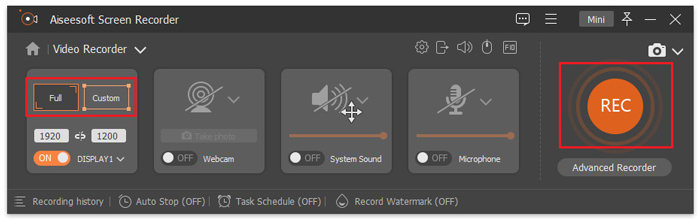
步骤 2:随后启动该工具,点击REC按钮开始录制屏幕。你可以选择录制区域或录制方式。请注意,你可以使用这款工具在无时间限制且屏幕关闭的情况下进行录屏。完成后,点击Stop按钮停止录制。
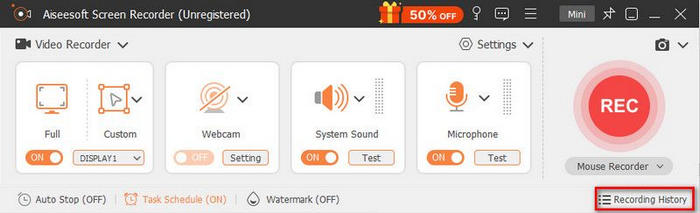
步骤 3:此时你可以对视频进行编辑。编辑满意后,点击 导入(Import) 按钮保存录制视频。
是不是既简单又快捷?FVC Screen Recorder 的设计初衷就是适用于所有类型的用户,从新手到技术达人。此外,该工具还结合了 AI 技术来进一步提升录制直播视频的画质与效果。
第 3 部分:如何在 iPhone 上关屏录制视频?
在 iPhone 上屏幕关闭时录视频,一开始可能看起来不太现实,因为 iOS 设计上会在显示屏关闭时停止大多数录制操作。不过,只要掌握合适的方法和变通方案,你依然可以在不引人注意的情况下录制视频或音频。
Discreet 采用黑屏技术,允许用户在 iPhone 锁屏的情况下录制视频、音频并拍照。它支持自定义触控手势,让录制过程更直观、易操作,无需盯着屏幕。所有拍摄的视频和照片都会安全地保存在私密图库中,进一步提升隐私保护。
这款应用非常适合在屏幕关闭的情况下进行隐蔽录制,尤其适用于在演唱会、现场活动或需要尽量减少干扰的场景中捕捉重要瞬间。
以下是在 iPhone 上使用 Discreet 关屏录制视频的方法:
步骤 1:从 App Store 下载并安装 Discreet 应用,然后在 iPhone 上打开。
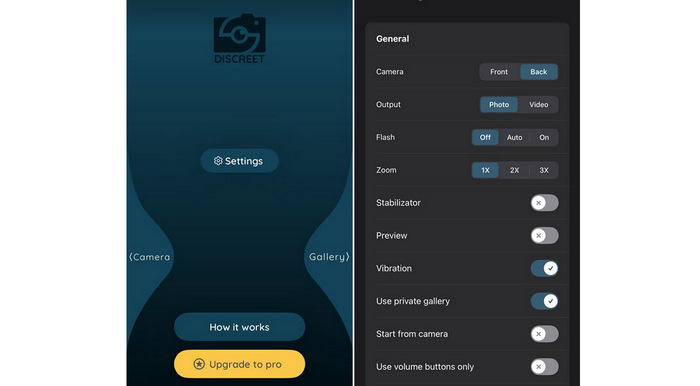
步骤 2:授予必要权限,例如相机、麦克风和存储访问权限,以确保应用可以正常工作。
步骤 3:启用黑屏或关屏录制模式,让应用能够在 iPhone 锁屏时继续录制视频。
步骤 4:设置并自定义触控手势,以便在无需点亮屏幕的情况下开始或停止录制。
步骤 5:开始录制视频。即使屏幕关闭,应用也会持续进行录制。
步骤 6:录制结束后,通过指定的手势停止录制,并在应用的私密图库中安全访问你的视频。
第 4 部分:如何在 Android 上关屏录制视频
在录制屏幕关闭的视频方面,Android 设备提供了更高的灵活性。根据你的设备型号和 Android 版本,你可以使用内置功能或第三方Android 屏幕录制应用,在屏幕关闭后继续录制。
Camera Background Video Record 可以在你的 Android 手机屏幕关闭时继续录制视频。一旦开始录制,应用会在后台持续采集视频,帮助你节省电量、避免干扰,同时确保录制不中断。
如何使用 Camera Background Video Record:
步骤 1:在 Android 设备上下载并安装该应用,然后打开。
步骤 2:进入REC选项卡,选择你想要使用的摄像头。
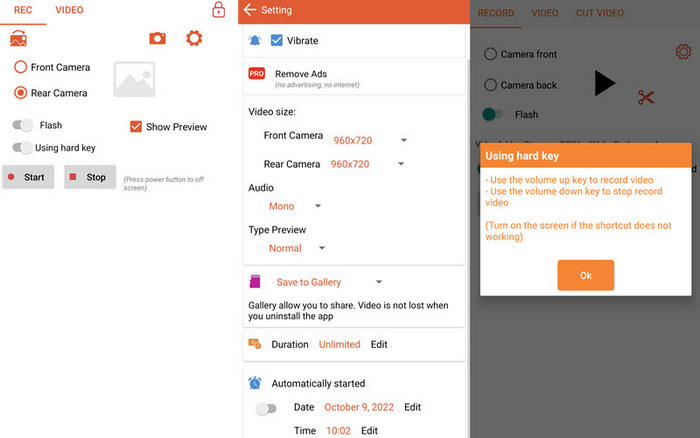
步骤 3:点击齿轮图标,根据需要调整视频尺寸、音频等基础设置。
步骤 4:点击Start开始录制。你也可以使用音量键控制录制。即使屏幕关闭,视频依然会持续录制。
第 5 部分:关于关屏录制视频的常见问题
屏幕关闭的情况下真的可以录制视频吗?
是的,可以在屏幕关闭的情况下录制视频,但这取决于你所使用的设备和工具。在电脑上,像 FVC Screen Recorder 这样的屏幕录制软件,即使在显示器关闭或最小化时也能继续录制。在移动设备上,iOS 和 Android 上的第三方应用可以实现关闭屏幕或后台录制视频,不过由于系统限制,可能会有一些功能上的约束。
关闭屏幕后进行录制会影响视频质量吗?
不会,只要应用或工具正确支持后台录制,在熄屏状态下录制并不会降低视频质量。大多数可靠的屏幕录制工具都允许你在录制前设置分辨率、帧率和音频参数,因此即使在屏幕关闭时,最终视频的画质也能保持不变。
在关闭屏幕的情况下录制视频是否安全、合法吗?
在使用可信赖的应用和工具时,熄屏录音通常是安全的。然而,其合法性取决于你如何以及在何处使用这些录音。务必确保遵守当地法律并尊重他人隐私,尤其是在未给予明显提示的情况下录制他人、会议或各类活动时。
结论
在屏幕关闭时录制视频不仅可行,而且在你想要节省电量、保护隐私并避免干扰时非常实用。只要借助合适的工具,你就可以在 Windows、macOS、iPhone 和 Android 上通过简单可靠的方法轻松实现,比如使用 FVC Screen Recorder 工具。
那么,你还在等什么?拿起手机或打开电脑,开始尝试最适合你的那种录制方式吧。
-
 2025 年 9 款最佳 4K 超高清屏幕录像机
 正在寻找一款能够录制真正 4K 画质的屏幕录像机?探索 9 款最佳 4K 屏幕录像工具,确保视频输出不损失画质。
-
 如何使用 VLC 轻松录制屏幕 [完整指南]
 如果您想知道如何使用 VLC 屏幕录制功能录制屏幕,别担心!本文将教您四种像专业人士一样轻松完成屏幕录制的方法。
-
 2025 年你必须购买的 5 款 Android 屏幕录像机应用
 因为无法在 Android 上进行屏幕录制而遇到麻烦?如果是这样,本文回顾了您可以下载的 Android 屏幕录像机。
