


 视频转换大师
 屏幕录影大师
 视频修复
视频修复
 安全下载
安全下载不容错过的 8 款最佳带绘图工具的屏幕录制软件
如今,屏幕录制已成为最常用的工具之一,无论是制作教程、录制游戏过程、讲解课程还是录制会议,都离不开它。它不再仅仅是按下录制按钮,而是要清晰、生动地传达想法。
这正是带绘图工具的屏幕录制软件大显身手的地方。借助这类录屏工具,用户可以在录制过程中进行批注、标记和突出重点,把普通视频变成互动性强、易于跟随的操作指南。本文精心整理了八款不容错过的带绘图工具的屏幕录制软件,非常适合想要更高效地录制、讲解并与受众建立连接的用户。
第一部分:8 款带有绘图工具的屏幕录制软件
带有绘图工具的屏幕录制软件不仅仅是一个简单的录制应用。它能让你录制屏幕上发生的一切,并进行实时互动。与只能捕捉屏幕显示内容的普通屏幕录制软件不同,这些工具允许你在录制的同时直接在屏幕上绘图、高亮或添加注释。这使得你的视频更具吸引力、信息量更大,也更容易理解。想要了解不同的屏幕录制工具,并帮助你选择最适合自己的那一款,请查看以下评测:
FVC 屏幕录像机
最出色的带绘图工具的屏幕录制软件之一是 FVC Screen Recorder。使用这款工具,你可以录制屏幕、截取屏幕截图,并对截图进行编辑和标注。此外,它同时支持 Windows 和 macOS,为用户提供了不受操作系统限制的灵活使用体验。而且,这款录屏工具支持系统声音、麦克风输入,甚至是摄像头录制,非常适合在线会议、视频教程以及游戏录制等场景。
主要功能:
• 允许您录制全屏、选定窗口或自定义区域。
• 录制视频通话、会议、游戏和在线课程
• 允许在录制时添加文本、线条、高亮和形状。
• 可以录制系统音频和麦克风声音。
• 支持多种视频和音频输出格式。
• 以高清格式录制屏幕视频。
• 适用于 Windows 和 macOS
使用 FVC Screen Recorder 的步骤:
步骤 1:在电脑上下载并安装 FVC Screen Recorder。它支持 Windows 和 macOS 系统。
步骤 2:安装完成后启动工具,点击 REC 按钮开始录制屏幕。你可以选择录制区域大小或录制方式。录制完成后,点击停止按钮。
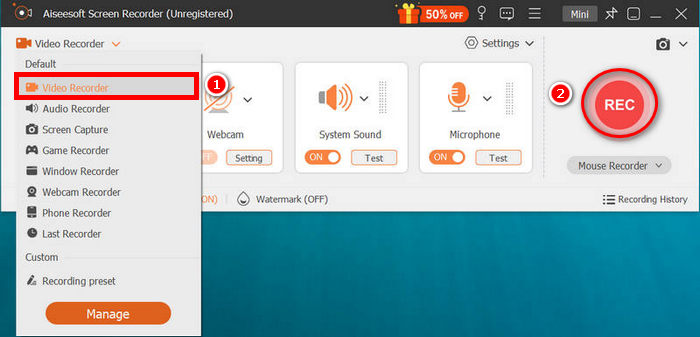
步骤 3。现在,你可以使用它的绘图工具对视频进行编辑。编辑完成并满意后,点击导入按钮保存你录制的视频。
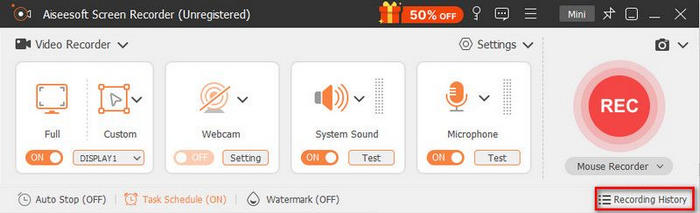
使用 FVC 屏幕录制软件,您可以在屏幕录制过程中和录制后轻松地添加注释并使用其绘图工具。此外,它的界面简洁易用,即使是新手也能轻松上手。因此,如果您正在寻找一款带有绘图工具的屏幕录制软件,FVC 屏幕录制软件绝对是您的首选之一。
班迪康
另一款优秀的带绘图工具的屏幕录制软件是 Bandicam。这款录屏工具可以录制带有屏幕注释的演示文稿。与大多数录屏软件不同,Bandicam 通过提供快速快捷键来调用绘图工具,大大提升了使用便利性。你可以轻松使用形状、箭头、数字、标注气泡和铅笔来突出重点区域,如果出错,还可以用橡皮工具立即修正。
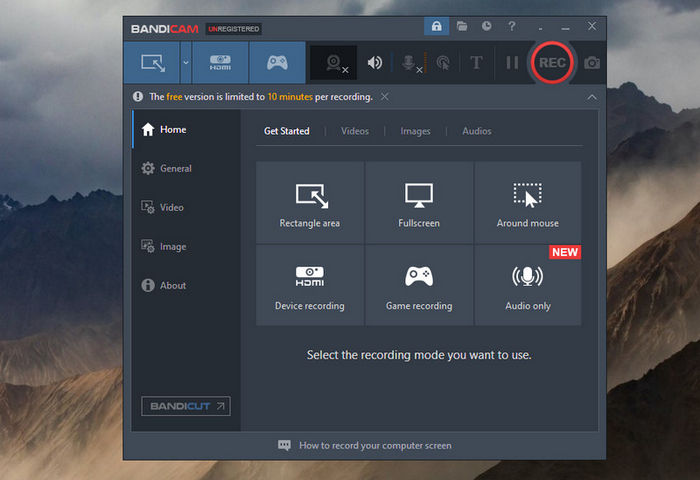
优点
- 支持录制过程中的实时绘图和注释。
- 支持 4K 超高清录制和多种录制模式。
- 轻巧易用,延迟极低。
- 支持直接上传至 YouTube 和 Vimeo。
缺点
- 免费版本带有水印和时间限制。
- 与高级编辑器相比,编辑选项有限。
Bandicam 以其流畅的运行、实时绘图工具和出色的录制质量而著称。然而,对于那些寻求内置编辑功能或完全免费体验的用户来说,它的局限性可能会让他们感到失望。
屏幕录制
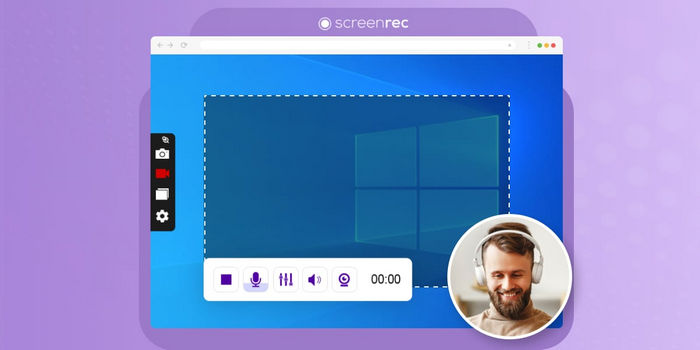
ScreenRec 是一款轻量级的屏幕录制软件,并配备了绘图工具。用户可以使用它同时录制屏幕、摄像头和音频。其亮点在于内置的注释功能,用户可以在录制过程中或截图后绘制、高亮显示或添加形状来强调细节。ScreenRec 还能即时生成可分享的链接,使其成为教程和团队协作的理想之选。
优点
- 实时标注工具。
- 通过私密链接即时分享。
- 高清录制,音质清晰。
- 免费使用,无水印或时间限制。
缺点
- 注释的自定义功能有限。
- 不支持高级视频编辑功能。
ScreenRec 最适合快速、高质量地录制屏幕截图,并轻松分享。虽然它缺少高级编辑工具,但其简洁易用、免费且无水印的体验使其成为日常使用的理想之选。
冰淇淋屏幕录像机
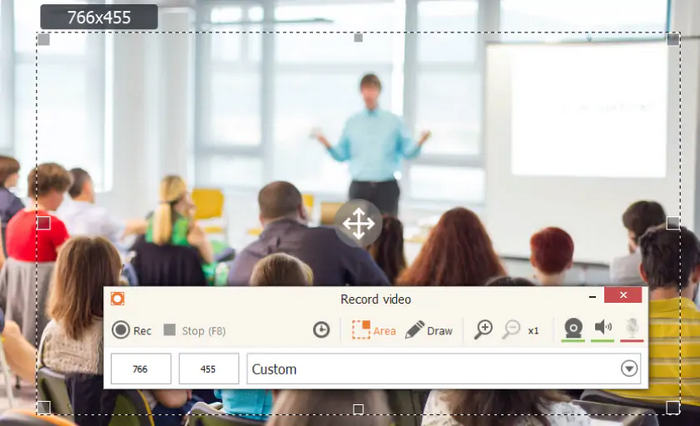
Icecream Screen Recorder 是一款屏幕录制和屏幕截图工具。用户可以轻松录制整个屏幕或选择特定区域进行录制。此外,这款屏幕录制工具还包含屏幕截图功能,可让您捕获屏幕的静态图像并添加注释。而且,无论免费版还是专业版,您都可以享受到它提供的各种功能。
优点
- 简单且适合初学者的界面。
- 支持系统音频和麦克风输入。
- 允许您添加网络摄像头叠加层,进行个人解说。
- 提供定时录音功能,方便免提使用。
缺点
- 部分高级功能仅限专业版用户使用。
- 与其他工具相比,导出格式有限。
- 免费版输出视频带有水印。
Icecream Screen Recorder 非常适合想要轻松可靠录制屏幕的初学者。虽然免费版有一些限制,但其用户友好的设计和稳定的性能使其成为一个值得信赖的选择。
分享X
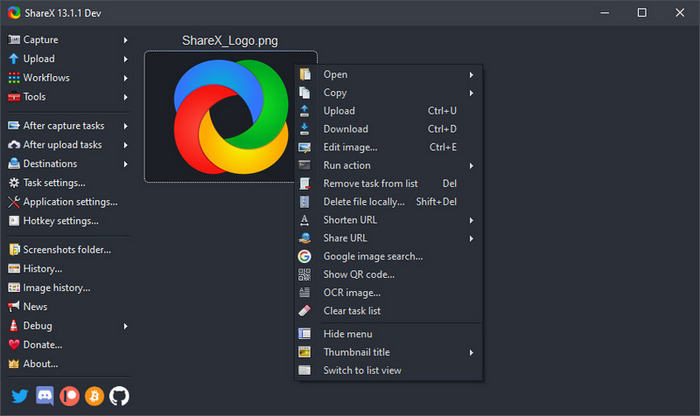
ShareX 是一款免费开源的屏幕录制软件,并内置绘图工具。它允许用户录制屏幕并截取屏幕截图,同时提供强大的注释功能。您可以实时或在录制后绘制形状、箭头或高亮文本和区域。凭借其可自定义的工作流程和无水印限制,ShareX 深受开发者和教育工作者的喜爱。
优点
- 完全免费开源,无水印。
- 强大的注释和编辑工具。
- 支持多种拍摄模式和自动化选项。
- 轻巧便携,具备快速分享和上传功能。
缺点
- 界面对新手来说可能过于复杂。
- 录制过程中不包含摄像头画面叠加。
ShareX 是一款免费且完全可定制的屏幕录制软件,性价比极高。虽然它有一定的学习曲线,但其灵活性和注释工具使其成为目前功能最强大的选择之一。
EaseUS 招聘专家
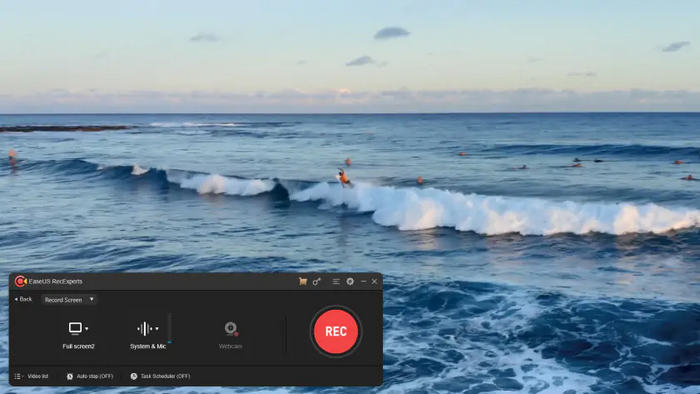
EaseUS RecExperts 是一款功能多样、带绘图工具的屏幕录制软件,以其易用的注释功能和高质量录制而闻名。它允许你在录制过程中进行标注、添加文字或高亮关键区域。此外,这款录屏软件非常适合制作教程和演示文稿。最后,它支持4K 录制、降噪以及定时任务,对专业用户而言是一个非常出色的选择。
优点
- 提供实时绘图和注释工具。
- 支持4K录制,性能流畅。
- 内置剪辑和编辑选项。
- 允许同时录制摄像头和系统/麦克风音频。
缺点
- 免费版有录制时间限制。
- 部分高级功能需要付费订阅。
EaseUS RecExperts凭借其4K支持和便捷的标注工具,可提供专业级的编辑效果。虽然免费版功能有限,但其全面的功能和精良的输出效果使其值得升级。
Screencast-O-Matic
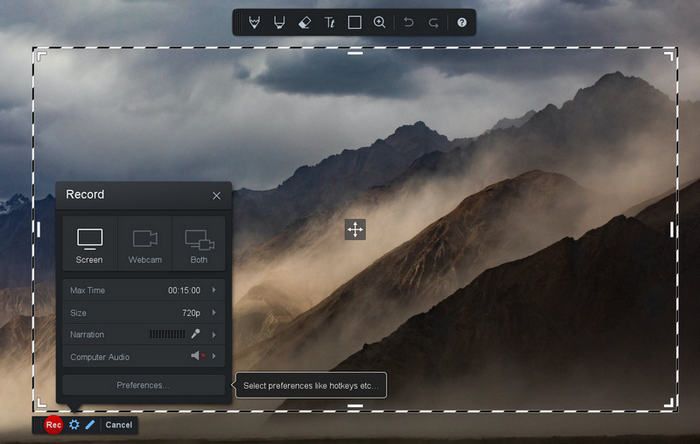
Screencast-O-Matic(现已更名为 ScreenPal)是一款用户友好的屏幕录制软件,并带有绘图工具。借助此工具,您可以在录制过程中高亮显示区域、绘制形状或添加文本,使其成为制作教育或教程内容的理想选择。它还提供内置编辑器,用于剪辑、添加字幕和应用特效。
优点
- 内置绘图和注释工具。
- 界面直观,适合所有用户。
- 包含用于后期制作的视频编辑器。
- 支持摄像头和麦克风录制。
缺点
- 免费版会带有水印。
- 除非升级,否则高级自定义功能将受到限制。
ScreenPal在易用性和功能性之间取得了很好的平衡。虽然免费版的功能有限,但其直观的设计和内置编辑器使其成为教师和创作者的理想选择。
水族演示
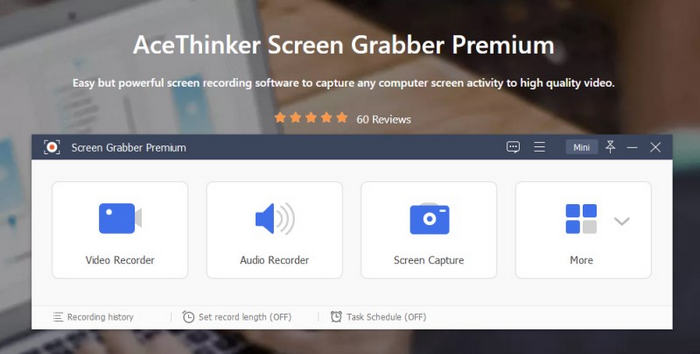
Aqua Demo 是一款专业级的屏幕录制软件,内置绘图工具。它支持多种输出格式,并可录制 4K 分辨率、60fps 的视频。使用这款工具,您可以在录制过程中绘制箭头、形状和高亮显示,使视频更具互动性。它还允许您通过声音点击来追踪鼠标移动,甚至可以叠加网络摄像头画面,实现画中画演示。
优点
- 支持 4K 分辨率的实时绘图工具。
- 同时录制系统声音和麦克风声音。
- 包含用于教程或演示的网络摄像头叠加功能。
- 要使用全部功能,需要高级版本。
缺点
- 对于普通用户来说,该界面可能感觉功能过多。
- Aqua Demo 非常适合既追求清晰度又注重控制的专业人士。虽然它的功能更多——
Aqua Demo 非常适合既追求清晰度又注重操控性的专业人士。虽然它的功能比大多数工具都更丰富,但普通用户如果不充分挖掘其全部潜力,可能会觉得功能过于强大而难以驾驭。
卡姆塔西亚
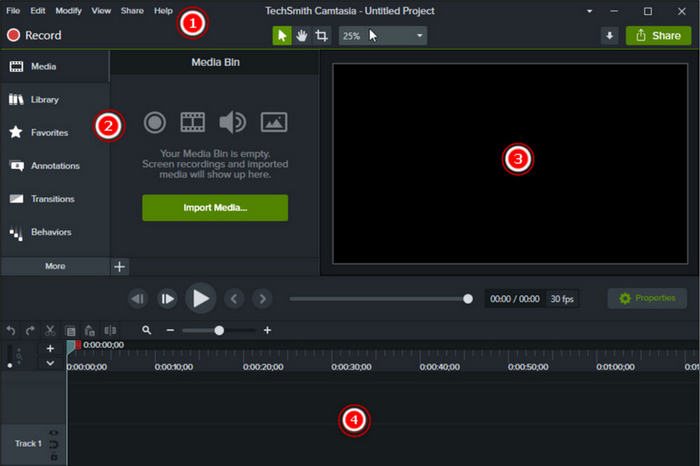
Camtasia 是最值得信赖的屏幕录制工具之一,它配备了绘图工具。它提供多种注释工具,包括标注、形状和字幕条。您还可以在录制过程中在屏幕上绘制草图,以突出关键细节。
优点
- 提供高级注释和编辑工具。
- 支持多种视频格式和高质量导出。
- 用户友好界面,非常适合教育工作者和专业人士。
缺点
- 一次性购置成本高。
- 对于低端电脑来说,可能会消耗大量资源。
Camtasia 提供专业的一体化录制和编辑体验。虽然价格较高,但其一流的品质和丰富的创意工具绝对物有所值。
屏幕
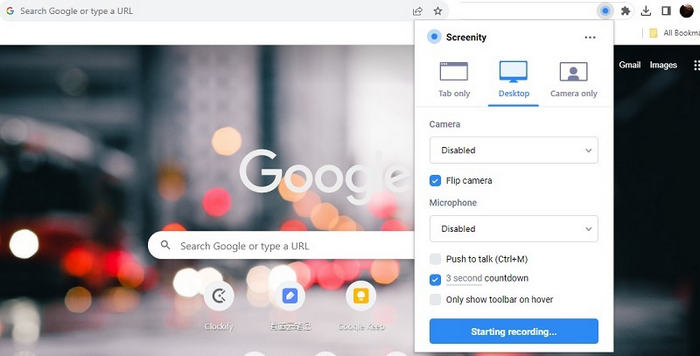
Screenity 是一款功能强大的 Chrome 扩展程序,可让您直接在浏览器中录制屏幕。这款屏幕录制工具内置绘图功能,您可以在录制过程中实时绘制、高亮显示、添加文本或使用箭头。对于需要一款无需安装、快速便捷的浏览器录制工具的教育工作者、学生和专业人士来说,Screenity 是理想之选。
优点
- 免费且基于浏览器。
- 实时标注和高亮工具。
- 录制时间不限,且无水印。
- 便捷的分享和导出选项。
缺点
- 仅适用于Chrome浏览器。
- 缺乏桌面应用程序中常见的高级编辑功能。
Screenity 非常适合那些想要一款快速、免费且带有注释工具的浏览器屏幕录制软件的用户。虽然它的功能不如桌面软件强大,但其便捷性和易用性使其成为教育工作者和普通用户的首选。
第二部分:关于带绘图工具的屏幕录制器的常见问题
录制过程中可以使用绘图工具吗?还是只能在录制完成后使用?
这取决于你使用的屏幕录制软件。许多现代工具,例如 Bandicam、EaseUS RecExperts 和 FVC Screen Recorder,都允许在录制过程中实时绘图。其他一些软件可能提供录制后添加注释的功能,方便你之后编辑视频。最好在录制前先了解一下你所使用工具的具体功能。
所有屏幕录制软件都包含绘图工具吗?
不,并非所有屏幕录制软件都具备绘图工具或注释功能。许多基础录制软件只能录制屏幕上的内容。
带有绘图工具的浏览器屏幕录制软件可靠吗?
像Screenity这样的基于浏览器的工具对于快速任务和教学录制来说非常可靠。它们无需安装,并提供便捷的注释工具,但可能缺少桌面应用程序所具备的高级功能和编辑能力。
结论
总之,使用带绘图工具的屏幕录制软件,可以让你的视频更加互动、清晰且富有吸引力。如果你仍然在纠结选择哪一款录屏工具,不妨仔细阅读这篇深度评测,从现在起让你的屏幕录制变得更有创意、更具互动性。
-
 轻松进行屏幕录制的 9 款 Loom 替代品
 正在寻找 Loom 的最佳屏幕录制替代品?探索 2025 年 9 款功能和兼容性均与 Loom 相近甚至更佳的顶级工具。
-
 9 款最佳无水印屏幕录像机:详细介绍
 以下是九款最佳无水印屏幕录像机。每款都有详细的介绍、最佳用途、优缺点。仔细阅读,筛选出最适合你的一款。
-
 无缝屏幕录制的六大 Camtasia 替代品
 正在寻找 Camtasia 的替代品?快来探索 6 款功能强大的屏幕录像机,它们配备编辑工具,适合初学者、专业人士以及预算紧张的用户。
