


 视频转换大师
 屏幕录影大师
 视频修复
视频修复
 安全下载
安全下载寻找一款带有定时功能的屏幕录制软件,并设置录制计划。
想象一下,你需要录制一个时长一小时甚至几小时的在线课程,或者即将进行的直播,但你没有足够的时间坐在电脑前操作。你应该怎么办?
无需惊慌——还有另一种解决方案:使用带定时功能的屏幕录制软件。顾名思义,这类软件具备预录制和定时录制功能。你可以在程序内直接设置开始时间和录制时长。这样你就可以放心离开,只需在有空时回来查看录制结果并裁剪片段即可。
虽然屏幕录制软件很多,但并非所有软件都支持定时录制。为了省去您寻找合适软件的麻烦,我们在本指南中精心挑选了 8 款最佳自动屏幕录制软件。此外,在深入了解之前,我们还会提供一个表格,帮助您快速筛选选项,避免被冗长的信息淹没。

我们如何进行审查和测试
• 在提出产品建议之前,我们会先详细分析用户需求并收集可靠的数据,以确保每条信息都是准确的。
• 一旦我们筛选出支持定时录制的工具,就会进行实际测试。在这些测试中,我们会考察诸如定时器设置的便捷性、整体兼容性、输出质量、编辑选项以及可用的录制模式等因素。
• 我们还会参考其他用户的真实反馈。通过查看不同平台上的评论和评分,我们可以更客观地了解每款产品的性能。
最后,我们非常重视用户的持续反馈。我们会定期查看竞争平台和用户评价,以便及时更新我们的推荐并进行改进。
第一部分:带定时器的顶级屏幕录制软件快速概览
让我们先来看一个汇总表,大致了解一下这 8 款屏幕录制软件的使用计划:
第二部分:带定时功能的屏幕录制软件前 8 名
FVC 屏幕录像机
如果你需要一款可以定时录制且支持多平台的屏幕录制工具,那么 FVC Screen Recorder 非常适合你。它不仅能在 Windows 和 Mac 上稳定运行,还提供多种录制模式,从全屏录制到自定义区域录制都能轻松完成。
此外,FVC Screen Recorder 是一款适用于 Windows 10 的自动屏幕录制软件。它具备自动停止和任务计划功能,允许您提前设置录制时长和结束时间,甚至在您不在电脑前时自动完成任务,真正节省您的时间和精力。
主要功能:
• 支持录制桌面视频以及系统音频和麦克风。
• 同时录制屏幕和摄像头画面。
• 丰富的输出格式:视频可以保存为 MP4、MKV、AVI 等格式,音频可以保存为 MP3、AAC、M4A 等格式。
• 在录制过程中提供实时注释工具。
• 从安卓或苹果设备捕获视频(需要连接)。
• 任务计划允许您自定义录制的开始和结束时间。
• 支持录制后对文件进行裁剪和简单编辑。
以下是如何设置定时屏幕录制:
步骤 1:下载并安装 FVC Screen Recorder 后,启动程序,并打开你想要录制的页面。
步骤 2:在主界面中,选择视频录制模式。

设置录制范围(全屏或自定义)并调整音频输入。

步骤 3:开启自动停止功能。在新弹出的窗口中,你可以调整录制时长、录制文件大小以及结束时间。

如果你想同时设置录制的开始和结束时间,需要开启任务计划,然后点击添加新任务按钮。
因此,您将创建一个录制任务。

最后,点击红色的录制按钮开始录制,结束后将视频保存到电脑中。
支持平台:Windows、Mac
滚动截屏支持:不支持
录制后编辑:支持基础剪辑和编辑。
班迪康
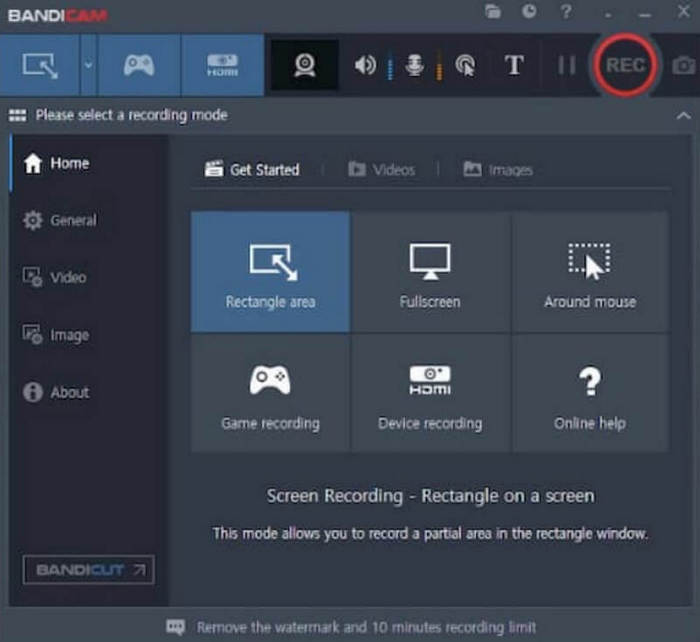
如果您想快速开始并在指定时间内高质量地完成屏幕录制,Bandicam 是一个非常高效的选择。
它的界面简洁明了,操作简单,非常适合新手快速上手。通过定时录制功能,您可以预先设置录制时间和参数,让录制任务自动执行。
优点
- 提供定时录制功能。
- 支持同时进行屏幕和摄像头捕捉。
- 提供灵活的视频和音频录制选项。
缺点
- 仅限Windows平台。
- 免费版会在输出视频上添加水印。
支持平台:Windows
滚动截屏支持:不支持
录制后编辑:功能有限
冰淇淋屏幕录像机
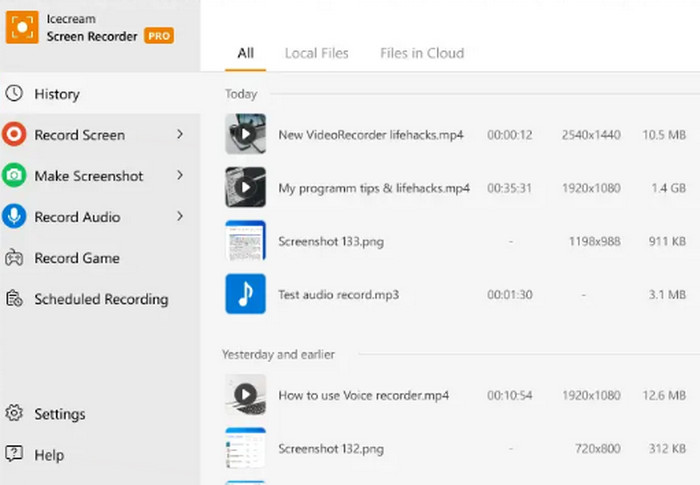
如果您需要在不同设备上进行定时录制,Icecream Screen Recorder 是一个不错的选择。它支持 Windows、Mac 甚至 Android 系统,您可以设置录制的开始和结束时间,这样您就不必一直守在电脑旁了。
除了定时器功能外,这款带定时器的安卓屏幕录制软件还具有强大的注释工具,允许用户在录制过程中添加文本、箭头或其他图形注释。
优点
- 支持桌面端和移动端。
- 提供定时录制任务设置。
- 内置多种注释和绘图功能。
缺点
- 免费版本的功能有限。
- 某些常见的视频格式和编解码器不受支持。
支持平台:Windows、Mac、Android
滚动截屏支持:不支持
录制后编辑:标注与剪辑
EaseUS 招聘专家
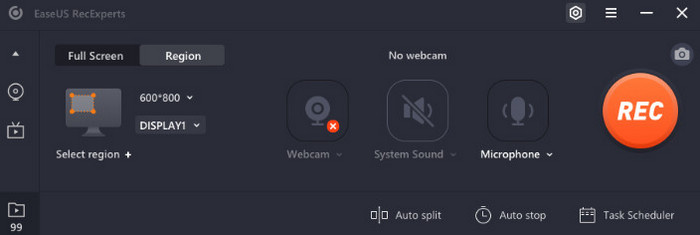
如果您想要一款能够定期录音并保证高质量输出的工具,那么 EaseUS RecExperts 值得一试。
这款适用于 Mac 和 Windows 的自动屏幕录制软件允许您自定义录制范围,并可设置为静音模式,避免打扰周围环境。通过任务计划功能,您可以安排录制任务,自动捕获屏幕或摄像头内容。
优点
- 定时录制任务可以自动运行。
- 支持虚拟后台录制。
- 视频质量可升级至 4K/8K。
缺点
- 编辑功能不足。
- 部分功能需要付费解锁。
支持平台:Windows、Mac
滚动截屏支持:不支持
录制后编辑:基础编辑、降噪
FlashBack Express
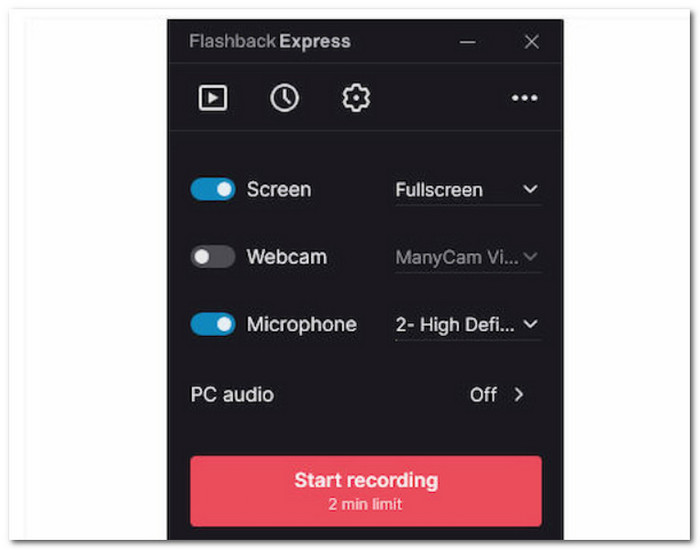
FlashBack Express 对于那些想要一款轻便快捷的工具来完成工作的人来说是一个很棒的工具。
它支持定时录制,界面简洁直观,并可同时录制屏幕、摄像头和音频。录制完成后,您可以将视频保存到本地,或直接上传到 YouTube、Google Drive 等平台。
优点
- 支持自动定时录制。
- 界面简洁易用。
- 提供多种视频导出方式。
缺点
- 免费版只能录制最高 720p 分辨率的视频。
- 有限的编辑功能。
支持平台:Windows
滚动截屏支持:不支持
录制后编辑:功能极少
Debut 屏幕录像软件
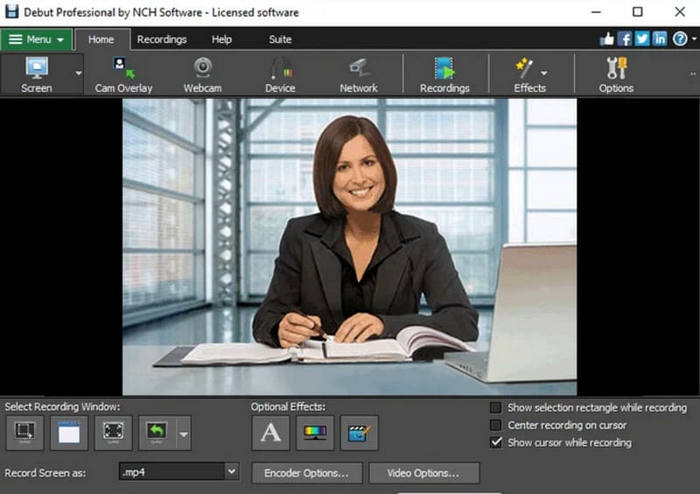
如果您需要一款专业的定时录制和多源录制工具,Debut Screen Recorder 软件值得考虑。
这款免费的屏幕录制软件带有定时功能,支持录制全屏、窗口或选定区域,还能录制网络摄像头画面。通过任务计划功能,您可以设置软件在指定时间自动开始录制,并在录制过程中为视频添加特效。
优点
- 支持计时器录制和任务提醒。
- 同时录制多个视频和音频源。
- 支持多种输出格式。
- 提供免费个人版本。
缺点
- 界面复杂。
- 编辑功能需要升级才能解锁。
支持平台:Windows、Mac
滚动截屏支持:不支持
录制后编辑:特效 + 基础工具(专业版)
Vidmore屏幕录像机
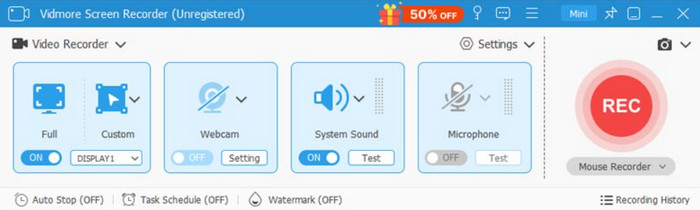
如果您想要一款功能齐全、支持定时录制且无水印限制的屏幕录制工具,Vidmore Screen Recorder 是一个不错的免费自动屏幕录制软件。
它可以录制桌面、摄像头、系统音频和麦克风,并支持录制手机屏幕。用户可以预先设置录制结束时间或定义录制时长,从而实现完全自动化的录制过程。
优点
- 提供定时录制和自动停止功能。
- 支持多种输出格式。
- 支持录制过程中进行注释和编辑。
缺点
- 完整功能需要升级到付费版本。
支持平台:Windows、Mac
滚动截屏支持:不支持
录制后编辑:标注与剪辑
Movavi 屏幕录像机
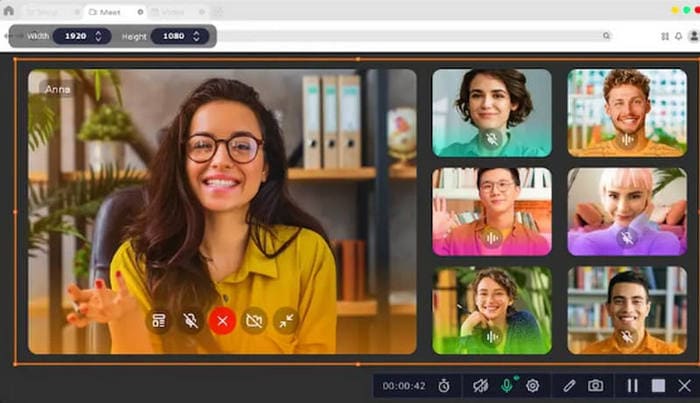
如果您需要一款界面简洁且支持定时录制的工具,Movavi Screen Recorder 是一个值得尝试的好选择。
它不仅可以捕捉全屏或自定义区域,还可以叠加摄像头画面,并使用绘图工具标记关键区域。其定时录制功能允许您设置录制计划,并在无人值守的情况下完成录制。
优点
- 直观的界面。
- 定时录制和任务调度功能非常实用。
- 支持多种录制模式。
缺点
- 免费版功能有限。
- 对老旧设备不友好。
支持平台:Windows、Mac
滚动截屏支持:不支持
录制后编辑:基础编辑工具
结论
本指南介绍了 8 个选项:最简单且功能最丰富的 FVC 屏幕录像机、轻量级的 Bandicam、具有出色注释工具的 Icecream 屏幕录像机、具有丰富色彩选项的 EaseUS RecExperts、可轻松上传到 YouTube 的 FlashBack Express、具有高度灵活自定义设置的 Debut 屏幕录像机软件、用于移动设备屏幕录制的 Vidmore 屏幕录像机以及功能齐全的 Movavi 屏幕录像机。
我们相信,借助上面的对比表和详细说明,你可以筛选出最符合自身需求的定时屏幕录制软件。
-
 轻松进行屏幕录制的 9 款 Loom 替代品
 正在寻找 Loom 的最佳屏幕录制替代品?探索 2025 年 9 款功能和兼容性均与 Loom 相近甚至更佳的顶级工具。
-
 无缝屏幕录制的六大 Camtasia 替代品
 正在寻找 Camtasia 的替代品?快来探索 6 款功能强大的屏幕录像机,它们配备编辑工具,适合初学者、专业人士以及预算紧张的用户。
-
 在 Windows 上无需打印屏幕即可截屏 [2025 指南]
 寻找在 Windows 上不打印屏幕的情况下截屏的方法。本文让您轻松掌握。立即阅读本文,轻松截取您的屏幕!
