


 视频转换大师
 屏幕录影大师
 视频修复
视频修复
 安全下载
安全下载ShareX屏幕录制软件深度评测[2025]
屏幕录制工具已成为众多用户的必备工具。有些工具需要付费,尤其是那些提供高级功能的工具。然而,并非每个人都有足够的预算来购买它们。因此,如果您正在寻找一款免费的屏幕录制软件,我们已经为您准备好了。
在本文中,你将了解 ShareX 屏幕录制工具——一款适用于 Windows 系统的免费屏幕录制软件。我们将深入探讨它的优势和局限、功能特色、用户界面,以及它与市面上其他热门屏幕录制工具的对比。此外,我们还会指导你如何使用这款工具,并充分发挥其强大的功能。想了解更多?那就继续往下看吧!

第一部分:什么是ShareX?
ShareX 是一款面向 Windows 用户的免费开源屏幕录制工具。它最初于 2007 年开发,并持续更新,最新版本于 2025 年 1 月 8 日发布。ShareX 因其无需购买昂贵的软件即可录制和捕获屏幕而闻名。
虽然界面乍看之下可能有点复杂,但许多用户一旦上手就会发现它非常容易使用。多年来,ShareX 已成为那些想要一款可靠且免费屏幕录制工具的用户的热门选择。
第二部分:ShareX 能为您做什么?
ShareX乍看之下可能有点复杂,但它实际上功能强大,用途广泛。从屏幕录制到屏幕截图,它提供了许多便捷的工具,让各种任务变得更加轻松。在本部分,我们将探讨ShareX的功能以及它如何满足您的屏幕录制需求。
ShareX 提供四种屏幕截图模式,让您可以灵活地捕获内容。它支持全屏捕获、活动窗口捕获、区域捕获和滚动捕获。
• 此屏幕录制工具支持MP4格式的视频录制。
• 它还提供 GIF 录制功能,用于录制简短、可分享的无音频动画。
• 区域屏幕录制功能允许您定义自定义区域。
• 您可以添加箭头、文本和形状等注释来突出显示关键细节。
• 您可以自动执行保存、上传或编辑文件等任务。
第三部分:如何使用ShareX?
ShareX屏幕录制软件的界面并不十分直观,因此您在使用过程中可能会遇到一些问题。以下是使用ShareX的详细步骤指南:
使用 ShareX 进行屏幕录制:
步骤 1:首先,你需要从其官方网站下载这款工具。
步骤 2:接着,启动工具,在屏幕左侧点击 Capture(捕获) 菜单,并选择 Screen recording(屏幕录制)。
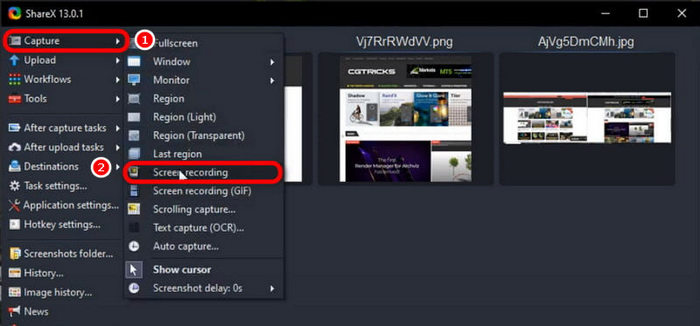
注意: 如果这是你第一次使用屏幕录制功能,ShareX 可能会提示你下载一个名为 ffmpeg 的附加工具,它是录制视频所必需的。只需按照屏幕上的提示完成安装即可。
使用 ShareX 截图:
步骤 1:点击位于屏幕左侧的 Capture(捕获) 菜单。
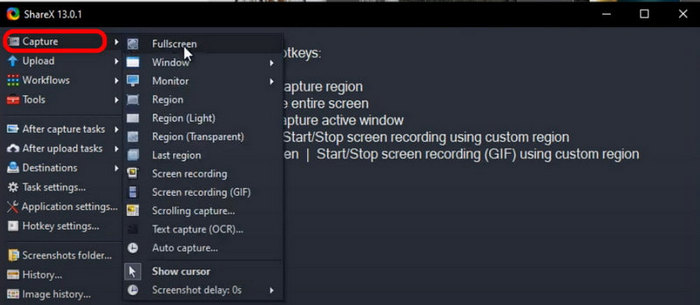
步骤 2:在捕获选项列表中浏览,并选择你想要使用的区域或模式。你可以从全屏(Fullscreen)、活动窗口(Active Window)、自定义区域(Custom Region)或滚动截图(Scrolling Capture)中进行选择。
步骤 3:要捕获自定义区域,请按下 Ctrl + PrtSc。要截取整个屏幕,只需单独按下 PrtSc。最后,要截取活动窗口,请按下 Alt + PrtSc。
步骤 4:如果你想截取超出当前可见范围的内容(例如很长的网页),从捕获选项中选择 Scrolling Capture(滚动截图)。该功能会自动滚动并在一张截图中捕获全部内容。
ShareX 提供多种截屏模式,为用户带来极大的灵活性,是一项非常实用的功能。然而,在屏幕录制方面,对于需要音频编辑、摄像头叠加或视频特效等高级功能的用户来说,这款工具可能不够用。它适用于基本的录制操作,但若要使用更全面的功能,则可能需要配合其他程序使用。
第四部分:ShareX与其竞争对手的比较
ShareX 是一款功能强大且用途广泛的工具,但它与其他流行的屏幕捕获和录制工具(例如 Greenshot 和 Flameshot)相比如何呢?虽然每款工具都提供独特的功能,但它们的屏幕录制方式可能存在显著差异。在本节中,我们将从易用性、支持的平台和屏幕录制功能等方面对 ShareX 及其竞争对手进行比较,帮助您选择最适合您需求的方案。
ShareX 对比 Flameshot
对于需要同时具备屏幕录制和屏幕截图功能的用户来说,ShareX 是一个更全面的选择。虽然 Flameshot 缺少屏幕录制功能,但它凭借其用户友好的屏幕截图工具和出色的注释功能脱颖而出。如果您需要一套完整的屏幕截图解决方案,ShareX 是最佳选择。但是,如果您只需要高级屏幕截图功能,Flameshot 也是一个不错的选择。
Greenshot 对比 ShareX
ShareX 和 Greenshot 都是不错的工具,但它们满足不同的需求。如果您需要对屏幕录制进行更多控制,例如录制特定区域、创建 GIF 或设置自动任务,ShareX 更适合您。它非常适合需要更高级功能的用户。
另一方面,Greenshot 最适合快速简单的屏幕截图。它虽然也提供基本的屏幕录制功能,但不如 ShareX 那样功能丰富。如果您只需要一款简单的屏幕截图工具并具备轻量级的录制功能,Greenshot 是一个不错的选择。
如果你有兴趣,点击此处查看更多OBS 屏幕录制工具评测。
第五部分:ShareX 安全吗?
是的,Share X 可以安全使用,它已经存在多年,这本身就足以说明其安全性。此外,这款屏幕录制工具是开源的,这意味着它的代码是公开的。因此,任何人都可以检查它是否存在漏洞。
此外,这款屏幕录制工具可能捆绑了恶意软件、广告软件或其他可疑软件。为了确保您获得的是安全合法的版本,最好始终从其官方网站下载 ShareX,而不是从第三方下载网站下载。
第六部分:ShareX 的最佳替代方案?
现在你已经了解了什么是 ShareX,以及它与其他屏幕录制工具的区别。如果你觉得它还不能完全满足需求,可以尝试一个替代方案——FVC Screen Recorder,这是 ShareX 屏幕录制工具的最佳替代品。使用这款工具,你不仅可以录制屏幕,还能进行截图、编辑和标注。而且,它同时支持 Windows 和 macOS,为不同系统的用户提供了极大的灵活性。此外,这款屏幕录制工具还支持系统声音、麦克风输入,甚至是摄像头录制,非常适合在线会议、视频教程以及游戏录制。
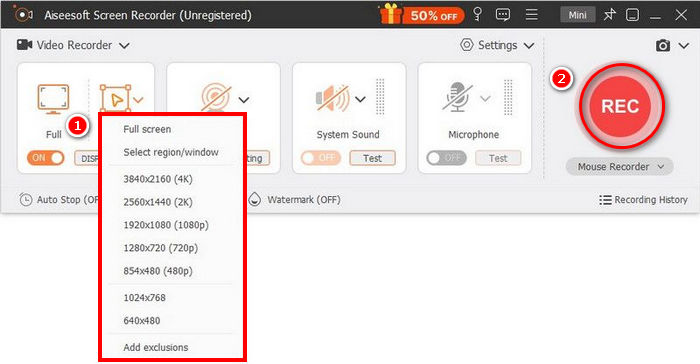
优点
- 允许您录制全屏、选定窗口或自定义区域。
- 录制视频通话、会议 游戏玩法以及在线课程
- 允许在录制时添加文本、线条、高亮和形状。
- 可以同时录制系统音频和麦克风声音。
- 支持多种视频和音频输出格式。
- 以高清屏幕录制视频。
缺点
- 免费版本可能会受到限制。
第七部分:关于ShareX的常见问题解答
ShareX 可以录制屏幕的同时录制音频吗?
是的,ShareX 可以在屏幕录制过程中同时录制系统音频和麦克风输入。但是,要启用音频录制功能,您可能需要安装 FFmpeg 等额外组件。设置完成后,它可以让您录制高质量的视频并同步音频,非常适合用于教程、演示等用途。
ShareX 完全免费吗?
是的。Share X Screen Recorder 是完全免费的。不过,如果您方便的话,也可以选择捐赠给他们。
ShareX 是否支持 macOS 或 Linux 系统?
很遗憾,ShareX Screen Recorder 目前不支持 macOS 和 Linux 系统。对于追求兼容性的用户来说,这是一个很大的缺点。不过,由于该工具是为 Windows 用户设计的,因此在 Windows 系统下使用效果最佳。
结论
难怪 ShareX 会成为许多人首选的屏幕录制工具。它拥有强大的屏幕录制和截图功能,提供多种捕获模式、标注工具和自动化选项,使整个操作过程顺畅高效。不过,它的界面看起来有些老旧,对部分用户来说也不够直观,但一旦上手,其实非常容易使用。与此同时,如果你仍在寻找一款屏幕录制工具,那么 ShareX 的最佳替代品就是 FVC Screen Recorder。还在等什么?赶紧用起来吧!
-
 冰淇淋屏幕录像机及其免费替代方案的完整评论
 这是一个公正的Icecream Screen Recorder评论。无冰淇淋屏幕录像机具有水印和时间限制。如果您想摆脱Icecream的录制限制,还可以在此处免费获得在线替代方法。
-
 AirShou评测:它真的是最好的屏幕录制软件吗?
 AirShou 真的是一款值得推荐的屏幕录制软件吗?本文将探讨它的功能、优点和缺点,以及它的最佳屏幕录制替代方案。
-
 Bandicam评论– Bandicam屏幕录像机软件值得使用吗
 这是一篇关于 Bandicam 屏幕录像机的完整评测。您将了解它的功能、价格、优缺点,并找到最佳的替代方案。
