


 视频转换大师
 屏幕录影大师
 视频修复
视频修复
 安全下载
安全下载如何在 Windows 上截取滚动屏幕截图:6 个工具
截图工具是 Windows 电脑中专门用于截取屏幕的内置工具。借助该工具,用户只需几秒钟、点击几下,就能轻松捕获屏幕上的任意内容。目前,Snipping Tool 仅适用于 Windows 11;不过,在较旧的 Windows 版本(如 Windows 10)中也有同类工具,只是名称为 Snip and Sketch。如果你想知道如何使用截图工具(Snipping Tool),下面的内容可以帮到你。本文将教你用这种工具截屏的最简单方法。此外,如果你想要更高级的截屏工具,也别错过后面介绍的其他替代方案。继续往下阅读了解更多!

第一部分:如何在 Windows 10/11 上使用截图工具?
使用 Windows 自带的截图工具可以轻松截屏,但 Windows 10 和 Windows 11 的操作步骤略有不同。在 Windows 10 中,您可能使用的是经典的截图工具或截图和草图工具。在 Windows 11 中,这两个工具已合并为一个更新版本,界面更简洁,并新增了一些功能。以下是使用 Windows 截图工具截屏的两种方法:
Windows 11
步骤 1。首先,点击Windows 图标(也就是开始菜单),在上方搜索栏中输入 Snipping Tool,然后找到并打开它。
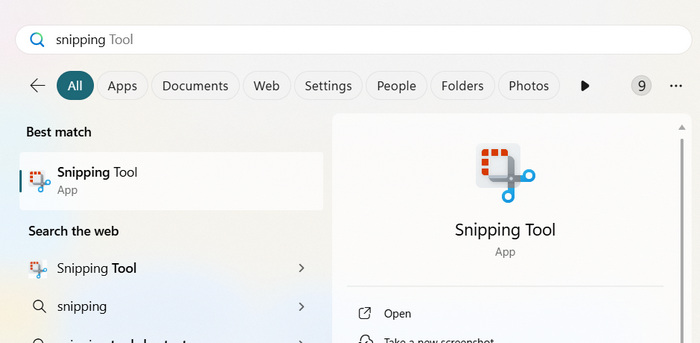
步骤 2。打开后,点击截屏模式(Snipping Mode)图标。你可以从 4 种模式中选择:矩形(Rectangle)、自由格式(Freeform)、窗口(Window)和全屏(Full Screen)。
步骤 3。现在要开始截图时,可以按下 Ctrl + Windows + S 快捷键快速调出截图工具,然后选择你想要的截屏方式。

步骤 4。如果只想截取屏幕的一部分,可以在选项中选择“矩形”。如果你要截取整个窗口(Window),请选择Window。而如果你想截取电脑的整个屏幕,就选择全屏(Full Screen)。最后,如果你想要更有创意的截图,可以选择“自由格式(Free Form)”来自由勾画截图区域。
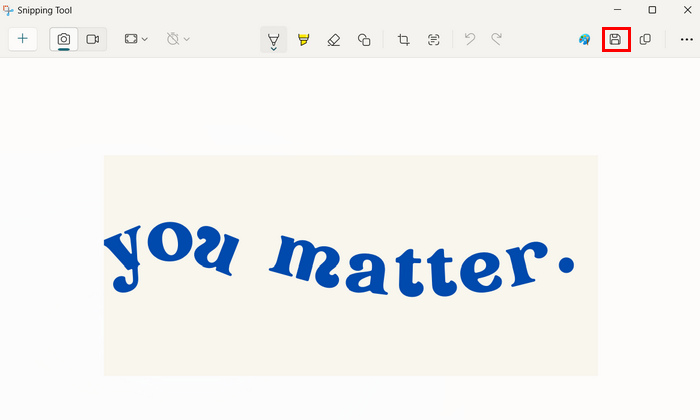
步骤 5。截图完成后,你可以点击上方的保存(Save)按钮将文件保存下来。
Windows 10
步骤 1。首先,在你的电脑上,只需按下 Ctrl + Window + S 就可以打开 Snip and Sketch 工具。
步骤 2。之后,你会发现屏幕会稍微变灰。此时按住鼠标左键不放,拖动鼠标框选你想要截取的区域。
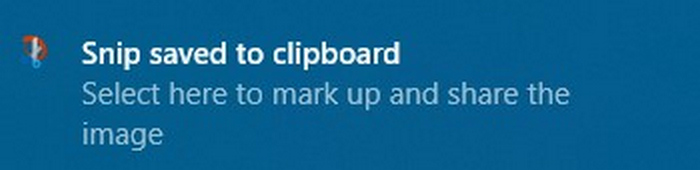
步骤 3。完成截图后,你会收到已完成截图的通知,在屏幕右下角会弹出提示,说明截图已经保存到了剪贴板。
步骤 4。接着,如果你要将截图粘贴到文档中,可以同时按下 Ctrl + V 键,或在文档中点击右键,在右键菜单中选择粘贴(Paste)。
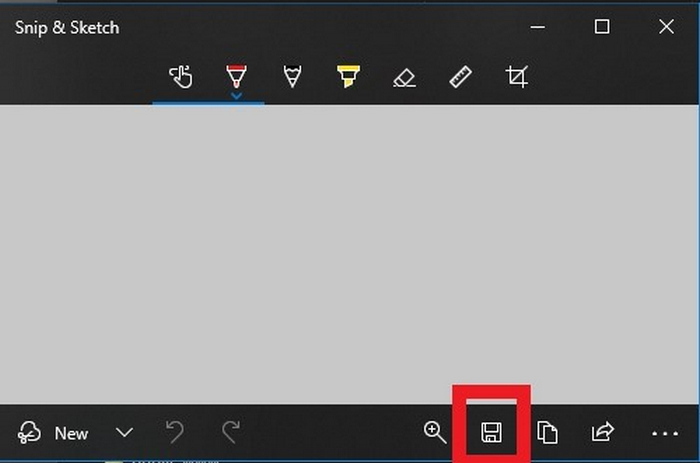
步骤 5。你也可以将截图单独保存为文件:点击右下角的通知,会弹出 Snip & Sketch 窗口,然后点击其中的保存(Save)图标,就能把截图图片保存下来。
无论是在 Windows 10 还是 Windows 11 中,使用 Windows 截图工具截屏的方法几乎相同。
第二部分:截图工具的保存位置在哪里?
默认情况下,Windows 截图工具不会自动将屏幕截图保存为图像文件。相反,当您截取屏幕截图时,它会被复制到剪贴板,您可以直接使用 Ctrl + V 将其粘贴到文档、电子邮件或图像编辑器中。
不过,如果你想把截图保存成文件,就需要点击截取后出现的通知。这样会在截图工具(Snipping Tool)中打开该图片,你可以点击'保存'图标,然后选择保存位置、文件名以及格式,比如 PNG、JPG 或 GIF 文件。
第三部分:截图工具可以录制屏幕吗?
是的,您可以使用电脑上的 Windows 自带截图工具录制屏幕。但是请注意,此功能仅适用于已安装最新更新的 Windows 11 系统。新版截图工具内置了屏幕录制功能,无需任何额外软件即可录制屏幕视频。
使用方法:打开截图工具,点击录制图标。然后,选择要录制的屏幕区域,点击“开始”。录制完成后,点击“停止”,即可预览和保存录制内容。
第四部分:截图工具的最佳替代方案
如果你在寻找 Windows 截图工具(Snipping Tool)的替代方案,可以试试 FVC 屏幕录制工具(FVC Screen Recorder)。这款屏幕录制工具同样可以轻松在电脑上截图。和 Snipping Tool 一样,你可以截取全屏、指定窗口或自定义区域。与某些免费工具不同,它不会在截图或录屏上添加水印,因此你的图片和视频会更加干净、专业。
其一大亮点是实时编辑工具。您可以在截图的同时添加文字、绘制形状或高亮显示屏幕截图的某些部分。此外,它还支持高质量屏幕录制,并可同时录制系统音频或麦克风音频。最后,它还支持多种输出格式和图像格式。
要使用它,请按照以下步骤操作:
步骤 1:首先,在你的 Windows 电脑上下载并安装 FVC Screen Recorder。
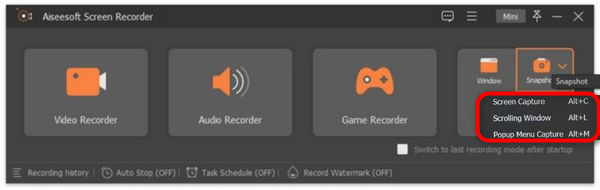
步骤 2。启动工具后,点击右上角的截图(Snapshot)图标。点击该图标后,你有三种截图方式可选:屏幕截图(Screen Capture)、滚动窗口截图(Scrolling Window)和弹出菜单截图(Pop-up Menu Capture)。
步骤 3。然后,在 Windows 设备屏幕上拖动光标,框选你想要截取的区域。
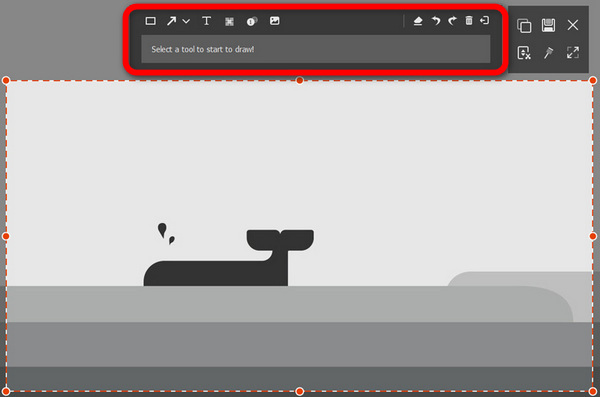
步骤 4。接着,如果你想编辑图片,可以使用上方菜单进行操作。根据需要自定义你的截图。最后,点击保存(Save)按钮。
FVC Screen Recorder 的确是 Windows 自带截图工具的最佳替代品之一。它非常易于使用,界面直观,操作便捷。此外,它还拥有截图工具所不具备的其他高级功能。
第五部分:关于 Windows 系统截图工具的常见问题
我可以在截图工具中直接添加注释吗?
是的。截屏后,您可以使用 Windows 自带的截图工具,直接在图像上进行高亮显示、绘制或书写,然后再保存或复制。这对于添加快速注释或视觉强调尤其有用。
使用截图工具保存文件时,可以更改默认文件格式吗?
不行,Windows 截图工具(Snipping Tool)不支持设置默认的文件格式。每次保存图片时,你都需要手动选择格式,可以选 PNG、JPG、JPEG 或 GIF。默认情况下,它会推荐 PNG。
能否使用截图工具截取滚动窗口?
不,Windows 自带的截图工具不支持滚动窗口截图。如果您需要截取整个网页或长文档,则需要使用像 FVC Screen Recorder 这样的第三方工具来进行滚动截图。
现在你已经了解在 Windows 10 和 11 上如何使用 Snipping Tool,就可以在电脑上开始截图了。不过,这个工具并不提供很多高级功能,而这些功能在某些截图场景中可能很有用。如果你有更高需求,可以使用 FVC 屏幕录制工具,借助其更高级的截图功能来更好地满足你的使用需求。
-
 如何在 OBS 上获得 4K 画质:最详细的说明
 如果您正在玩高分辨率游戏,并希望录制最清晰的动作视频,请阅读本指南。我们将教您如何在 OBS 上获得 4K 画质。
-
 Tella 在线屏幕录像机评测:功能、优缺点
 Tella 在线屏幕录像机评测,包含主要功能、优缺点。了解这款基于浏览器的工具是否适合您的录制和编辑需求。
-
 Loom 评测:值得一试的屏幕录像机吗?
 在本次深入的 Loom 评论中了解 Loom 的主要功能、定价、优点和缺点,看看它是否适合您的视频录制和共享需求。
