


 视频转换大师
 屏幕录影大师
 视频修复
视频修复
 安全下载
安全下载PicPick 评测:深入了解截图工具
使用默认方式截屏,可以让用户立即获得截屏结果,方便分享和保存当前屏幕上显示的信息。由于截屏功能是所有设备的默认功能,它只充当一个简单的屏幕捕获工具。你是否知道,截屏远不止于此?有时候,功能多一点更好,就像使用专业软件来截屏一样。PicPick 就是一款非常出色的屏幕截图工具,它通过提供截图编辑等功能,大大提升了截屏体验,而这些是默认截屏方式所不具备的。
在本文中,我们将探索一款优秀的第三方截屏软件 PicPick,并分析用户在尝试使用该软件截屏时可能考虑的所有方面,同时了解其可用性。此外,在了解用户应该了解的有关该软件的所有信息的同时,我们还提供了一个最佳的 PicPick 替代方案,当用户觉得 PicPick 难以驾驭时,他们或许会喜欢使用它。

第 1 部分。什么是 PicPick?
作为 Windows 等桌面设备的用户,我已经不再使用系统自带的一些功能,现在开始借助第三方工具来进一步提升体验。使用第三方应用(例如适用于 Windows 的 PicPick 应用)可以极大地帮助我实现 Windows 内置截屏工具所不具备的功能。此外,PicPick 这款截屏程序是由 NGWIN 软件开发团队于 2018 年开发并发布的。
作为一款截图工具,PicPick 自推出以来就深受 Windows 用户喜爱,因为它允许用户修改截图,并满足各种截图需求。此外,它的编辑功能也非常丰富,涵盖了各种截图类型、编辑功能、可应用于图像或截图的效果、跨设备和平台共享的功能,以及基本的图形工具。
第 2 部分。PicPick 全面审查
为了彻底理解 PicPick 作为屏幕捕获工具,我们进一步分解了该软件的各个方面,以进一步强调 PickPick 的组成和作为工具的功能。
截图类型
PicPick 作为一款专为截图而设计的工具,提供了多种截图类型,可以满足不同的需求。

1. 全屏捕获 - 允许用户捕获其 Windows 设备的整个屏幕。
2. 活动窗口捕获 - 允许用户只对当前屏幕上处于活动状态或正在显示的窗口进行截图。
3. 窗口控制捕获 - 打开一个浮动小组件,内含所有截屏选项,方便快捷地访问。
4. 滚动窗口捕获 - 允许用户通过一次截图捕获网页的全部内容。
5. 区域捕获 - 允许用户在屏幕上自由选择一个区域进行截图。
6. 固定区域捕获 - 允许用户设置一个固定的截图区域,并可通过拖动将其移动到屏幕的不同位置,以便更好地适应想要捕获的区域。
7. 手绘区域捕获 - 允许用户在屏幕上自由拖动光标来捕获某个区域、复杂形状等。
8. 重复上次捕获 - 允许用户轻松再次使用上一次的截图方式。
图像编辑器
PicPick 图像编辑器具有广泛的基本屏幕截图调整功能,包括绘图和添加元素。
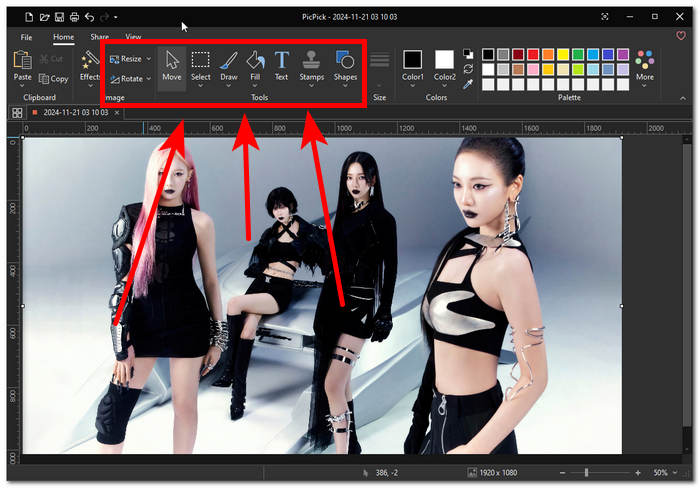
1. 图像调整工具
2. 图像旋转工具
3.移动光标工具
4. 矩形选择工具
5. 绘图工具(画笔、橡皮擦和马克笔)
6.填充工具(连续填充或颜色替换填充)
7.文本工具
8. 图章工具(数字、箭头和光标图章)
9. 形状工具(形状、线条、自定义形状)
特效
PicPick 效果具有适用于图像和屏幕截图的色彩分级即用型滤镜。

1. 反转
2. 灰度
3. 像素化
4. 框架
5.水印
6.模糊
7.锐化
8.亮度/对比度
9.色相/饱和度
10.色彩平衡
存到
在存储截图时,PicPick软件允许用户从其支持列表中进行选择,以跨设备和平台存储和快速共享截图。
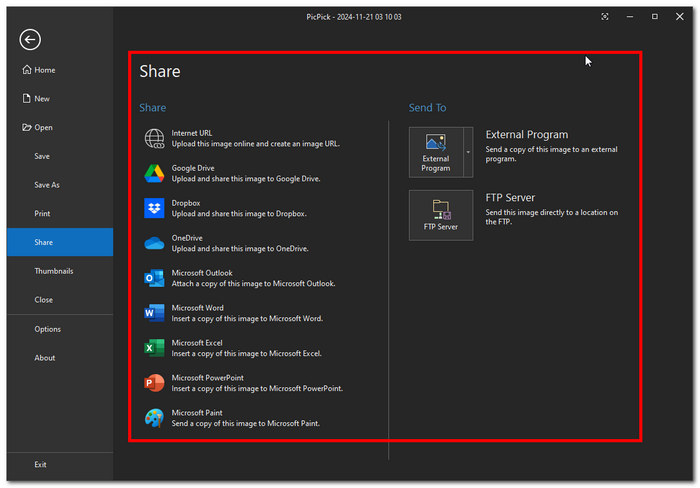
1. 生成图片 URL
2.基于云的存储(Google Drive、Dropbox、OneDrive)
3. Microsoft 程序(Outlook、Word、Excel、PowerPoint 和 Paint)q
附加图形工具
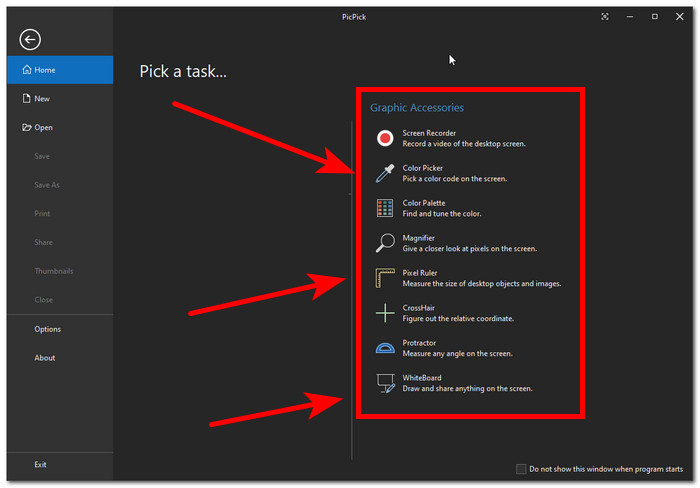
1. 屏幕录制 - 桌面屏幕视频录制工具。
2. 取色器 - 在屏幕上选择并识别颜色。
3. 颜色调色板 - 可在屏幕上查找和微调颜色。
4. 图像放大镜 - 可对屏幕内容进行放大和缩小。
5. 像素标尺 - 用数字方式测量各类图像和对象的尺寸。
6. 十字准星 - 用于获取坐标位置。
7. 量角器 - 测量屏幕上的角度。
8. 白板 - 可在屏幕上绘制并分享任意内容。
第 3 部分。PicPick 免费吗?
PicPick 截图软件提供以下两个选项,可供 Windows XP、Vista、7、8、8.1、10 和 11 下载。
PicPick 便携版 - 免费版
- 仅供个人使用。
- 需要用户手动更新。
- 没有技术支持服务。
- 带有弹出广告。
专业版 - ($24)
- 可用于商业和商务。
- 自动更新。
- 优质的技术支持服务。
- 没有烦人的广告。
第 4 部分。最佳 PicPick 替代方案
如果你发现 PicPick 软件工具由于某种原因无法正常使用,或者作为截屏工具功能太多让你觉得负担过重,可以试试这款替代的截图工具 —— FVC 精选屏幕录制器。它的功能更加丰富,不仅提供截图功能,还支持屏幕录制等更多操作。我们建议充分利用这款替代软件,因为它还提供了一些 PicPick 不具备的截图编辑功能,例如在截图上叠加图片、使用喷枪工具,以及录制游戏、视频和音乐。此外,虽然两款软件都可以免费下载,但 FVC 精选屏幕录制工具更加多样化,因为它同时适用于 Mac 和 iOS 设备,而 PicPick 仅限于 Windows。

核心功能
● 支持iOS和Android智能手机作为截图工具。
● 界面简单,用户友好。
● 令人印象深刻的高分辨率屏幕截图质量。
● Doble 可用作游戏、视频和音频录音机。
● 它拥有与 PicPick 相同水平的编辑功能。
第五部分 PicPick 常见问题解答
PicPick 适用于 Mac 或 Linux 吗?
不,PicPick 目前适用于 Windows 操作系统的设备。有关其在其他操作系统上的可用性更新信息,请访问其官方网站。
PicPick 与 Snipping Tool 相比如何?
PicPick 提供比截图工具更多的功能,例如颜色选择器、放大镜、量角器以及截图工具所没有的其他屏幕截图编辑工具。
如何使用PicPick截图工具?
要使用 PicPick 软件,您需要一台 Windows 操作系统的设备,因为它只能在 Windows 操作系统的设备上运行。为了有效地使用它,请先下载并安装 PicPick 到您的设备上。完成后,在桌面上启动该程序,待软件运行后,即可截取屏幕截图。然后,您可以使用其图像编辑器功能编辑、调整大小、添加元素或文本,最后将其保存到您的设备。
结论
PicPick 屏幕捕捉工具是一款可靠且专业的 Windows 操作系统级屏幕捕捉工具。因此,通过本指南了解该工具的各个部分,用户将能够全面理解该软件的工作原理以及其作为屏幕截图工具的功能。然而,即使遵循了正确的指南,也并非每个人都能轻松掌握 PicPick 的使用方法。因此,我们特意列出了 FVC 推荐的屏幕录像工具,因为它作为一款工具使用起来更加简单易用,而且功能与 PicPick 类似,但不同之处在于,FVC 推荐的屏幕录像工具包含视频、音频和游戏功能。
-
 在戴尔 [2025] 上截屏的分步指南
 通过我们的分步指南了解如何在戴尔电脑上截取屏幕截图。通过这个简单的过程提高您的效率并节省时间。立即阅读!
-
 如何轻松在 HP 上截取屏幕截图 [2025 指南]
 通过我们的分步指南了解如何在戴尔电脑上截取屏幕截图。通过这个简单的过程提高您的效率并节省时间。立即阅读!
-
 如何轻松将屏幕截图保存为 JPG 格式(4 种简单方法)
 想要将屏幕截图保存为 JPG 格式吗?我们帮你找到了!在本文中,我们收集了 4 种简单的方法,你可以轻松地使用它们将屏幕截图保存为 JPG 格式。
