


 视频转换大师
 屏幕录影大师
 视频修复
视频修复
 安全下载
安全下载[已解决] 如何在不让别人知道的情况下在 Snapchat 上截屏
如今,Snapchat 依然是很受欢迎的聊天应用之一。除了便于用户在这里聊天、发送照片、视频和阅后即焚消息之外,它还给用户提供了发挥创意的空间。现在,我们经常会截图——无论是为了保存重要信息,还是为了记录有趣的瞬间,都很常见。不过,一旦有人对你的内容截图,Snapchat 都会通知对方。如果你想在 Snapchat 上截图而不被对方发现,请继续阅读本文,我们已经为你准备了 4 种可以悄无声息完成截图的方法。

第 1 部分:您可以在不知情的情况下在 Snapchat 上截屏吗
与任何社交媒体平台相比,Snapchat 因其富有创意且引人入胜的相机和视频滤镜而广受欢迎,用户可以使用这些滤镜将照片发送给平台内的其他用户。然而,在截屏方面,当其他人截取他们的快照时,Snapchat 会通知其他人。
如果您觉得您无法在 Snapchat 上截屏而不被别人知道,那您就错了!
幸运的是,您可以使用一些方法来在 Snapchat 上截取屏幕截图而不通知其他人。您可以使用屏幕录制工具、使用其他设备截取快照或使用屏幕镜像功能来实现。
第 2 部分:如何在不被他人知晓的情况下在 Snapchat 上截屏
幸运的是,您可以使用多种方法在 Snapchat 上截取屏幕截图而对方却不知情。
方法 1:FVC 屏幕录像机
你可以使用的最佳方法之一,是借助第三方工具,例如 FVC Screen Recorder,来实现对 Snapchat 的无痕截图。该工具兼容 Windows 和 Mac 电脑,并且可以连接到 Android 和 iPhone 设备。只要将这些设备连接到安装了该工具的电脑上,用户就可以通过它的“手机录屏”功能来对 Snap 进行截图。这个功能会“代劳”完成截图操作,而不会向与你聊天的人发送任何通知。
步骤 1:首先,在电脑上下载并打开 FVC Screen Recorder。
步骤 2:接着,点击手机录屏(Phone recorder)选项。你可以在工具窗口右侧看到它,与其他 3 个选项排列在一起。
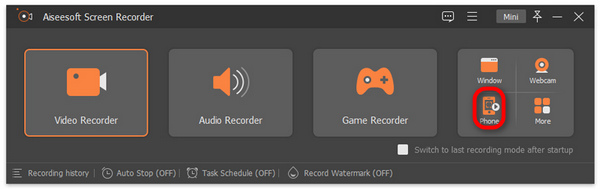
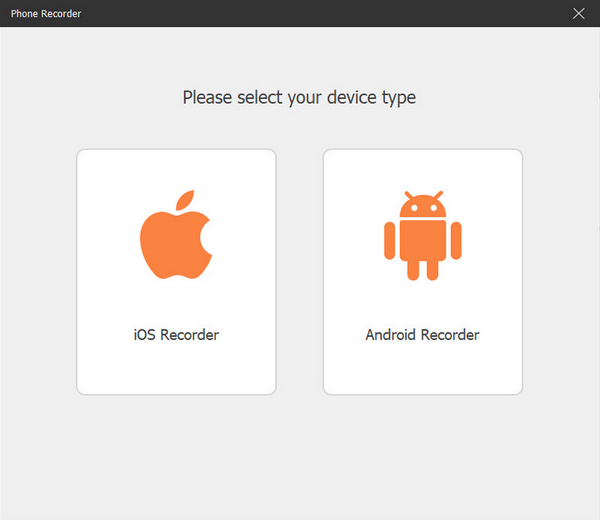
步骤 3:然后,如果你是 Android 用户,点击Android Recorder;如果你使用的是 iPhone,则选择iOS Recorder。
步骤 4:之后,会弹出一个带有屏幕操作说明的新窗口。在这里,你需要在屏幕镜像(Screen Mirroring)和音频镜像(Audio Mirroring)之间进行选择,本场景请选择屏幕镜像(Screen Mirroring)。
步骤 5:接着,在你的 iPhone 上打开控制中心,点击屏幕镜像打开下拉列表,然后点击 Aiseesoft Screen Recorder,将 iPhone 连接到电脑。

步骤 6. 然后,在你的移动设备上打开 Instagram。
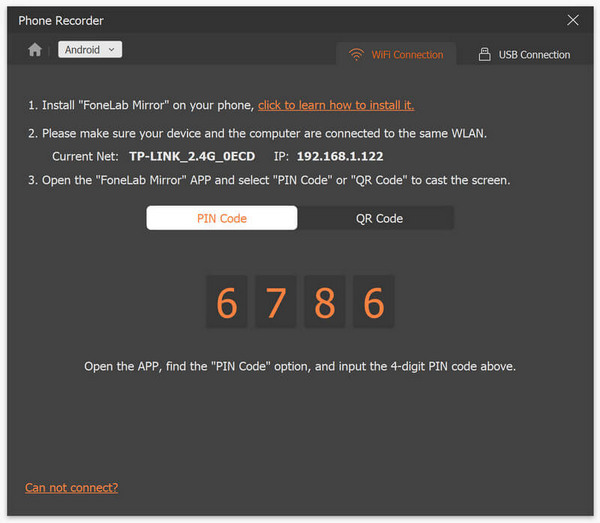
步骤 6:设置完成后,在你的 iPhone 或 Android 设备上打开 Snapchat。
步骤 7:然后,当你需要截图时,点击Snapshot图标。
步骤 8:最后,到电脑中指定的 Windows 文件夹里查看截图,这些图像已经被直接保存在该文件夹中。

现在,您可以在 Snapchat 上轻松截取屏幕截图,而无需他人知晓。您只需按照步骤操作即可,而且,凭借其直观的界面,任何用户都可以快速完成此操作。
方法 2:使用另一部手机
另一种在对方不知情的情况下截取 Snapchat 截图的方法是使用另一部手机拍摄照片。要拍摄 Snapchat 内容的照片或视频,只需拍摄一张照片即可。通过这种方式,用户可以捕捉快照而不会触发任何通知或警报给发送者。
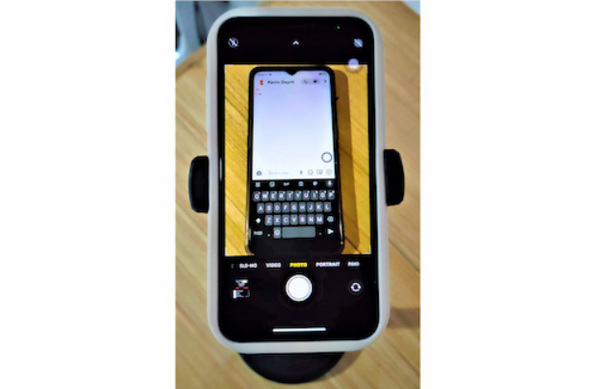
步骤 1:准备两部手机。一部安装 Snapchat,另一部则需要有较好的摄像头,以便拍出清晰的照片。
步骤 2:然后,在安装了 Snapchat 的手机上,打开你想要截取的 Snap 所在的聊天消息。
步骤 3:最后,使用第二部手机的相机应用,对第一部手机屏幕上的 Snap 进行拍照,并将其记录下来。
值得注意的是,这种方法可能会导致捕获质量较低,并且可能并不适合所有情况。
方法 3:iPhone 用户的 Quicktime Player
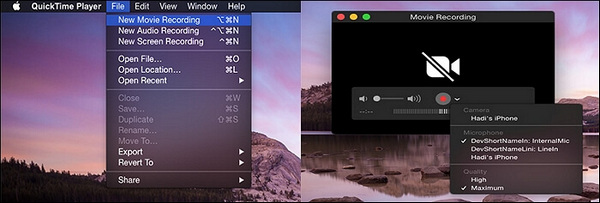
如果您有 Mac 并且是 iPhone 用户,另一种在 Snapchat 上截屏而不被对方发现的方法是使用 Quicktime Player。此工具是 macOS 内置的软件,可以帮助您在 Snapchat 上截屏。
步骤 1:首先,用 Lightning 数据线将 iPhone 连接到 Mac。
步骤 2:接下来,在 Mac 上打开 QuickTime 程序。然后在菜单中选择文件(File),再点击新建影片录制(New Movie Recording)。
步骤 3:接着,会弹出一个录制窗口,你需要在其中选择你的 iPhone 作为录制设备。
步骤 4:在 iPhone 上点击录制(Record)按钮,然后在 iOS 设备上打开 Snapchat。
步骤 5:最后,按下停止(Stop)按钮,之后再从保存好的视频中截取所需的画面。
这种方法确实可以在不触发通知的情况下对 Snapchat 内容进行截图。不过,它仅适用于 iPhone 与 Mac 用户。此外,需要先录制视频再处理 Snap,整体过程显得比较耗时。而且,QuickTime Player 也有可能在你的 iPhone 或 Mac 上无法正常工作。
方法 4:屏幕镜像
Android 和 iPhone 都具有屏幕镜像功能,可用于在 Snapchat 上截屏。此功能可以镜像或投影您的手机屏幕,以便您在其中共享 Snapchat 内容。
步骤 1:首先,你需要在 iOS 或 Android 设备上启用屏幕镜像功能,并将 Snapchat 的画面投射到另一台具备截图功能的设备上。
步骤 2:接着,在第二台设备上找到已经镜像投射过来的 Snapchat 内容。当画面成功投射到另一块屏幕后,再在该设备上对其进行截图即可。
虽然这种方法听起来很理想,可以在 Snapchat 上轻松截屏而不被对方知道,但由于设备兼容性和屏幕镜像功能的潜在差异,这种方法可能并不普遍可用。
第 3 部分:关于在 Snapshot 上截屏的常见问题
当我在 Snapchats 中截屏时会发生什么?
当然,当你在 Snapchat 上截取某人的快照时,你会期望他们会收到通知。这样做的原因是 Snapchat 希望为其用户构建一个安全的空间。因此,他们通过这种方式让用户知道谁在截取他们的快照,反之亦然。
截取某人 Snap 的屏幕截图是否违法?
说到合法性,这实际上取决于快照截图的用途。同时,出于个人用途截取屏幕截图可能并不一定违法。但是,在其他用户不知情的情况下分发屏幕截图会侵犯他们的隐私权。在这种情况下,截取快照截图就成了非法行为。
捕捉 Snapchat 内容时如何确保隐私?
为了确保保护和尊重彼此的隐私,在 Snapchat 上截取屏幕截图之前应先征得对方同意。因此,如果您想截取他人快照的屏幕截图,则需要征得对方同意。此外,在使用屏幕截图时,请避免出于伤害他人的目的共享或分发屏幕截图。
结论
虽然在 Snapchat 上不经意间截取屏幕截图对某些人来说听起来很不舒服,但只要用户怀着良好的意图,就不必担心。只要始终记住优先考虑他人的隐私和界限。那你还在等什么?如果你是怀着良好的意图,现在就尝试这些方法,在 Snapchat 上无限制地截取屏幕截图而不会收到通知。
-
 如何轻松在 HP 上截取屏幕截图 [2025 指南]
 通过我们的分步指南了解如何在戴尔电脑上截取屏幕截图。通过这个简单的过程提高您的效率并节省时间。立即阅读!
-
 使用此基本指南轻松截取视频截图 [2025]
 使用这些简单的方法轻松学习如何截取视频截图。按照我们的指南,立即开始截取您最喜爱的视频的截图!
-
 如何使用本指南轻松在 Mac 上截屏
 想要在 Mac 上截屏,但不知道怎么做?我们帮你!我们将向你展示截屏和保存屏幕图像的最简单、最快捷的方法。
