


 视频转换大师
 屏幕录影大师
 视频修复
视频修复
 安全下载
安全下载如何修复截图工具无法正常工作的最佳指南
截图工具是Windows电脑上默认安装的屏幕截图工具。它是免费的,允许用户在电脑上捕获、编辑和保存屏幕截图。
然而,自从该工具投入使用以来,用户就不断反馈出现截图工具无法使用的问题。别担心,本指南将先分析所有可能的原因,然后为你提供 6 个最有效的解决方案。

第一部分:为什么我的截图工具无法正常工作
我们先来找出可能导致截图工具无法正常工作的原因。为了方便您理解,本节将分几点进行讲解。
1. 截图工具受到干扰
如果您的电脑上同时运行着其他截图程序,可能会影响截图工具的正常运行。
2. 已开启专注助手(Focus assist)
专注助手可以帮助您屏蔽消息弹窗、信息提醒和干扰。但有时,它会导致 Windows 10 上的截图工具无法正常工作。
3. 软件已损坏
截图工具应用程序可能已损坏。如果此时再次使用它,系统将会崩溃。
4. 系统版本过低
较旧的Windows系统可能无法正常使用截图工具。即使如此,您也需要更新您的设备。
第二部分:修复 Windows 10/11 系统中截图工具无法正常工作的问题
根据以上几个触发因素以及其他用户的意见,我们整理出了 6 种可以解决 Microsoft 截图工具无法正常工作问题的解决方案。每种方案都附有详细的步骤说明和指南。您可以根据自身情况选择合适的解决方案。
解决方案 1:切换到其他屏幕截图工具
截图工具提供的功能非常基础。如果您需要更全面的截图或视频录制程序,我们建议您考虑使用第三方产品。这样,您就无需进行故障排除,只需重新开始录制即可。
在众多截图和录屏工具中,我们选择了FVC Screen Recorder。该程序支持录制屏幕与摄像头画面、系统扬声器与麦克风的声音,还可以录制手机屏幕上的内容(前提是你能确保手机已连接到电脑)。当然,它的截图功能同样不容错过。FVC Screen Recorder 支持自选截图区域,并提供简单的图片编辑功能。这能让你在导出前有充足的时间完成相关操作。

以下是如何使用 FVC 屏幕录像机录制电脑屏幕的方法。
步骤 1:在电脑上下载并安装 FVC Screen Recorder,然后进入其主界面。
步骤 2:在首页选择视频录制(Video Recorder)功能。

步骤 3:在首页选择视频录制(Video Recorder)功能。

解决方案 2. 更新 Windows 系统
正如我们之前提到的,Windows 11 中截图工具无法正常工作可能是由于系统未正确更新造成的。
在这种情况下,您可以尝试更新计算机上的系统版本。微软有时会通过更新 Windows 系统来更新截图工具或其他内置应用程序。定期更新可以帮助您修复许多小的系统错误。
以下是如何更新Windows系统的方法。
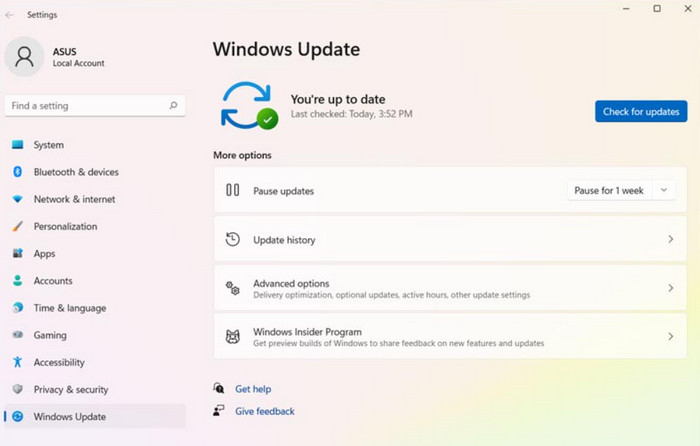
步骤 1:在桌面点击开始按钮(Start),然后选择设置(Settings)> Windows 更新(Windows Update)。
步骤 2:点击检查更新(Check for updates),稍等片刻。如果有新版本,请在设备上下载并安装新的 Windows 系统。
解决方案 3:禁用专注助手
专注助手会过滤掉一些烦人的广告弹窗和应用通知。但遗憾的是,它也可能导致截图工具无法正常工作。要恢复截图工具的正常功能,我们建议您禁用专注助手。
以下是如何在 Windows 电脑上禁用专注助手的方法。
步骤 1:点击开始(Start),然后选择设置(Settings)。
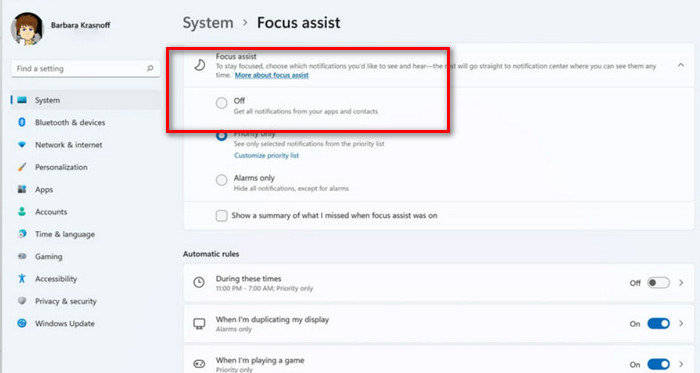
步骤 2:在左侧菜单中选择系统(System)> 专注助手(Focus assist)。
步骤 3:选择关(Off)。然后重启你的 Windows 电脑,再尝试使用截图工具截取屏幕。
解决方案 4. 修复截图工具
为了解决屏幕截图工具无法正常工作的问题,Windows 在设置中添加了工具修复按钮和重置按钮。您可以点击它们来解决问题。
以下是如何修复 Windows 系统中截图工具的方法。
步骤 1:点击开始(Start)> 设置(Settings),在菜单中选择应用(Apps)。
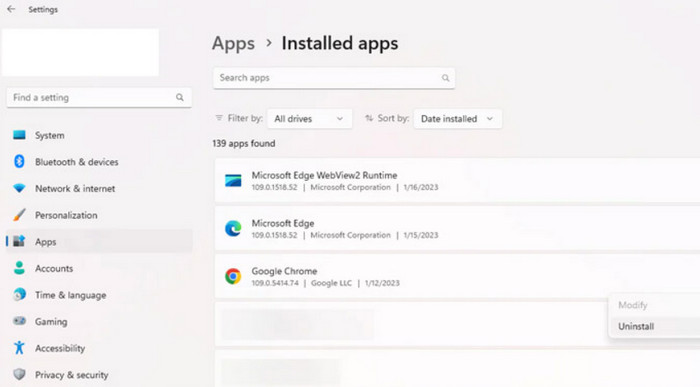
步骤 2:找到“已安装的应用”(Installed apps),定位到Snipping Tool > 高级选项(Advanced options)。
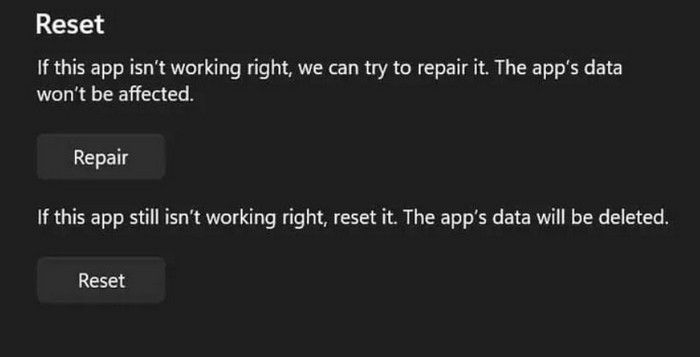
步骤 3:此时会打开应用和功能(Apps & features)菜单。进入“重置”(Reset)选项卡,选择修复(Repair)或重置(Reset)。
步骤 4:该过程很快就会完成。重启你的电脑和截图工具,查看一切是否恢复正常。
解决方案 5:关闭第三方软件
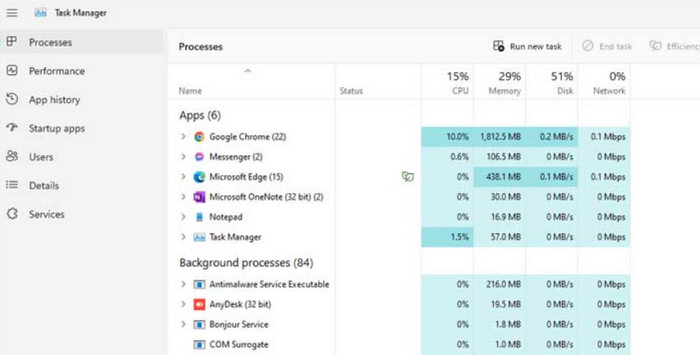
如果其他屏幕录制软件正在运行,您会发现截图工具快捷方式无法正常工作。您可以在任务管理中心查看是否有其他软件干扰截图工具。
以下是如何在您的设备上查找干扰屏幕录制的软件的方法。
步骤 1:回到电脑桌面,关闭所有正在运行的录屏软件。
步骤 2:在键盘上同时按下Ctrl + Shift + Esc,电脑将调出任务管理器(Task Manager)。
步骤 3:检查是否还有未结束的录屏进程。如果有,右键单击该进程并将其结束。
解决方案 6:禁用自动复制到剪贴板功能
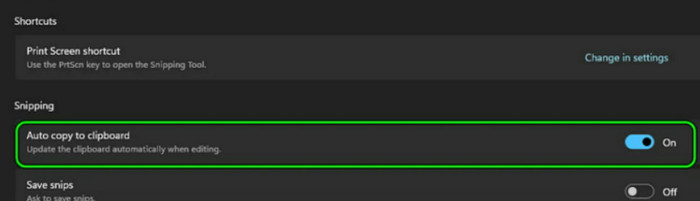
Snipping Tool 屏幕录制工具可以将截图自动复制到剪贴板。不过,如果此功能运行异常,也可能导致截图工具无法正常工作。你可以直接关闭“自动复制到剪贴板”功能。
以下是我通过禁用自动复制到剪贴板功能来解决截图工具无法正常工作的方法。
步骤 1:在设备上打开截图工具(Snipping Tool)。
步骤 2:点击右上角的三点图标,将会展开一个菜单,点击其中的设置(Settings)选项。
步骤 3:进入截图(Snipping)选项卡,关闭自动复制(Auto copy)到剪贴板的功能。 特征。
步骤 4:最后,重启截图工具,再次尝试截取屏幕。
第三部分:关于截图工具无法使用的常见问题
我的截图工具为什么不能用?
造成这种情况的原因有很多。首先,检查您的系统和截图工具是否需要更新。其次,检查您是否同时打开了其他截图软件。
如何让截图工具的快捷键生效?
在键盘上同时按下Windows、Shift和 S 键,此时截图工具会被成功调出。你可以移动鼠标选择想要截图的区域。
Windows 10 系统下最好的截图工具是什么?
最推荐的选择是系统自带的截图工具。如果你觉得它的功能过于简单,我们建议使用更专业的第三方截图软件,如 FVC Screen Recorder 或Snagit 截图工具(Snagit screen capture)。
结论
在本指南中,我们分析了导致截图工具无法使用的多种可能原因,并据此给出了 6 种解决方案。你可以按照一步一步的操作说明,逐步调整电脑和应用的相关设置。当然,最省事的方式是直接使用截图工具的最佳替代方案——FVC Screen Recorder。
-
 2025 年你必须购买的 5 款 Android 屏幕录像机应用
 因为无法在 Android 上进行屏幕录制而遇到麻烦?如果是这样,本文回顾了您可以下载的 Android 屏幕录像机。
-
 5 款最佳 Zoom 会议录制器,用于录制 Zoom 上的会议 [2024]
 需要录制缩放会议以免错过会议的重要细节?如果是这样,这篇文章提供了你应该知道的最好的变焦记录器。
-
 Snagit 屏幕捕获工具评测:价格、使用方法及替代方案
 如果你想了解 Snagit Screen Capture,这篇文章是最好的教程。我们将讲解它的含义、价格,并实际测试它的性能。
