


 视频转换大师
 屏幕录影大师
 视频修复
视频修复
 安全下载
安全下载什么是碎片化 MP4 以及如何将其转换为离线播放
如果你还不了解,所谓的分片 MP4(fragmented MP4)在网络环境中尤其具有优势。不过,尽管它的优点很明显,这类文件仍然存在一些必须面对的重要缺点。本文旨在帮助你更深入地了解 MP4 格式中的分片视频。因此,请继续阅读以下内容,了解这种文件的准确含义,以及如何将此类分片文件转换为传统 MP4 文件,从而解决目前存在的不足。

第 1 部分。什么是碎片 MP4 [精确信息]
碎片化 MP4,也称为 fMP4,是一种 MP4 文件,用于改善网络上的流媒体播放效果。常规 MP4 文件需要完全下载或缓冲后才能观看,而碎片化视频只需下载一小部分即可立即开始观看。这是因为碎片化视频被分割成称为片段的较小部分,即使您的互联网速度很慢,也可以播放。这意味着这种碎片化可以实现更高效的流媒体播放,因为视频可以分块传输。即使您的互联网连接速度很慢,这也能实现更快、更流畅的播放,这是您在搜索碎片化 MP4 与 MPEG4 信息时需要注意的关键因素。
此外,fMP4 文件还支持自适应比特率流等功能,可根据互联网连接速度动态调整视频质量。因此,由于其灵活性以及在不同网络和设备条件下提供无缝观看体验的能力,它已成为通过互联网交付视频内容的标准格式。
优点
- 通过将内容分成更小的段或块,可以实现更高效的互联网流媒体传输。
- 支持自适应比特率流,可根据观看者或用户的互联网连接速度动态调整视频质量。
- 更高级的功能,如互动内容、音频描述和多种语言选项。因为它包括备用视频流、字幕和音轨等元数据。
- 与现代流媒体协议和媒体播放器的兼容性更高。
缺点
- fMP4 文件需要强大的流媒体基础设施,能够有效地向观众提供分段或分块的内容。
- 由于文件结构中包含分段和元数据,因此与常规 MP4 相比,其文件大小更大。因此,可能需要额外的存储开销。
- 您可能需要使用专门的编码工具或软件来生成针对流媒体优化的 fMP4 文件。
第 2 部分。碎片化 MP4 与 MP4
本部分将向您展示普通或常规 MP4 与 fMP4 之间的区别。在这里,我们将显示它们区别的信息放在图表中。
| 方面 | MP4(碎片) | MP4(非碎片化) |
| 文件扩展名 | .mp4, .fmp4 | .mp4 |
| 尺寸 | 由于附加的分段和元数据,因此很大。 | 体积小,文件结构简单。 |
| 存储要求 | 需要额外的存储空间。 | 由于它具有更有效的存储条件,因此不需要额外的存储。 |
| 内容创建工具 | 需要专门的软件。 | 需要标准软件。 |
| 兼容性 | 现代媒体播放器。 | 一般来说,大多数媒体播放器。 |
| 可用性 | 用于流式传输。 | 本地播放和分发。 |
第 3 部分。将碎片 MP4 文件转换为 MP4 的最简单方法
好消息!你无需借助专门的软件就能把分片 MP4 转成普通 MP4。如果你手上有一大堆需要轻松、快速又高效转换的 fMP4 文件,那么 FVC Video Converter Ultimate 就能满足你的需求。它是一款终极视频转换器,无需任何转换专业知识,因为它具备直观且极其简洁的操作界面。更让它适合各种类型用户的,是其强大的硬件加速批量转换能力,可将转换速度提升至 120 倍!此外,除了 MP4,这款终极转换器还支持处理一千多种不同的媒体格式,使其在使用上更加灵活。
它不仅可以用于媒体文件转换,还提供大量功能,让您可以创建、编辑和增强视频和音频文件。使用 FVC Video Converter Ultimate,您可以合并、裁剪、添加片段、拆分片段以及进行许多您喜欢的编辑!只需将所有视频文件拖放到其界面上,它就会让您随心所欲地个性化或自定义文件。同时,以下是使用 FVC Video Converter Ultimate 将大量碎片化的 MP4 转换为传统 MP4 的方法。
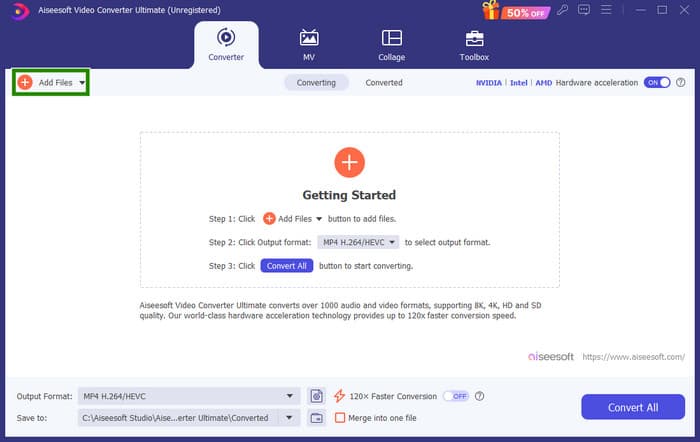
步骤 1: 确保 fMP4 文件已经保存到你的电脑中。打开转换工具,点击添加文件(Add Files)选项卡,将所有文件上传。
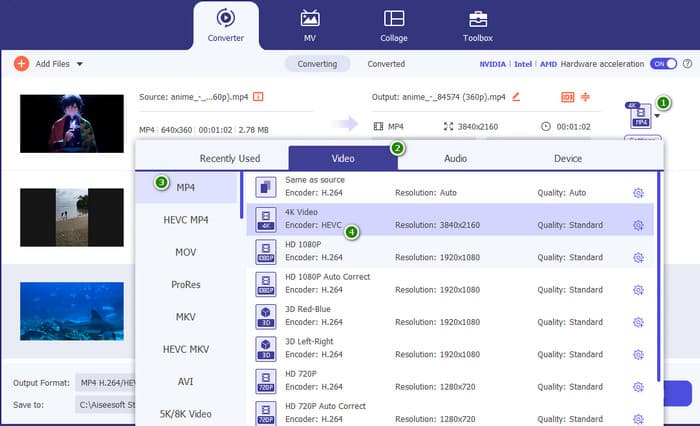
步骤 2: 文件加载完成后,就可以将它们设置为常规 MP4 格式。点击每个已上传文件右侧的倒三角按钮,然后依次选择 Video > MP4,再选定你所需的输出源。
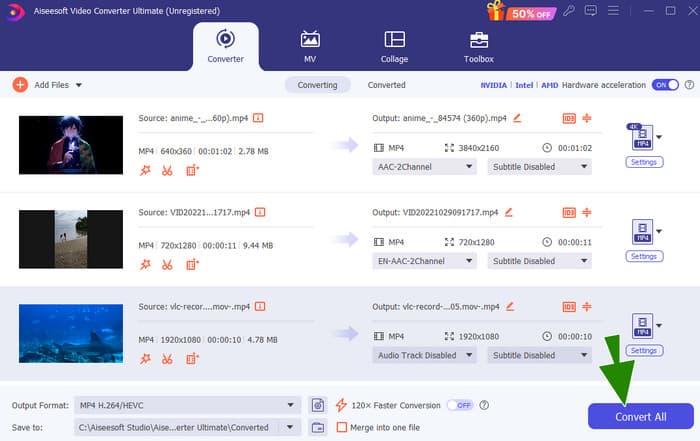
步骤 3: 就这么简单快捷,现在点击转换(Convert)按钮即可开始执行转换。
第 4 部分。将碎片 MP4 转换为传统 MP4 的专家方法
如果你正在寻找一款专业的解决方案,来高效完成分片 MP4 转 MP4 的任务,那么可以把 FFmpeg 看作是处理视频和音乐的免费“瑞士军刀”。FFmpeg 能录制、转换格式,甚至还能进行流媒体推送。不过,你需要了解的是,它依靠命令行来完成转换操作。幸运的是,本指南会教你如何使用 FFmpeg 将媒体文件从一种类型转换为另一种类型,比如把 .fmp4 转换成普通的视频文件!
步骤 1: 在电脑上安装 FFmpeg,然后打开命令提示符(Command Prompt)。
步骤 2: 首先,使用 cd 命令进入存放分片 MP4 文件的文件夹。你可以输入 cd /(你的视频所在路径)。
步骤 3: 完成路径切换后,你就可以开始输入转换命令了。要将 fMP4 转换为 MP4,请使用以下命令:ffmpeg -i 视频名.fmp4 - copy 普通视频.mp4。

第 5 部分。关于将碎片 MP4 转换为 MP4 的常见问题解答
为什么我不能用我的普通 MP4 播放器播放 fMP4?
你的常规 MP4 播放器之所以无法播放 fMP4,是因为 fMP4 是为流媒体播放进行过优化的,其结构可能与普通 MP4 有所不同。
我应该将 MP4 转换为 fMP4 吗?
不一定。除非您想在现代设备上播放视频并且不需要自适应比特率流之类的功能,否则无需进行转换。
为什么我需要将碎片化 MP4 转换为常规 MP4?
您可能需要出于兼容性考虑进行转换。一些较旧的媒体播放器和视频编辑软件不支持碎片化视频。
结论
你刚刚学习了有关分片 MP4的一些知识。你已经了解了它的工作方式、它与常规 MP4 的差异,以及最重要的——如何轻松而专业地完成转换。
-
 什么是 MP4:描述、优点等
 在将 MP4 转换为其他格式之前,您必须先了解一些相关知识。这篇文章揭示了您需要了解的有关 MP4 及其替代品的所有信息。
-
 如何修复 MP4 文件:在几分钟内恢复您的视频
 揭开MP4修复的秘密!请按照我们易于理解的教程进行故障排除和修复。不要让损坏的视频破坏您的媒体体验。#039;
-
 [已解决] 如何解决 MP4 媒体播放器没有声音
 MP4 声音有问题吗?以下是有关如何修复 Windows Media Player、Adobe Premiere 和 OBS Recording 上没有声音的 MP4 音频的分步指南。
