


 视频转换大师
 屏幕录影大师
 视频修复
视频修复
 安全下载
安全下载将视频从 4K 缩小到 1080p 的终极指南
如今,我们不再只是通过提升分辨率来增强观影体验。一些人反其道而行之,会出于多种原因主动降低视频分辨率。可能是为了减小文件体积、让视频在老旧设备上更兼容,或者只是为了让剪辑流程更简化。如果你正在寻找把视频从4K 降级到 1080p的方法,那你就来对地方了。本文将深入介绍 3 种方法,帮助你在尽量不牺牲画质的前提下,将高分辨率视频无缝转换为更易管理的格式。无论你是内容创作者、影视工作者,还是只是想优化自己视频库的普通用户,这里都能为你提供帮助。下面就一起来简化你的视频降分辨率之旅吧!

第 1 部分。为什么需要将视频从 4K 转换为 1080p
将视频从 4K 缩小到 1080p 很重要,原因如下:
节省存储空间。
4K 视频占用的存储空间比 1080p 视频大得多。通过转换为 1080p,您可以释放设备或硬盘上的宝贵存储空间。
提升设备兼容性。
有些设备可能无法流畅播放或编辑 4K 视频。转换为 1080p 可确保与更广泛的设备兼容,包括旧电脑、智能手机和平板电脑。
加快视频剪辑流程。
编辑 4K 视频比编辑 1080p 视频更耗费资源和时间。转换为 1080p 可以加快编辑过程,实现更流畅的播放和更快的渲染时间。
增强播放流畅度。
低分辨率视频通常更容易流式传输和播放,不会出现缓冲或卡顿,尤其是在互联网连接速度较慢或功能较弱的设备上。
更适合在线分享。
许多在线平台和社交媒体网站会自动压缩和优化视频以供播放。将视频转换为 1080p 可确保其满足平台的要求并在共享期间保持质量。
第 2 部分。如何使用最佳视频转换器将 4K 转换为 1080p
您可以通过多种方式离线缩小视频尺寸,即使用视频转换器桌面软件。以下是您可以使用的工具:
FVC 免费 4K 转换器
FVC Free Video 4K Converter 是一款为希望将 4K 转换为 1080p 分辨率的用户提供全面解决方案的工具。借助其多功能特性,用户可以轻松地将高分辨率 4K 视频转换成 1080p 格式,从而确保其在各类主流设备和平台上的兼容性。此外,该软件在转换过程中能够尽量保持视频原有画质,保留画面清晰度与细节。凭借直观、易上手的操作界面以及高效的处理性能,此工具大大简化了将 4K 视频转换为 1080p 以满足不同用途的流程。
步骤 1. 下载 FVC Free 4K Converter 并安装到你的设备上。
步骤 2. 运行该工具并点击添加文件(Add Files)。
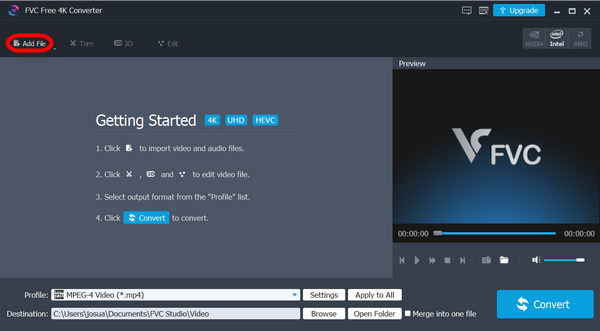
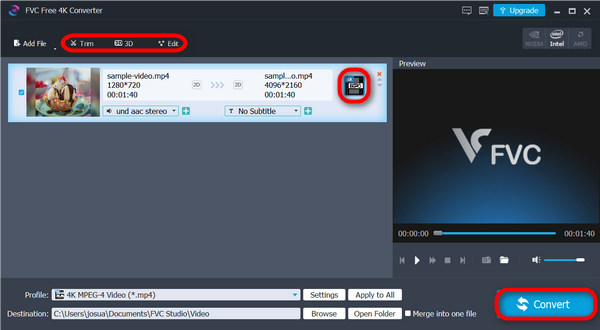
步骤 3. 此时,你可以使用上方角落的功能来编辑视频,而在右侧点击下拉菜单,选择你想要的视频输出分辨率。本次是要将视频降级,因此请选择1080p。设置完成后,点击转换(Convert)按钮。
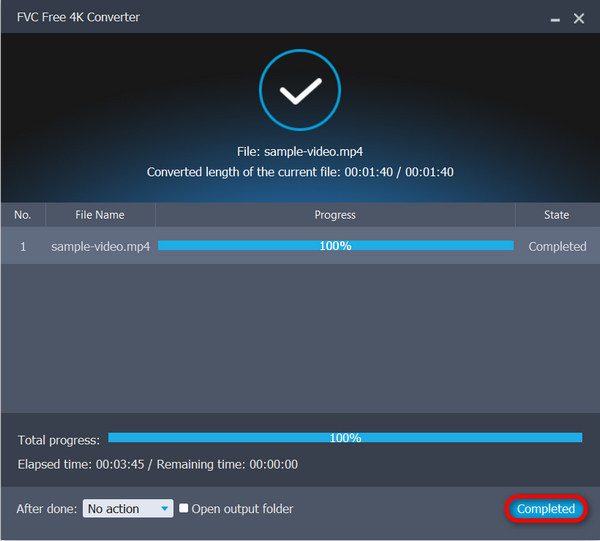
步骤 4. 转换完成后,系统会提示你进程已结束。只需点击完成即可。
这款多功能工具不仅能让你升级视频,还能帮助你将视频从 4K 降级到 1080p。对于寻求双重目的的人来说,这是一款非常棒的工具。
FVC Video Converter Ultimate
FVC Video Converter Ultimate 是另一款提供全面视频转换功能的软件,同样支持将 4K 降级到 1080p。通过其转换功能,用户只需在工具中从众多预设输出分辨率与格式中进行选择,就能自由、轻松地把 4K 视频转换为 1080p 视频。
步骤 1: 在你的设备上下载 FVC Video Converter Ultimate。
步骤 2: 点击转换器。
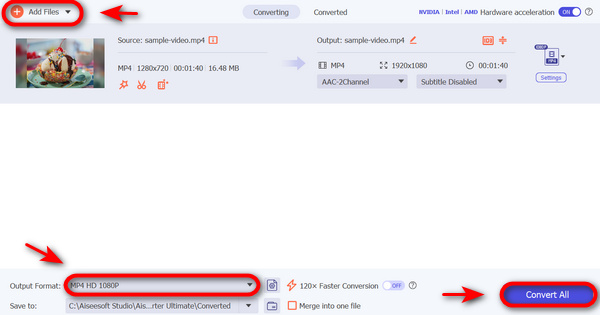
步骤 3. 要添加你希望从 4K 转换为 1080p 的视频,请点击添加文件(Add Files)按钮。

步骤 4. 然后点击输出格式(Output Format)选项,进入视频(Video)标签页,选择 1080p 高清视频格式,比如 1080p MP4、1080p MKV、1080p AVI、1080p WMV 等。
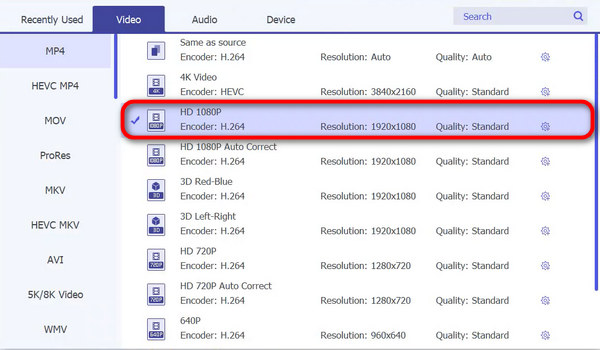
步骤 5: 完成设置后,点击转换。
使用 FVC Video Converter Ultimate,将 4K 视频转换为 1080p 确实快速而简单。
VLC媒体播放器
VLC Media Player 以其广泛的支持文件格式和播放功能而闻名。虽然这款工具主要以播放各种音频和视频格式的能力而闻名,但它也包括基本的视频转换功能,包括从 4K 到 1080p 分辨率的降级。虽然不如 FVC Free Video 4K Converter 或 FVC Video Converter Ultimate 等专用视频转换软件那么强大,但 VLC Media Player 为需要偶尔进行视频转换任务而无需安装其他软件的用户提供了一个方便的选择。
步骤 1. 首先,在你的设备上下载并安装 VLC 媒体播放器。
步骤 2. 运行该工具,进入媒体(Media)菜单,然后选择转换/保存(Convert/Save)。
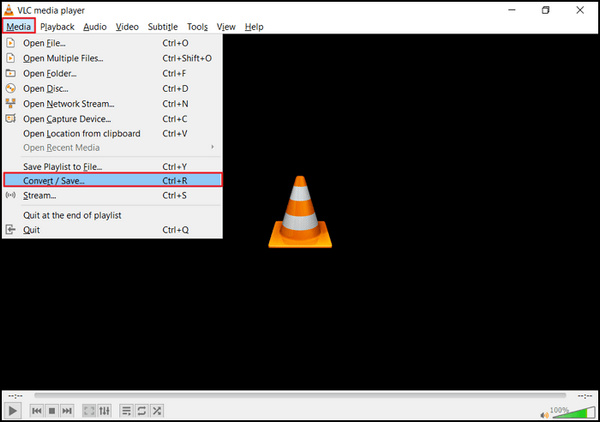
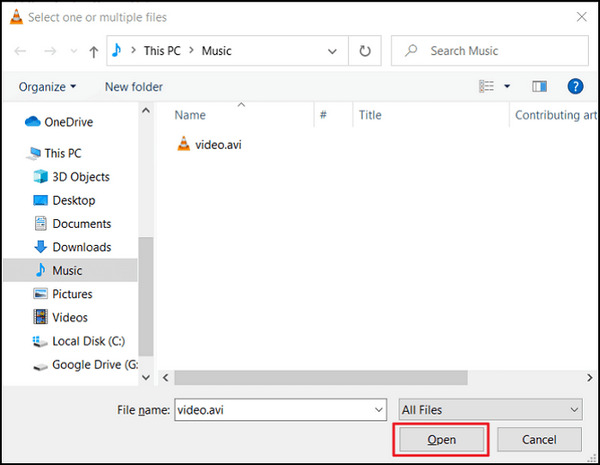
步骤 3. 点击添加(Add)按钮导入你想要降分辨率的视频。
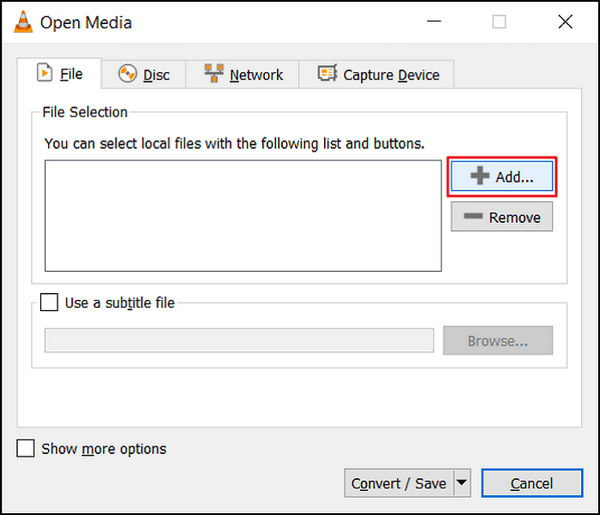
步骤 4. 在转换对话框中设置文件名和保存位置。
步骤 5. 选择转换/保存(Convert/Save),在帧大小(Frame size)中将宽度设置为1920,高度设置为1080,然后再点击开始。记住,你是在对视频进行降分辨率,因此请选择你期望的输出分辨率。
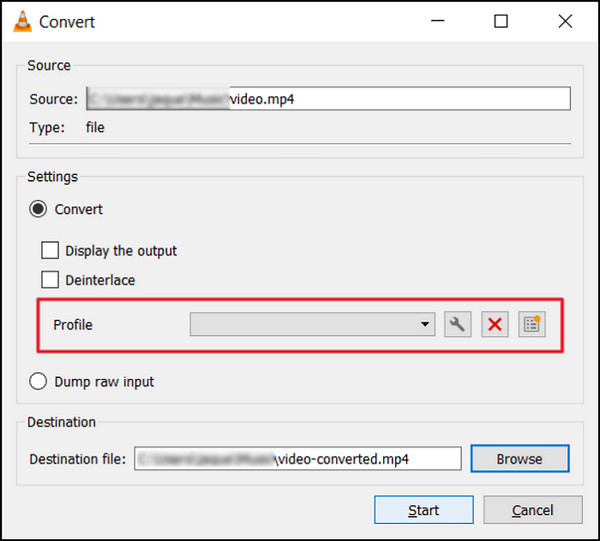
步骤 6. 最后,点击开始(Start)以启动转换过程。
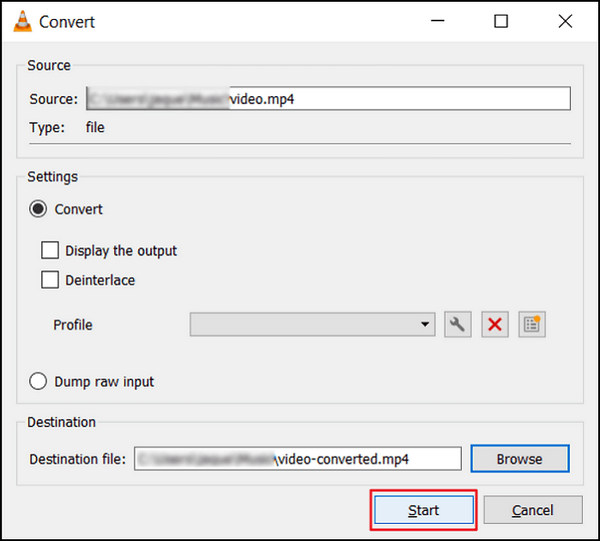
虽然 VLC 是一款很棒的工具,但它在将视频从 4K 降级到 1080p 方面有些不足,但它还是可以做到的。然而,与上述其他工具不同,VLC 还没有准备好处理复杂的视频来缩小它们的尺寸。
如果你想要更多类似 VLC 的软件,可以在此处查看。
第 3 部分。如何在线将 4K 转换为 1080p
同时,当您正在寻找在线将视频从 4K 缩小到 1080p 的方法时,HD Convert 最适合您。
HD Convert Video 是一款在线HD 视频转换器,非常适合将视频转换为多种格式,包括全高清 1080p 和 4K 超高清画质。它提供从 4K 降级到 1080p 的功能,既能减小文件体积,又能提升兼容性。
步骤 1. 首先,访问其官方网站。
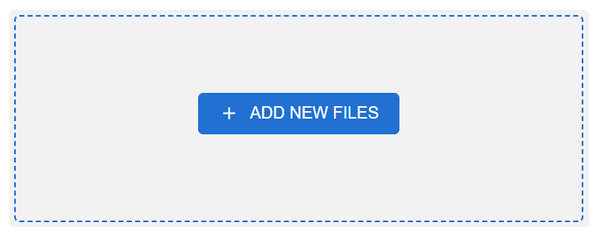
步骤 2. 点击添加文件(Add Files)按钮。
步骤 3. 选择输出格式,点击“下一步(Next)”,然后将输出画质设为1080p。
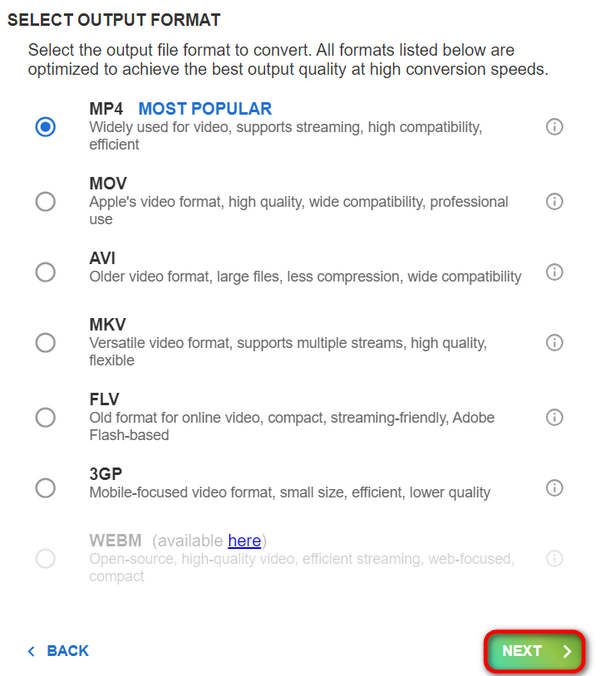
步骤 4. 设置完成后,点击下一步(Next)开始进行转换。
帐户免费时,您无法降级到 1080p。您需要订阅他们的促销活动才能实现 4K 到 1080p 视频转换。
第 4 部分。关于将视频从 4K 缩小到 1080p 的常见问题
为什么我要将视频从 4K 缩小到 1080p?
从 4K 降级到 1080p 有多种好处,包括减小文件大小以便于存储和共享、提高与旧设备或平台的兼容性,以及通过减少处理能力来加快编辑过程。
与原始 4K 素材相比,缩小后的视频质量会下降吗?
虽然缩小后的视频分辨率会低于原始 4K 素材,但质量损失的程度在很大程度上取决于所使用的缩小方法和设置。通过仔细调整比特率和压缩设置等参数,可以在缩小过程中最大限度地减少质量损失。
我可以使用哪些工具或软件将视频从 4K 缩小到 1080p?
有各种工具和软件可用于缩小视频,从专用视频转换器(如 FVC Video Converter 和 HD Convert Video)到多媒体播放器(如 VLC Media Player),它们都具有缩小功能。HDconvert.com 等在线平台也提供将视频缩小到 1080p 分辨率的便捷选项。
结论
总之,将视频从4K 降级到 1080p,在节省存储空间和提高兼容性等方面有着实用优势。若你想亲身体验这些好处,不妨下载 FVC Video Converter Ultimate,或试用 FVC Free 4K Converter,让你的视频使用体验全面升级!
-
 适用于 Windows 的最佳免费视频转换器 2025 评测
 正在寻找视频转换器?不用再找了!我们列出了 10 款最佳工具,可免费将任何格式的视频转换为您想要的输出。
-
 适用于 Mac 的最佳免费视频转换器 [2025 年列表]
 使用我们为 Mac 挑选的 5 款免费视频转换器,找到最简单、最有效的视频转换方法。立即下载并开始转换!
-
 如何将 1080p 升级到 4K [在线和离线方式]
 想要让您的视频看起来像是用 4K 分辨率拍摄的吗?我们帮您实现!通过本分步指南了解如何将 1080p 升级到 4K。阅读更多内容!
