


 视频转换大师
 屏幕录影大师
 视频修复
视频修复
 安全下载
安全下载在这里找到最适合你的 AMV 视频转换器:3 个可选方案
虽然 MP4 是目前各类现代设备和流媒体平台支持最广泛的视频格式,但它并非与所有设备都兼容。也许哪天你会把旧的便携式多媒体播放器翻出来,想把几部经典动漫拷进去,来一场怀旧的观影体验。然而,你很快可能会发现,许多老旧设备根本不支持 MP4 格式。
这是因为许多老式媒体播放器所采用的格式是 AMV。若想在这些设备上观看视频,你就需要把 MP4 转换成 AMV。由于 AMV 远不如 MP4 常见,转换过程往往让人摸不着头脑:究竟该选择哪一款AMV 视频转换器?又该如何一步步完成格式转换?
本指南已经为你准备好了所需的一切内容。我们会介绍三款 AMV 视频格式转换工具,它们各有侧重,并会以其中一款为例,手把手带你完成整个转换流程。希望你能很快再次在旧播放器上畅快观看喜爱的视频。

我们如何进行测试和评测
本指南结合了实际使用体验、各大平台的综合评价,以及真实用户反馈,为你精选出三款顶级 AVI 视频转换工具。具体筛选标准如下:
- • 兼容性: 入选的转换器必须支持 MP4 与 AMV 之间的双向转换。
- • 易用性: 入选的转换器须被主流新闻与评测网站认可为操作简单、界面友好。
- • 输出质量: 为避免转换后视频细节和清晰度损失过多,入选工具必须尽可能减少画质损耗与压缩。
- • 附加功能: 我们会优先推荐同时具备视频编辑、画质增强等额外功能的转换器。
第一部分:三大 AMV 视频转换器推荐
在前文的介绍中,我们已经大致说明了你可能需要将视频转换为 AMV 格式的使用场景。如果你正面临相同或类似的情况,请继续往下看。本部分将正式介绍三款 AMV 格式视频转换器。
FVC Video Converter Ultimate
星级评分: 4.8
适合人群: 一站式视频转换需求用户
首先介绍一款完全符合我们筛选标准的 AMV/AVI 视频转换器:FVC Video Converter Ultimate。先来看最基础的兼容性问题:FVC Video Converter Ultimate 同时提供 Windows 和 Mac 版本,并支持 1000 多种多媒体格式,当然也包括 MP4 与 AMV。从系统到格式几乎没有限制,不仅能在 MP4 和 AMV 间互转,还提供了更多额外选择。
接下来看看输出质量。FVC Video Converter Ultimate 允许你在转换完成后自由选择输出质量,分辨率最高可达 4K 甚至 8K。此外,其独有的硬件加速技术支持最高 120 倍速转换,同时确保画质零损失。因此,你完全不必担心下载完成的视频出现画面失真或清晰度下降的问题。
FVC Video Converter Ultimate 的易用性以及简洁直观的界面,也是其备受全球用户青睐的重要原因。除了为转换过程提供这些基础保障外,该转换器还内置了完整的视频编辑工具套件。其界面中包含了剪切、裁剪、旋转、合并等基础功能,并在内置的工具箱(Toolbox)中提供视频增强、压缩、3D 制作等高级工具。
总的来说,从我们制定的各项标准来看,FVC Video Converter Ultimate 几乎是一个完美的选择。

优点
- 功能高度多样,全面支持多种格式转换。
- 转换速度快——最高可达 120 倍速。
- 操作简单,按钮与界面设计直观易懂。
- 提供种类丰富的视频编辑功能。
缺点
- 免费试用版可解锁的功能数量有限。
手刹
星级评分: 4.6
适合人群: 追求免费与易用性的用户
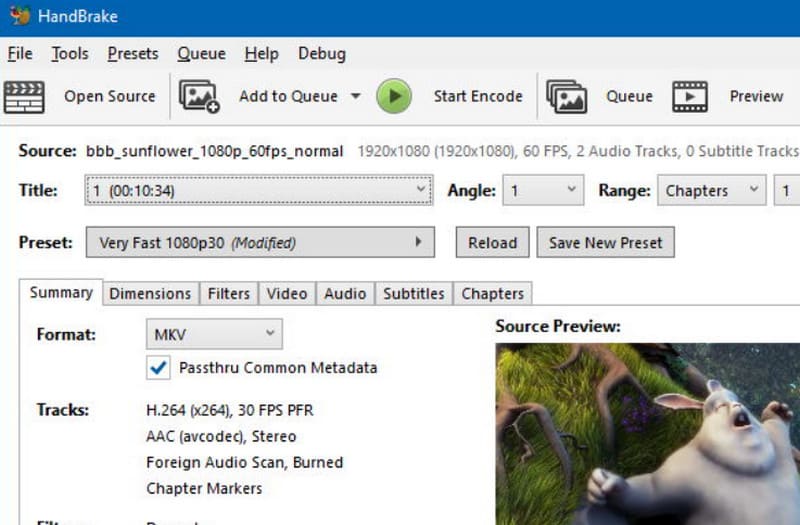
如果要在 Mac 和 Windows 平台上为普通用户寻找一款最友好的 AMV 视频转换器,Handbrake 毫无疑问是首选之一。这款软件为用户提供免费格式转换服务已经有相当长的时间,一直以简单易用、转换迅速而闻名。它非常适合用于 AMV 视频转换,其转换界面可配置的输出选项十分丰富,包括编码器、帧率以及画面质量等设置,你还可以对视频进行基础的音频编辑。
最后需要提醒的是,Handbrake 同样提供基础的视频编辑功能,例如字幕编辑、添加视频滤镜、降噪、裁剪与缩放等。使用过程中完全不用担心付费弹窗打扰,你可以安心地慢慢探索软件的各种功能。
优点
- 由志愿者开发,完全免费。
- 简单的界面。
- 支持配置输出质量、编码格式、帧率(FPS)等参数。
缺点
- 输出格式支持相对有限。
- 界面设计略显老旧。
转换器
星级评分: 4.7
适合人群: 在线使用
你可能已经注意到,上文介绍的两款 AMV 视频格式转换工具,在正式使用前都需要先下载安装。这个过程确实会花费一定时间。
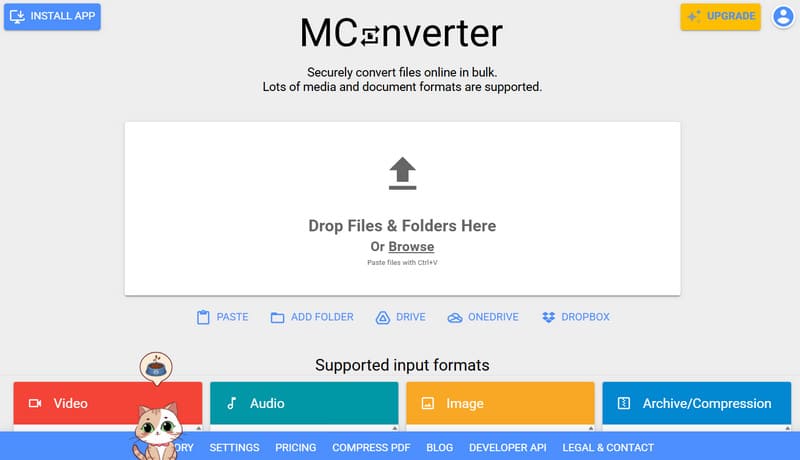
如果你想避免这一步,我们推荐你尝试一款名为 MConverter 的在线转换器。与其他产品相比,它最大的优势之一,是操作极其简单的拖放式界面。只要打开网站,你就会立刻感受到这一点。更令人惊喜的是,它还支持批量拖放上传和批量格式转换。
部分用户对在线平台的安全性有所顾虑。在这里我们需要特别强调,MConverter 使用 SSL 加密技术,并会在转换完成后自动删除你上传的视频文件,确保你的文件不会泄露给任何人。
优点
- 整个转换过程完全在线完成,无需安装或下载。
- 支持批量转换。
- 界面极其简洁。
缺点
- 免费用户在上传文件大小方面受到限制。
- 部分功能需要订阅后才能解锁。
第二部分:如何将 MP4 转换为 AMV 视频
使用工具将MP4 转换为 AMV的大致步骤都比较相似。本指南将以 FVC Converter Ultimate 为例,向你展示具体的操作流程。
步骤 1:在电脑上下载并安装 FVC Converter Ultimate。进入主界面后,点击左上角的 添加文件(Add Files) 按钮,上传你的 MP4 视频。
步骤 2:在左下角找到 输出格式(Output Format) 选项,展开其旁边的菜单,并选择 视频 > AMV 作为输出格式。

如果你想进一步调整视频的输出参数,可以点击文件旁边的 编辑(Edit) 或 裁剪(Crop) 图标。
步骤 3:最后,在右下角点击 全部转换(Convert All),即可开始转换。

第三部分:AMV 视频转换器常见问题解答
如何将 MP4 转换为 AMV?
你所需要做的,就是找到一款同时支持 MP4 和 AMV 格式的转换器。先上传源文件,再选择输出格式,最后点击'转换'按钮。通过这些步骤,你就可以轻松完成 MP4 转 AMV,或AMV 转 MP4。
哪个是最好的视频转换器?
总体而言,FVC Converter Ultimate 可以说是目前最出色的转换器之一。它支持 1000 多种转换格式,并兼容 Windows 与 Mac 操作系统。最高 120 倍转换速度使其远超同类产品。此外,FVC Converter Ultimate 还拥有现代化、布局清晰的界面与标识明确的操作按钮。
如何打开 AMV 文件?
你可以选择一款以广泛兼容性著称的播放器,例如 VLC 媒体播放器。此外,专为 Windows 系统设计的 Windows Media Player 也是打开 AMV 文件的不错选择。
结论
本指南为你介绍了三款可靠的AMV 视频转换器:功能全面、易用并支持批量和高速转换的 FVC Video Converter Ultimate;以开源免费著称的 Handbrake;以及无需下载安装、在线即可使用的 MConverter。最终选择哪一款,取决于你最看重哪些功能。
-
 适用于 Windows 的最佳免费视频转换器 2025 评测
 正在寻找视频转换器?不用再找了!我们列出了 10 款最佳工具,可免费将任何格式的视频转换为您想要的输出。
-
 十大高清视频转换器软件(免费和商业版)回顾
 阅读并比较,以从10条建议中获得最佳的高清视频转换器软件。这是每个用于多平台的高清视频转换器的详细评论。
-
 适用于 Windows/Mac/在线的 8 款最佳 4K 视频转换器
 正在寻找适合您视频的最佳 4K 视频转换器?使用我们的完整列表,您可以找到完美的工具来转换和增强您的视频。
