


 视频转换大师
 屏幕录影大师
 视频修复
视频修复
 安全下载
安全下载8 款 AVI 转换工具评测:哪一款值得入手?
我经常会遇到这样的问题:明明是一个 AVI 格式的视频文件,但设备却无法播放,或者上传到某个网站时必须转换成指定格式。与其每次都临时去找一个来路不明的转换软件,我就想到,干脆把市面上最热门的几款工具集中起来,对比之后再筛选出真正好用、值得推荐的产品。在这篇文章中,我整理了自己调研后认为业内最好的几款AVI 转换器,并结合各自的优缺点及适合人群进行分享,帮助你在不必亲自反复试错的前提下,选出最符合自身需求和使用习惯的一款。

我们的测试与评测方式
- 在挑选并推荐任何一款 AVI 转换器之前,我都会按照统一的标准来对工具进行对比,这样才能保证评测的公平性,也让结论更具参考价值。我重点考察的方面包括:操作是否友好、转换速度快不快、转换后的视频质量如何、支持的文件类型是否丰富,以及是否支持多平台。此外,我也会关注产品提供的附加功能、安全可信度,以及免费版本是否足够好用,从而根据不同用户的需求推荐最合适的转换器。
对比表:最佳 AVI 转换工具
在详细展开每一款工具的测评之前,我个人很习惯先把它们关键的方面放在一起横向对比。下面这张表格主要从价格、转换速度、支持的平台以及文件格式兼容性几个维度出发,便于你快速比较不同转换器,从而在挑选 AVI 转 MP4 转换器时,有更清晰的参考。
| 转换工具 | 价钱 | 转换速度 | 平台 | 支持的格式 |
| FVC 免费在线视频转换 | 自由 | 非常快 | 网页端(Windows、Mac、Linux) | AVI、MP4、MOV、MKV、WMV、FLV、MP3、AAC 等 |
| 手刹 | 免费(开源) | 快速 | Windows、macOS、Linux | AVI、MP4、MKV、WebM、MPEG 等 |
| VLC媒体播放器 | 自由 | 缓和 | Windows、macOS、Linux | AVI、MP4、MOV、MKV、FLV、OGG、TS 等 |
| Shutter Encoder | 免费(捐赠软件) | 快速 | Windows、macOS、Linux | AVI、MP4、MOV、ProRes、DNxHD、MXF、WebM 等 |
| 格式工厂 | 自由 | 快速 | 视窗 | AVI、MP4、MOV、MKV、WMV、FLV、MP3、GIF 等 |
| 任何视频转换器免费 | 免费 / 付费 | 快速 | Windows、苹果系统 | AVI、MP4、MOV、MKV、WMV、FLV、WebM、MP3 等 |
| Freemake AVI Converter | 免费 / 付费 | 缓和 | 视窗 | AVI、MP4、MKV、WMV、MOV、DVD、MP3 等 |
| Online-Convert.com | 免费(功能受限) / 付费 | 缓和 | 网页端(Windows、Mac、Linux) | AVI、MP4、MOV、MKV、FLV、WebM、MP3 等数百种格式 |
第 1 部分:适用于 Windows 和 Mac 的顶级 AVI 转换器推荐
这些年来,我使用不同 AVI 转换器的方式会随着工具本身而变化,每款软件都有其针对不同需求的独特优势。有一类转换器非常适合只想把 AVI 转成 MP4、单纯更换视频格式的用户;另一类则会提供编码、剪辑或者批量处理等更丰富的功能。在这里,我选出了当前最受欢迎的几款。
1. FVC 免费在线视频转换器:综合表现最佳的免费 AVI 转换器
评分: ⭐⭐⭐⭐⭐ 5/5
最适合人群:希望使用免费 AVI 视频转换器,且不想安装任何软件的用户。
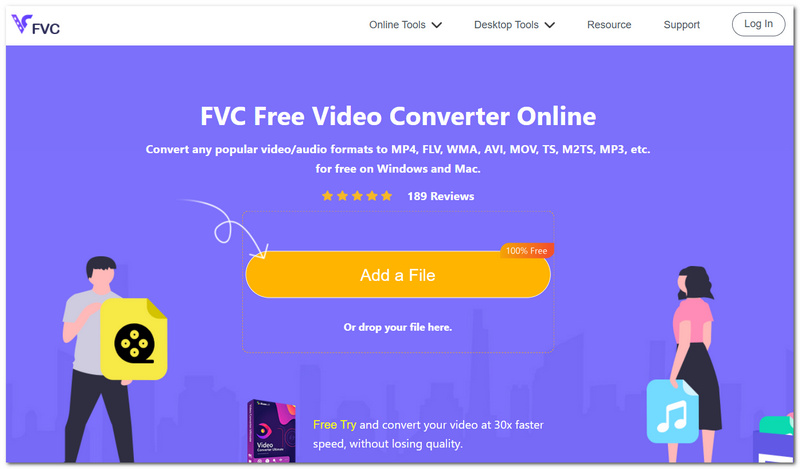
FVC 免费在线视频转换器是我最偏爱的工具。它上手简单、转换速度快,支持的视频格式类型也很丰富,基本上只依靠浏览器就能完成你需要的各种操作。此外,它可以通过简单的鼠标点击快速转换 AVI 文件,同时还能保持相当不错的输出质量,非常适合普通用户日常使用。
优点
- 该产品完全基于网页运行,无需安装桌面软件。
- 转换过程中可以同时很好地保留视频和音频质量。
- 只要通过最新版浏览器访问,该服务即可在 Windows、macOS 和 Linux 上使用。
缺点
- 由于需要上传并在线转换文件,因此对网络质量有一定要求。
2. HandBrake:最佳开源 AVI 转换器
评分:⭐⭐⭐⭐☆ 4.5/5
最适合人群:正在寻找开源且值得信赖的 AVI 格式转换器的用户。
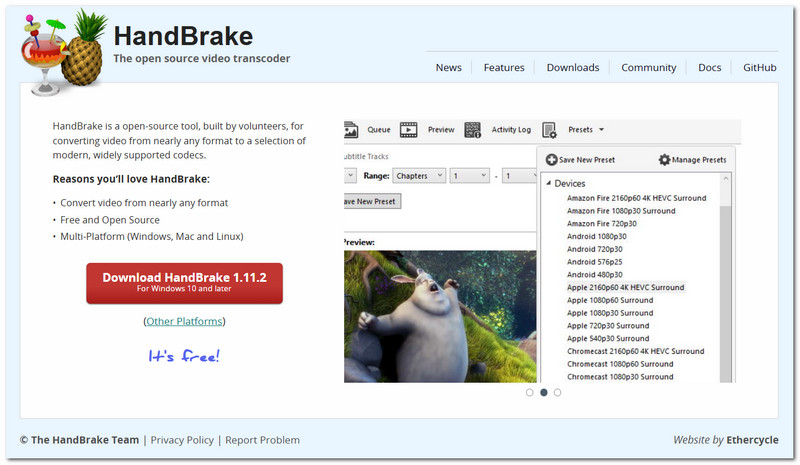
HandBrake 是一款强烈推荐的开源视频转码工具,它能让你对视频转换过程拥有更高的掌控力。如果你希望自行优化画质、分辨率和比特率,而不是一味使用默认设置,这款工具尤其适合你。HandBrake 可以按照你的参数要求来转换视频,最终得到更符合你预期的成品——尽管这可能需要你前期投入一些时间和精力来进行设置。
优点
- 提供高级编码与压缩方式。
- 能够在保持高画质的同时尽量减小文件大小。
- 完全免费,无弹窗广告,也无需订阅。
缺点
- 功能非常丰富,上手需要一定时间学习。
- 相比许多商业视频转换器,支持的格式要少得多。
3. VLC媒体播放器:最佳内置AVI转换器
评分:⭐⭐⭐⭐☆ 4/5
最适合人群:已经安装了播放器,希望借助现有播放器免费将 AVI 转换成 MP4的用户。
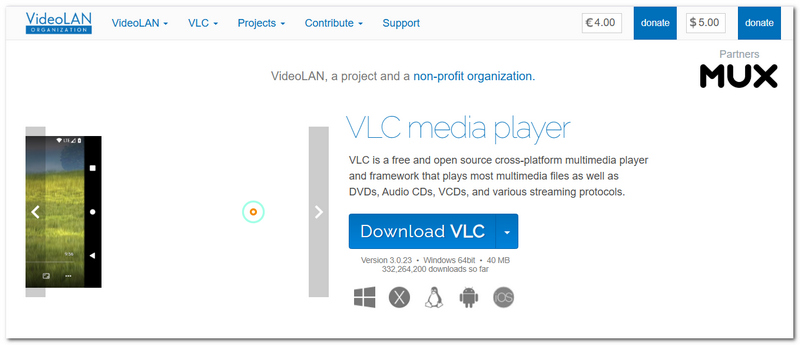
VLC Media Player 不只是一个视频播放器,实际上它还内置了视频格式转换功能。对于偶尔需要进行视频格式转换、又不想专门购买视频转换软件的用户来说,它是一个十分趁手的小工具。
优点
- 它允许你在用于播放的同一个应用程序中直接进行视频转换。
- 可以处理多种视频和音频文件格式。
- 这款精简的软件完全免费且开源。
缺点
- 与专门用于转换的工具相比,该转换器的界面对新手用户不够友好。
- 在自定义选项或高级批量转换功能方面,这款应用提供得并不多。
4. Shutter Encoder:最佳专业级AVI转换器
评分: ⭐⭐⭐⭐☆ 4.5/5
最适合人群:需要具备专业编码能力的 AVI 视频转换器的视频剪辑师和内容创作者。
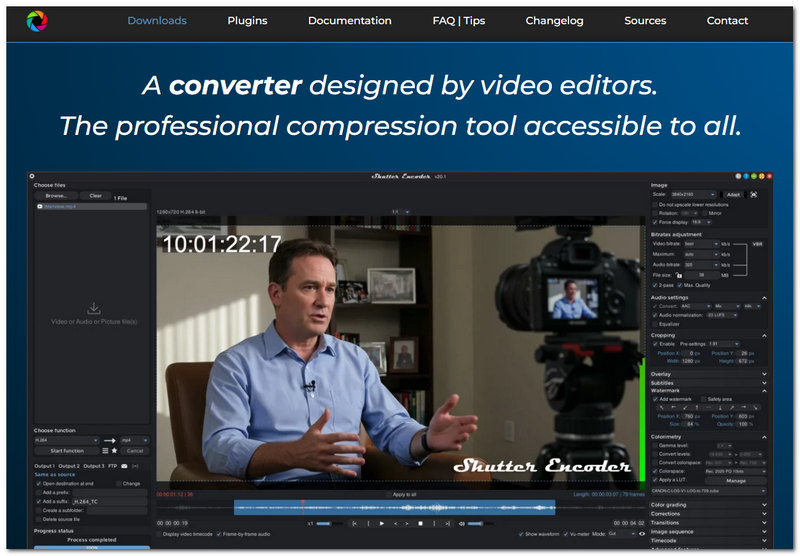
Shutter Encoder 是一款功能丰富的视频转换工具。它基于 FFmpeg 开发,能够为多种媒体格式提供高质量的编码能力。令人惊讶的是,这款软件完全免费,却依然提供了不少高级功能,对不满足于“只做简单转换”的内容创作者来说,很具吸引力。
优点
- 它提供专业级编码格式以及适用于不同剪辑流程的多种导出选项。
- 其批处理模式允许同时转换多个文件。
- 通过定期更新来扩展格式兼容性,并可期待新增功能。
缺点
- 如果你查看这款软件的界面,可能会觉得上手有点难。
- 如果你想利用高级设置,就需要非常了解自己在做什么。
5. 格式工厂(Format Factory):最佳Windows平台AVI转换器
评分:⭐⭐⭐⭐☆ 4/5
最适合人群:Windows 用户中,希望拥有一款集多种功能于一体、同时可免费作为 MP4 转 AVI 转换器使用的用户。
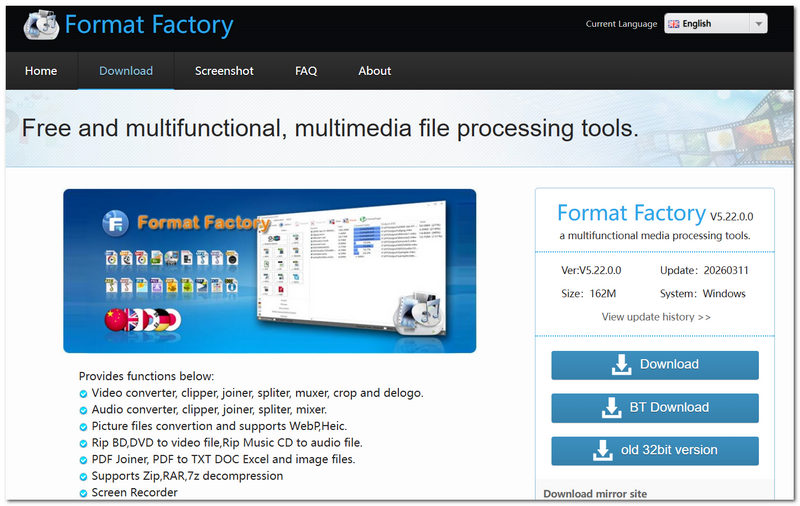
Format Factory(格式工厂)是多媒体转换工具中的“老牌选手”,已经存在很多年了。这款视频转换软件专为 Windows 操作系统打造,除了支持视频转换,还提供音频、图片以及其他文档格式转换等功能。
优点
- 这款软件可以在同一处完成视频、音频、图片和文档的转换。
- 包括文件修复、媒体压缩等实用的高级附加功能。
- 该软件支持多种输入/输出格式,适合日常的转换工作。
缺点
- 它只能在Windows电脑上使用。
- 安装程序可能会同时安装可选的捆绑软件。
6. Any Video Converter Free:最佳功能丰富的免费AVI转换器
评分: ⭐⭐⭐⭐☆ 4.5/5
最适合人群:希望一款 AVI 转换器能同时具备下载、基础剪辑以及格式自定义等额外功能的用户。
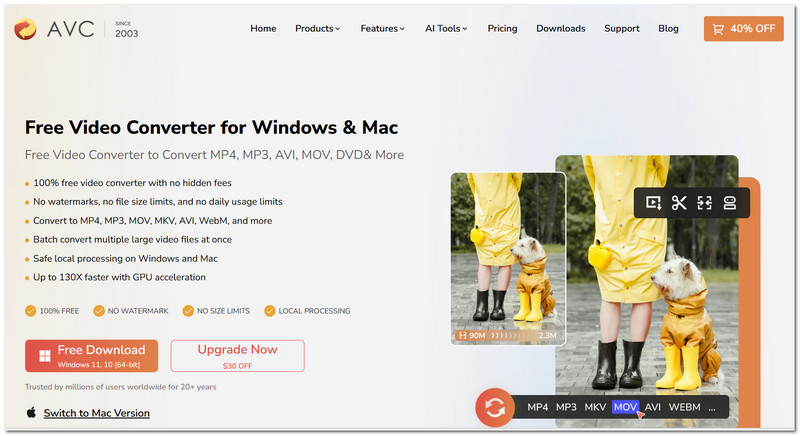
Any Video Converter Free 不只是一个简单的文件转换工具,它在功能上比一般的转换器更为强大。以出色的 AVI 转换能力为基础,软件还允许用户进行简单编辑、自定义输出参数,并在视频和音频格式兼容性方面表现优异。如此全面的多媒体工具在普通用户的电脑上其实并不常见。
优点
- 内置剪切、裁剪等基础编辑工具。
- 你可以为不同设备和分辨率自定义输出配置。
- 支持众多视频和音频文件格式。
缺点
- 你需要购买付费版本才能使用部分高级功能。
- 在界面中你可能会看到推广付费版本的提示。
7. Freemake AVI Converter:最适合初学者的AVI转换器
评分:⭐⭐⭐⭐☆ 4/5
最适合人群:视频转换新手,希望拥有界面直观、操作简单、适合日常使用的 AVI 转换器的用户。
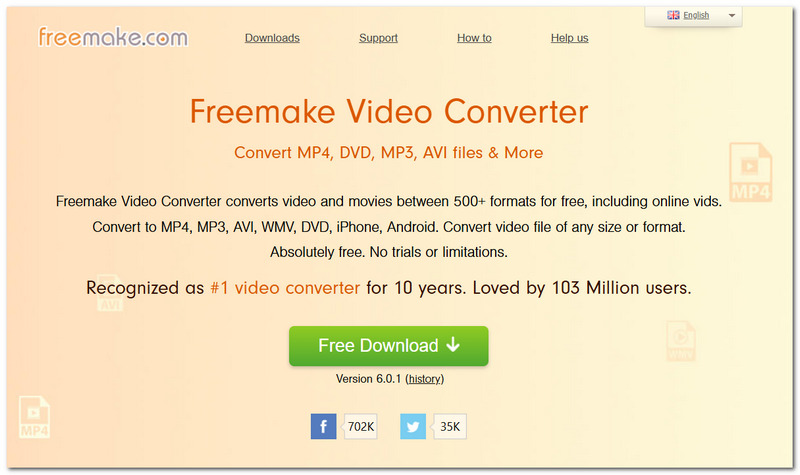
Freemake AVI Converter 是一款十分友好的视频转换软件,可以帮助初次接触的用户快速完成视频转换,而不至于被复杂的设置弄得一头雾水。它不仅支持大量文件格式,还提供了针对常见转换需求的简单预设。
优点
- 界面相当整洁,布局很容易理解。
- 自带为常见设备和视频风格预设好的模板。
- 允许你一次性转换多个文件,从而提升效率。
缺点
- 免费方案限制较多,比如输出视频上带有他们的Logo,或者无法使用全部功能。
- Mac用户无法使用该软件。
8. Online-Convert.com:最佳基于浏览器的AVI转换器
评分: ⭐⭐⭐⭐☆ 4/5
最适合人群:需要在线 AVI 转换器、又不想在电脑上安装任何软件的用户。
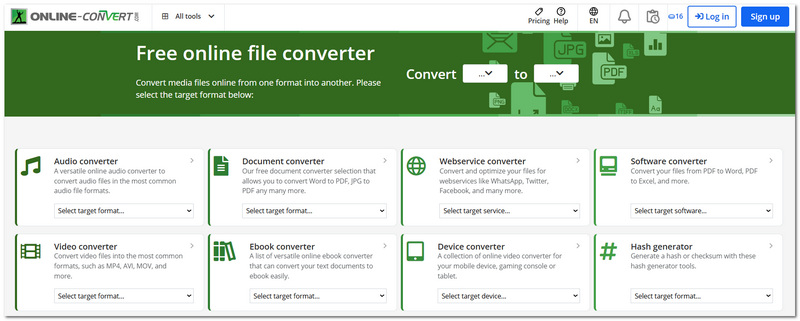
Online-Convert.com 是一个非常实用的在线转换平台,只要有网络连接就可以完成 AVI 文件的转换。除了视频转换,它还支持文档、图片、音频甚至电子书等多种文件类型的转换。如果你习惯在浏览器中工作,这个平台多种服务集于一体,可以为你提供一站式体验。
优点
- 该工具可直接在你的网页浏览器中运行。
- 它不仅能处理视频,还能处理更多其他文件类型。
- 在转换开始前,你可以选择更改分辨率、码率或编码格式等参数。
缺点
- 如果你的网络连接或上传的文件本身较慢,不仅上传过程会非常慢,文件的转换也会变得缓慢。
- 使用免费账户的人可能会受到每日最大转换次数或最大文件大小的限制。
第 2 部分:关于 AVI 转换器的常见问题
为什么我转换后的视频没有声音?
可能有多种原因,比如你选择了与媒体播放器不兼容的输出编码格式,播放器不支持,或者原始 AVI 视频使用了一种较为冷门的音频编码格式。通常,选择在 MP4 中广泛使用的 AAC 格式,或者更新你的媒体播放器,都是比较有效的解决办法。
为什么同一个 AVI 文件能在一台设备上播放,却在另一台设备上无法播放?
AVI 是一种容器格式,可以包含多种音频和视频编码格式。正因为如此,即使两个 AVI 文件都使用相同的 .avi 扩展名、看起来很相似,它们所采用的音视频编码也可能不同,因此某个设备可能支持其中一些编码格式,却不支持另外一些。最简单的解决方法是将它们转换成更常见的格式,比如 MP4。
使用桌面转换工具好,还是使用在线转换工具更好?
当你需要传输体积大且涉密的文件,但一次只能以小批量方式传输,或者你打算转换大量 AVI 文件时,最合适的办法是使用桌面转换器,因为它具有更快的性能、更多的控制选项,而且没有上传或下载限制。不过,如果只是偶尔转换一些小文件,在线转换器可能更合适,也更容易上手。
结论
在对这些转换器进行比较时,我意外发现,每一款 AVI 转换器都有自己独特的优势,适合不同的使用场景——无论你更看重速度、功能丰富度,还是操作简单。我个人认为,如果你需要一个可靠的AVI 转 MP4 转换器,那么 FVC 免费在线视频转换器非常值得一试,因为在我看来,它在易用性、画质和使用便捷性方面达到了很好的平衡。希望这篇文章能帮助你更容易地做出选择,找到最符合自己需求的那款转换器。
-
 最受欢迎的4种AVI屏幕录像机,可将屏幕视频捕获为AVI文件
 为了以高质量的 AVI 文件录制屏幕,本文在这篇文章中识别并分享了 4 个排名前列的免费 AVI 屏幕录像机。阅读它并获得您想要的。
-
 将 DVD 翻录为 AVI:3 款最佳 DVD 翻录软件 [评测]
 想要将 DVD 翻录成 AVI 以便于播放和存储吗?请阅读我们对最佳 DVD 转 AVI 转换器的详细评论,找到最适合您的工具。
-
 6 个最佳 AVI 合并:如何在 Windows 和 Mac 上加入 AVI 视频文件
 想要将 AVI 视频加入 DVD 中吗?您可以从本文中了解 6 个最佳 AVI 连接器,包括免费在线工具和桌面程序。
