


 视频转换大师
 屏幕录影大师
 视频修复
视频修复如何使用免费转换器将 AVI 转换为 WMV [快速步骤]
由微软公司最初开发的 AVI(Audio Video Interleave,音频视频交错)文件是一种高端视频格式。这种文件格式具有高质量的分辨率,但文件体积非常大。要在任意平台上播放视频或使用该文件,一个常见的方法就是将 AVI 文件转换为 WMV 文件。因此,如果你想进一步了解如何将 AVI 转换为 WMV,请继续往下看,我们会介绍多种转换工具,并配以详细步骤。

第 1 部分。在 Windows 10/11 上将您的 AVI 转换为 WMV
Windows 10 操作系统支持多种你在网上常见的文件格式,例如 AVI 和 WMV 都被 Windows 10 所支持。因此,将 AVI 文件转换为 WMV 文件会非常容易,尤其是当你使用这款转换速度极快的转换器——FVC Video Converter Ultimate 时。这款转换器是目前很受欢迎、值得信赖的视频转换工具之一。此外,它还允许你编辑、增强和压缩文件。操作简便,可在 Windows 10 上快速将 AVI 文件转换为 WMV。

FVC Video Converter Ultimate
5,689,200+ 次下载- 允许您将各种文件格式包括 AVI 转换为 WMV、MP4、MOV、VOB 等。
- 具有允许您将多个文件合并为一个的功能。
- 您可以编辑、增强和压缩文件。
以下是将 AVI 文件转换为 WMV 文件格式的步骤:
步骤 1. 要在 Windows 10 上安装 FVC Video Converter Ultimate,请点击下方下载按钮。随后按照安装向导完成安装,并运行该程序。
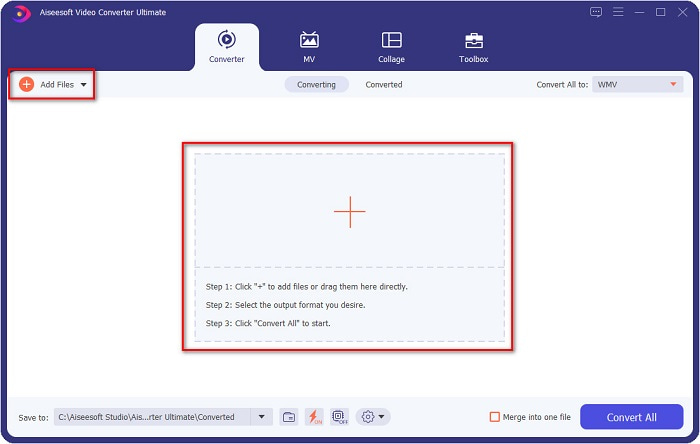
步骤 2. 打开程序后,点击屏幕左上角的 Add files 按钮,或点击 + 按钮,将 AVI 文件添加到软件主界面。此时会弹出计算机文件窗口,选择你要转换为 WMV 的 AVI 文件,然后点击 Open 上传文件。
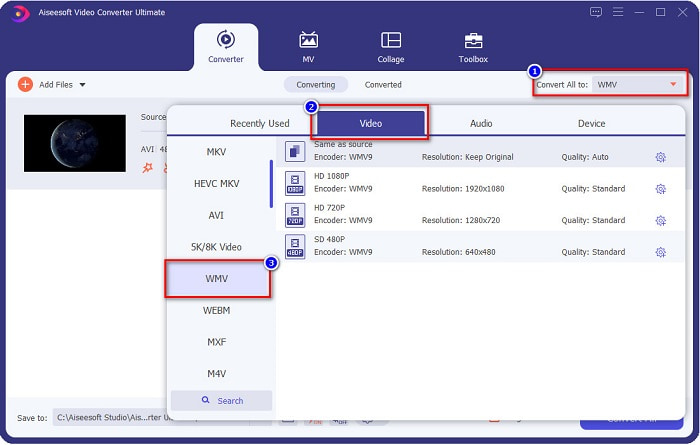
步骤 3. 若要更改文件格式,请点击软件界面右上角的 Convert All to 按钮。会出现格式列表,在“Video(视频)”分类下选择 WMV。
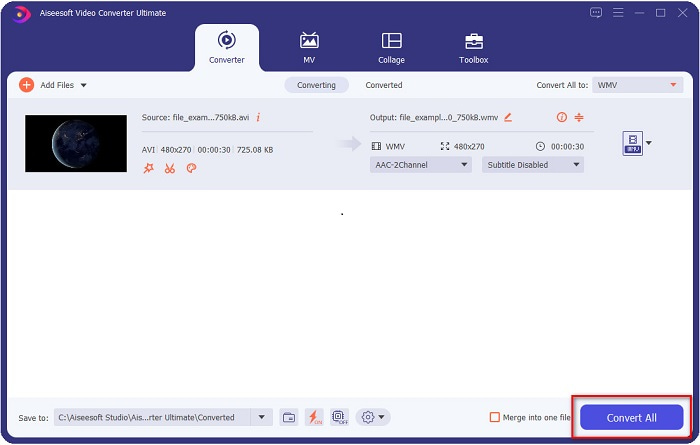
步骤 4. 选择好 WMV 文件格式后,点击 Convert All 按钮,就能将 AVI 文件转换为 WMV。等待数秒,就完成了!操作就是这么简单,你就可以轻松将 AVI 文件转换为 WMV。
第 2 部分。 如何免费将 AVI 转换为 WMV
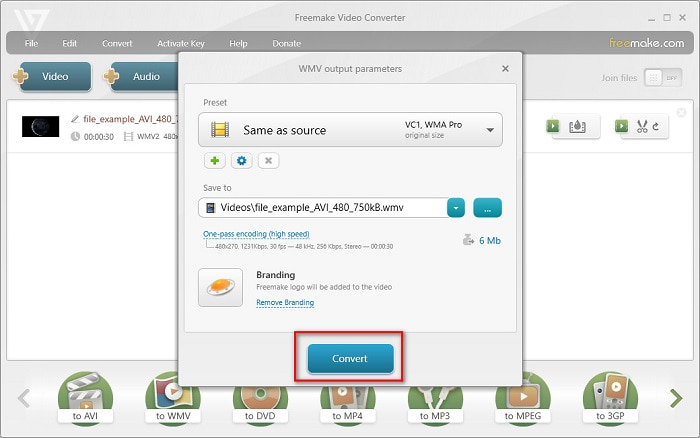
在将 AVI 文件转换为 WMV 时,你也可以使用免费的可下载转换工具。其中一款较为知名的转换器是 Freemake Video Converter。这款离线转换器支持 500 多种格式的转换,比如 AVI 转 WMV、MP3、MP4、DVD 等。不过,它的图形用户界面(GUI)设计一般,界面操作也不算友好。尽管如此,在文件转换方面,它仍被许多用户使用。
关于如何使用 Freemake Video Converter 将 AVI 文件转换为 WMV 文件的快速指南:
步骤 1. 在浏览器中搜索 Freemake Video Converter 并下载安装。下载完成后,打开该程序。
步骤 2. 打开程序后,点击 Video 按钮;当计算机文件窗口弹出时,选择你的 AVI 文件。然后点击 Open,将 AVI 文件添加到队列中。

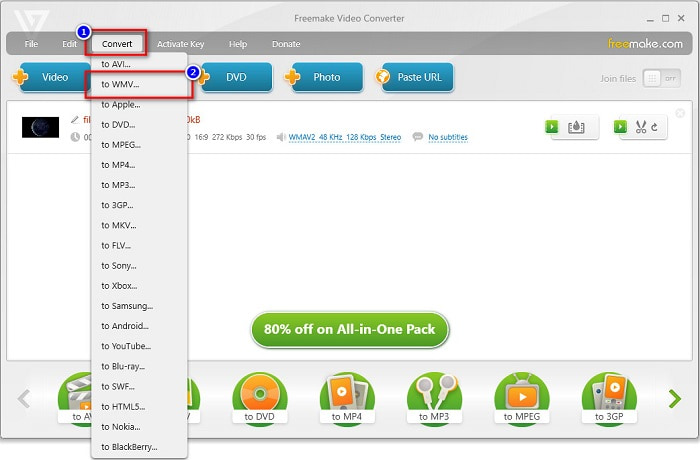
步骤 3. 选择好 AVI 文件后,点击软件界面上方的 Convert 选项。此时会出现格式列表,然后选择 WMV。
步骤 4. 会弹出一个新的界面,用于正式转换文件。点击 Convert 按钮,开始将 AVI 文件转换为 WMV。
第 3 部分。 在线将 AVI 文件转换为 WMV 文件
不可否认,在线转换文件更加方便。因此,我们尝试了多款可在线将 AVI 转换为 WMV 的工具,并最终选择 FVC Free Video Converter Online 作为推荐的最佳方案。该转换器允许你在没有体积限制的情况下转换大文件。不过,由于它依赖网络,你可能会遇到转换速度较慢的情况,也就是说转换速度取决于你的网络连接。尽管如此,FVC Free Video Converter Online 仍然被许多用户使用,并被证明是最佳在线转换器之一。
使用 FVC Free Video Converter 将 AVI 文件转换为 WMV 的步骤
步骤 1. 在浏览器中搜索 FVC Free Video Converter Online。
步骤 2. 进入网页后,点击 Add Files to Convert 按钮。点击 Add Files to Convert 按钮时,会弹出下载安装启动器的提示,先下载安装,然后选择你的 AVI 文件。
下载桌面版以批量转换文件。
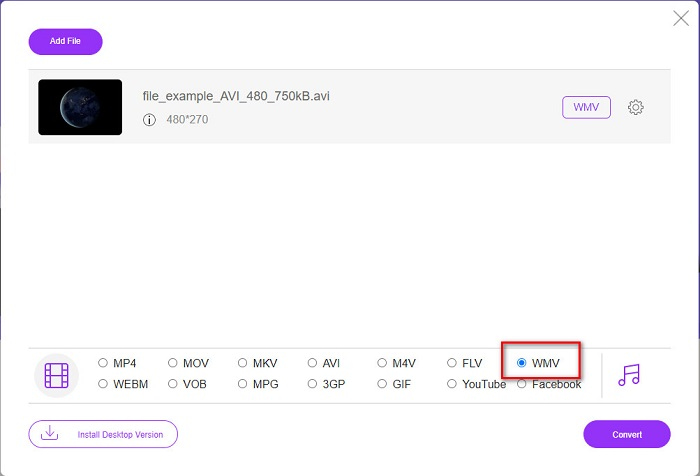
步骤 3. 选择文件后,在软件的第二个界面中,你会看到文件格式列表,然后点击 WMV。
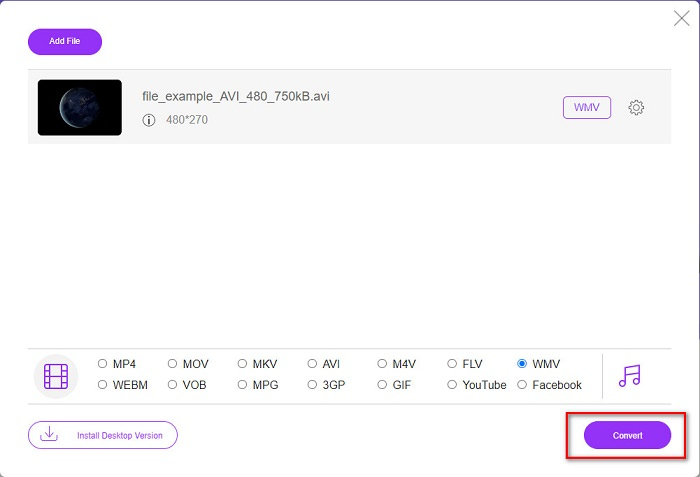
步骤 4. 最后,点击软件界面右下角的 Convert 按钮。此时会弹出计算机文件窗口,你可以选择转换后文件的保存位置。之后,AVI 转 WMV 的转换就会开始进行。
第 4 部分。关于 AVI 和 WMV 的更多信息
AVI(Audio Video Interleave,音频视频交错) 文件是 Windows 电脑上的标准视频格式。这类文件同时包含音频和视频,并可使用多种编码格式(codec),包括 DivX 和 XviD。然而,这种文件格式的压缩率较低,因此文件体积通常比较大。相对地,WMV(Windows Media Video,Windows 媒体视频) 被许多软件和设备支持,并由 Windows Media Player 对此类文件进行压缩处理。此外,Windows 系统通常能很好地播放这类文件。如果你想更轻松地播放 WMV 文件,可查看 最佳 WMV 播放器。
AVI 与 WMV
第 5 部分。关于将 AVI 转换为 WMV 文件格式的常见问题解答
将 AVI 更改为 WMV 会破坏文件的质量吗?
当您将 AVI 转换为 WMV 时,文件的质量应该不会受到影响。但是,某些转换器不支持高质量的像素视频,导致质量下降。
你能压缩AVI文件吗?
可以。你可以使用在线提供的视频压缩工具。你也可以将 AVI 文件转换为 WMV 格式,从而减小文件体积。此外,你还可以使用 FVC Video Converter Ultimate 来压缩 AVI 文件。
转换后我的 AVI 文件的文件大小会改变吗?
AVI 文件的文件大小在某些情况下可能与原始文件不同。因为在转换文件时,压缩后的文件会被解压,导致文件大小发生了一点变化。
结论
总而言之,上面介绍的在线和离线工具显示了有希望的转换功能,可以满足您在将 AVI 文件转换为 WMV 文件时的需求。但是,如果您正在寻找一个包含许多可以帮助您满足需求的功能的转换器,我们建议您使用 FVC Video Converter Ultimate — 仍然有疑问?立即尝试,充分利用您的文件!
-
 帮助您免费将 AVI 转换为 FLV 的具体指南
 为了将 AVI 转换为 FLV,您需要一个功能强大的视频转换器。幸运的是,您可以从这篇文章中学习两个及其分步指南。
-
 如何在 Windows/Mac 上将 AVI 视频转换为动画 GIF 文件
 想要选择有趣的 AVI 片段来创建 GIF 模因吗?本文将告诉您剪辑 AVI 视频和免费将 AVI 转换为动画 GIF 文件的 2 种最佳方法。
-
 决定哪个是理想的 AVI 到 MP3 转换器软件 [PC 和 Mac]
 您想知道如何将 AVI 转换为 MP3 音频格式吗?在下面的列表中,您还将遇到适合您需求的不同工具和步骤。

