


 视频转换大师
 屏幕录影大师
 视频修复
视频修复
 安全下载
安全下载十大免费在线转换器/Windows/Mac
你是否已经厌倦了到处寻找适合你视频的免费 AVI 视频转换器?别再费心了!无论你是资深剪辑达人,还是刚开始接触视频制作,合适的工具都能带来巨大的不同。本文整理并评测了一批高评分的 AVI 视频转换器,帮你大大简化选择过程。从简单易用的在线转换器到功能强大的桌面软件,我们都为你准备好了。现在就来探索更多可能性,找到最适合你的视频转换解决方案吧!

第 1 部分。最佳免费在线 AVI 视频转换器
FVC 免费在线视频转换器
FVC 免费在线视频转换器是一款专门用于将 AVI 视频转换为多种其他格式的工具。它能在保证高清原画质的前提下,实现快速转换。此外,该工具支持批量转换,让用户可以同时转换多个 AVI 文件,而不会牺牲视频质量。
| 平台 | 基于网络的 |
| 最适合 | 最适合需要易于使用的工具来转换视频和音频文件的人。 |
| 支持的格式 | 它支持将几乎所有主流视频和音频转换为MP4、FLV、MKV、MOV、M4V、MTS、TS、M2TS、WMV、ASF、VOB、MP3、AAC、AVI、MOV、WMV、MKV。 |
要使用它,请按照以下步骤操作:
步骤 1. 访问 FVC 免费在线视频转换器的官网。
步骤 2. 点击添加文件进行转换按钮,导入你想要转换的视频。
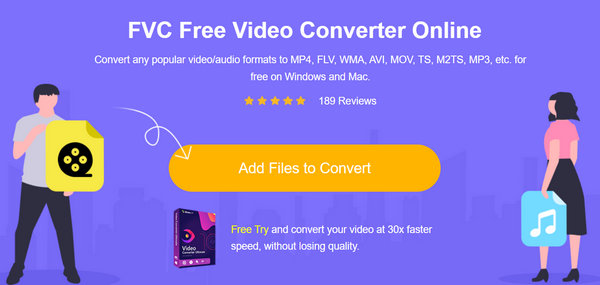
步骤 3. 选择你想要的输出格式。
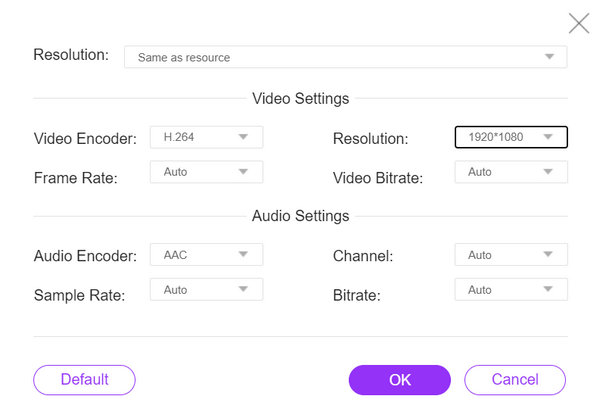
它还可以自动设置适合您的视频的内容。
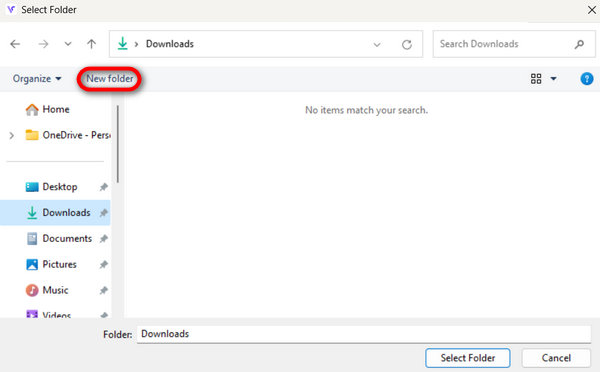
步骤 4. 点击转换按钮开始转换。然后选择或新建一个新建文件夹,转换完成的视频会自动保存到该文件夹中。
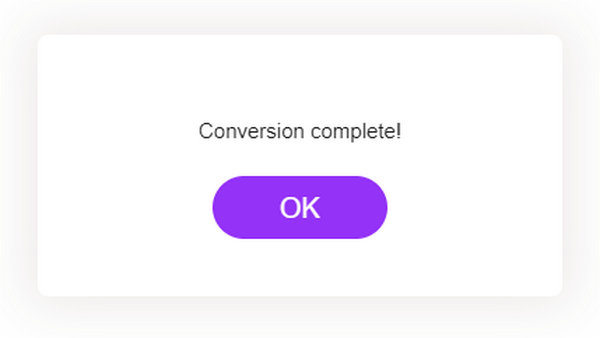
完成后,您将看到一条文本提示,表明转换已完成。
FVC 免费在线视频转换器提供了可靠而高效的解决方案,使转换过程变得轻松而便捷。
第 2 部分。桌面上排名前 4 的免费 AVI 视频转换器
Aiseesoft 免费视频转换器
Aiseesoft 提供了一款免费的视频转换器,允许用户在多种格式之间相互转换视频。Aiseesoft Free Video Converter支持 AVI、MP4、MOV 等常见视频格式。你还可以用它完成剪切、裁剪等基础编辑操作。
适用平台:Windows 和 Mac。
适合人群:需要一款操作简单、带有基础编辑功能的视频转换工具的用户。
优点
- 友好的用户界面。
- 基本编辑功能。
- 支持多种格式。
缺点
- 它可能缺少高级功能。
步骤 1. 在你的设备上下载并安装 Aiseesoft Free Video Converter。
步骤 2. 点击添加文件按钮,导入你想要转换的 AVI 视频。
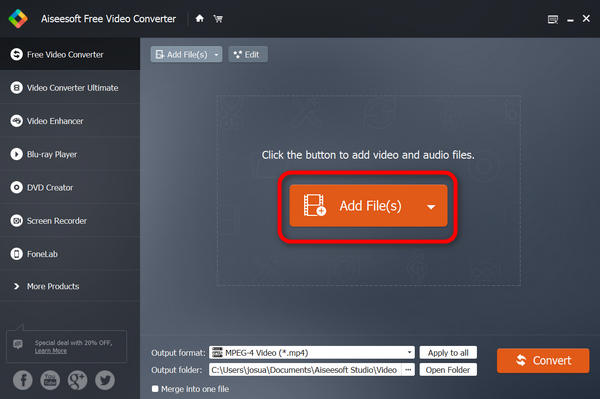
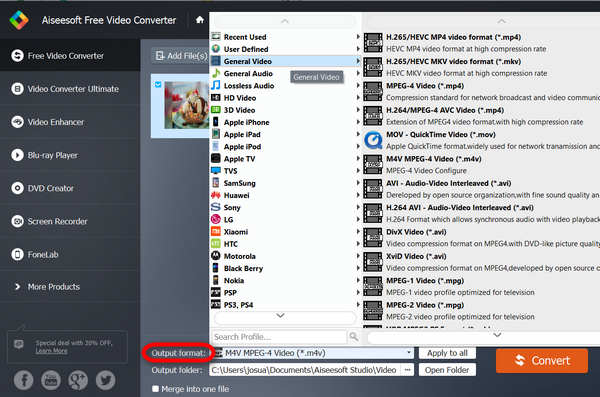
步骤 3. 在输出格式中选择你需要的格式。
步骤 4. 最后,点击转换开始转换。
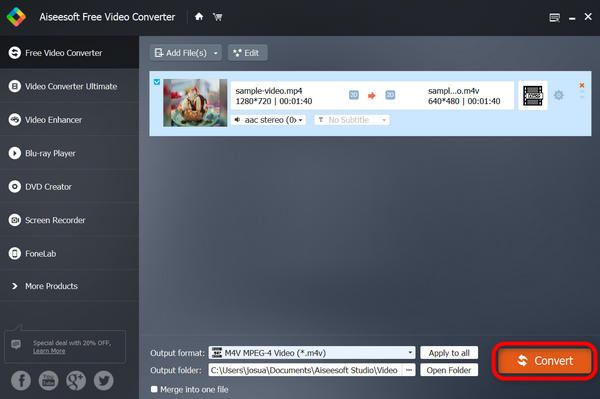
您的视频将自动保存在您的设备上,转换成功后,下面会显示完成。
Aiseesoft Free Video Converter 确实是网上最好的免费 AVI 视频转换器之一,可确保流畅、轻松且免费地转换任何类型的格式。因此,如果您正在寻找免费但有效的视频转换器,我们强烈推荐这款转换器。
VLC媒体播放器
VLC 媒体播放器是一款多媒体软件,不仅可以播放各种音频和视频格式,还可以用作免费的 AVI 视频转换器。借助此工具,用户可以将视频文件转换为所需的任何格式。此外,它还为管理多媒体内容提供了多功能性和便利性。
适用平台:Windows、Mac 和 Linux。
适合人群:适合想要一款既能播放多媒体文件,又能偶尔进行视频转换的一体化解决方案的用户。
优点
- 多功能性
- 高级功能。
缺点
- 对于初学者来说,界面可能不太直观。
步骤 1. 首先在你的设备上下载并安装 VLC。
步骤 2. 启动程序,点击媒体选项卡,然后选择转换/保存。
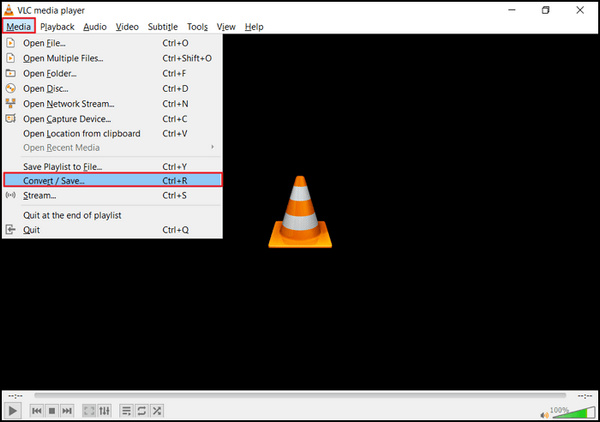
步骤 3. 点击添加按钮,导入你想要转换的 AVI 视频。
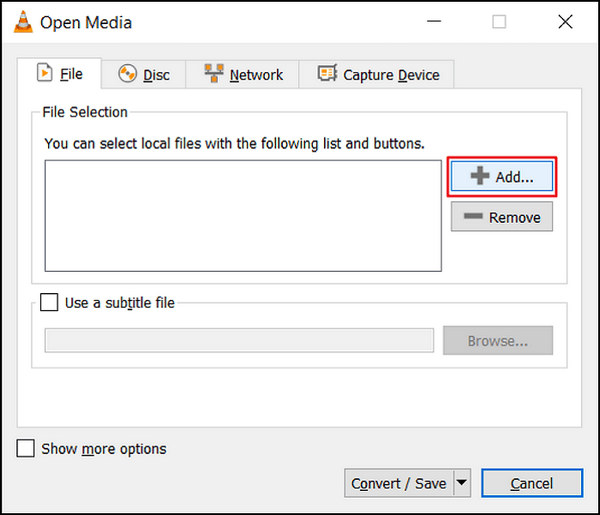
步骤 4. 在转换对话框中设置文件名和保存位置。
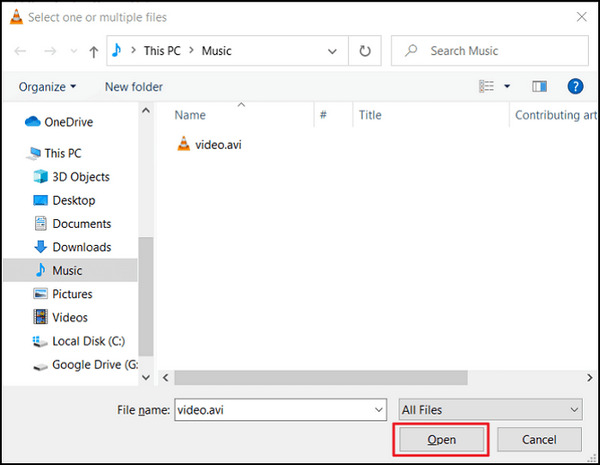
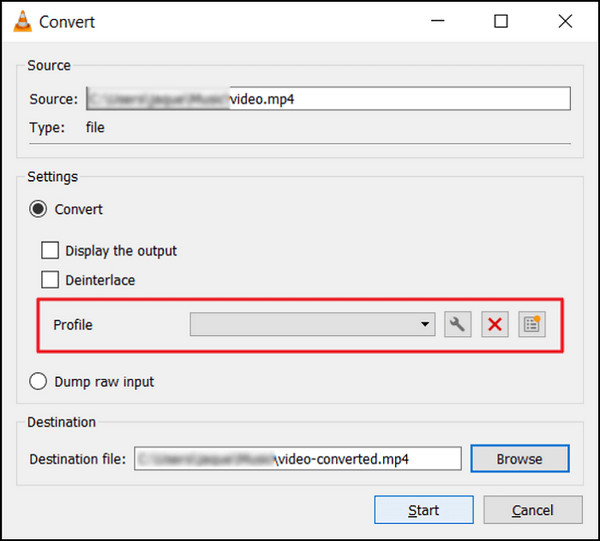
步骤 5. 选择转换/保存,然后在开始前选定你需要的输出格式。
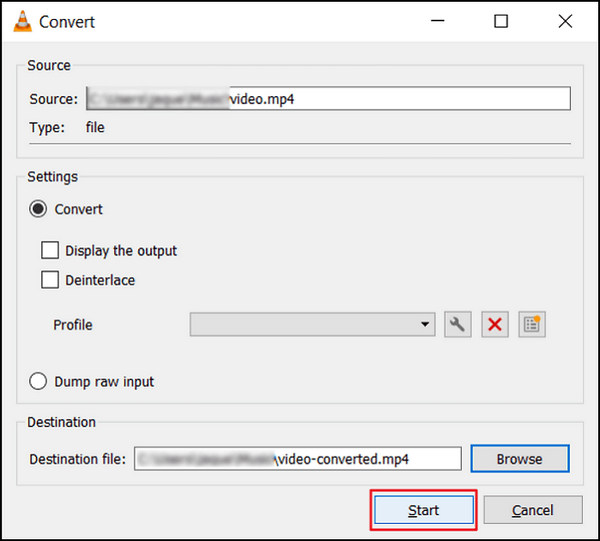
步骤 6. 最后,点击开始以启动转换过程,其余工作交给 VLC 媒体播放器完成。
VLC 不只是一个媒体播放器,它同样可以帮助你转换 AVI 视频。但需要注意的是,这款功能多样的软件缺少许多专用视频转换器中常见的高级编辑功能。如果你想要一款类似 VLC 的工具,可以在这里查看。
Freemake视频转换器
Freemake Video Converter 是一款多媒体软件,用户能够自由地在不同格式之间转换 AVI 视频,同时还支持音频文件和图像。
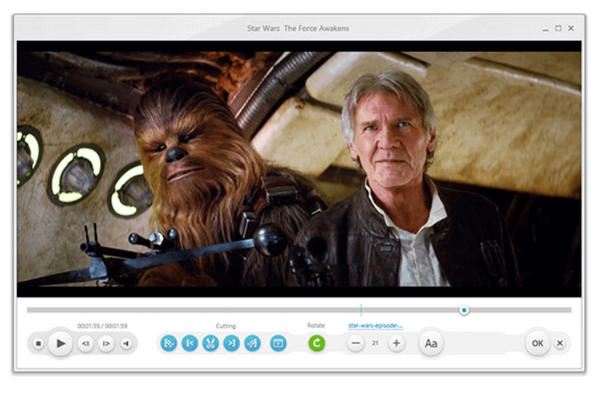
适用平台:仅限 Windows。
适合人群:需要针对特定设备或平台转换视频的用户。
优点
- 有多种预设配置文件可供选择。
- 用户友好的界面
缺点
- 安装过程中请注意捆绑的软件。
- 水印
步骤 1. 在你的设备上下载并安装 Freemake Video Converter。
步骤 2. 点击添加文件,将你想要转换的 AVI 视频文件添加到程序中。
步骤 3. 展开输出格式列表,选择你偏好的格式,如 MP4、MOV 等。
步骤 4. 点击向下箭头按钮,设置转换后文件的保存路径。
步骤 5. 最后,点击运行按钮。
Freemake Video Converter 是桌面版 AVI 视频转换器的更好选择。但是,其免费版本缺少其他免费视频转换器提供的一些功能。
手刹
HandBrake 是一款开源工具,用于转换几乎任何格式的 AVI 视频,包括 AVI 和其他广泛支持的编解码器。使用此工具,您可以轻松地将
适用平台:Windows、Mac 和 Linux
优点
- 轻的。
- 可定制的设置。
缺点
- 高级功能有限。
步骤 1. 在你的设备上下载并安装 HandBrake。
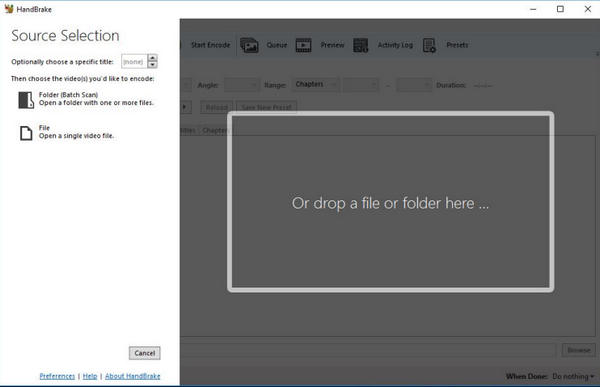
步骤 2. 点击文件或打开源,导入你想要转换的 AVI 视频。
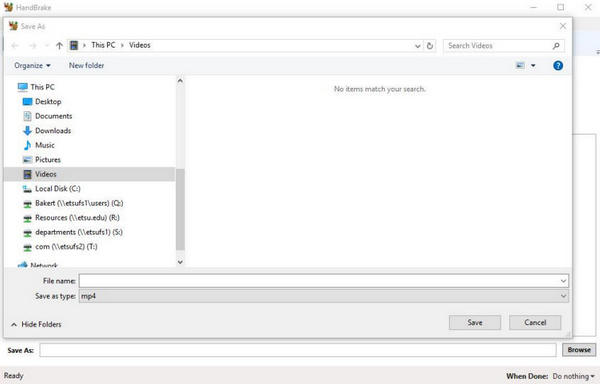
步骤 3. 在目标部分,指定你想保存转换后文件的位置并为其命名。
步骤 4. 在输出设置中进行更高级的参数调整,并选择你需要的输出格式。
步骤 5. 最后,点击开始按钮,开始将 AVI 转换为 MP4及其他格式。
HandBrake 将显示进度并在完成时通知您。转换完成后,您将在指定位置获得一个新的视频文件。
第 3 部分。有关 AVI 视频转换器的常见问题解答
我可以使用免费的 AVI 视频转换器将 AVI 视频转换为其他格式吗?
是的。大多数免费的 AVI 视频转换器都支持将 AVI 视频转换为各种流行格式。查看上面的文章,您将看到每个视频转换程序支持的格式。
使用视频转换器转换 AVI 视频会影响视频质量吗?
对视频质量的影响很大程度上取决于转换过程中选择的设置和选项。通常,如果您使用信誉良好的 AVI 视频转换器并保持类似的设置,则质量损失应该很小。
免费的 AVI 视频转换器使用安全吗?
许多信誉良好的免费 AVI 视频转换器使用起来都很安全,不含有害的恶意软件或病毒。但是,务必从其官方网站或其他可信赖的来源下载它们。
我可以使用免费的 AVI 视频转换器同时转换多个 AVI 视频吗?
是的。大多数免费的 AVI 视频转换器都提供批量转换功能,让您可以一次转换多个 AVI 视频,从而节省时间和精力。
使用免费的 AVI 视频转换器有什么限制吗?
虽然免费的 AVI 视频转换器提供基本的转换功能,但与付费软件相比,它们可能存在局限性,例如支持的格式较少、转换速度较慢或编辑功能较少。
结论
总之,在选择免费 AVI 视频转换器时,需要综合考虑格式支持、易用性以及附加功能等因素。每款转换器都有其独特优势,能够满足不同用户的需求。无论是像 FVC 免费在线视频转换器这样的网页工具,还是像 Aiseesoft Free Video Converter 这样的桌面应用,你都可以根据自己的偏好,从多种选项中挑选最合适的那一款。
-
 如何免费在Windows / Mac /在线压缩大型AVI文件
 阅读并获取3种免费方法来压缩计算机上的AVI文件。您可以减小AVI视频的文件大小而不会降低质量。您的AVI视频大小可以像您想象的一样小。
-
 最受欢迎的4种AVI屏幕录像机,可将屏幕视频捕获为AVI文件
 为了以高质量的 AVI 文件录制屏幕,本文在这篇文章中识别并分享了 4 个排名前列的免费 AVI 屏幕录像机。阅读它并获得您想要的。
-
 如何使用简单的步骤和工具将 AVI 转换为 MOV
 您想知道如何将 AVI 转换为可播放的 MOV 吗?您必须按照本文了解如何操作以及成功转换的提示。
