


 视频转换大师
 屏幕录影大师
 视频修复
视频修复
 安全下载
安全下载使用这 10 款转换工具将您的视频转换为高清视频
你是否曾希望自己下载的视频能变得更加清晰锐利,达到1080p高清效果?那你就来对地方了!这篇适合新手的指南将向你展示将视频转换为高清画质的最简单方法。我们精心整理了十大视频转换工具,帮助你将视频转换为1080p高清,适合所有人使用。无论你是刚刚入门还是已有一定剪辑经验,都可以告别繁琐复杂的操作。我们会帮你找到最合适的工具,让你的视频焕然一新。现在就一起踏入HD视频转换的世界吧!

第 1 部分。快速概述:十大高清视频转换器
| 产品名称 | 支持的格式 | 最适合 | 定价计划 | 方法 |
| FVC 免费在线视频转换 | MP4、FLV、MKV、MOV 等 | 保持原始质量的同时快速在线转换 | 自由 | 线上 |
| Aiseesoft Video Converter Ultimate | 支持 1,000 多种格式,包括 4K、HD、5K 和高达 8K | 视频编辑功能、滤镜、字幕和基于 AI 的压缩 | 1 个月许可证:$14.50 终身许可证:$49.96 商业许可证:$79.96 | 离线 |
| 万兴优转 | MP4、AVI、MKV 等 | 快速转换且不影响质量 | 永久计划:$79.99 年度计划:$39.99 商业计划 $337.46 | 离线 |
| 手刹 | 多种格式可供下载,包括 MP4、FLV 等 | 转换视频文件,同时提供视频参数的自定义选项并提供高质量的输出。 | 自由 | 离线 |
| DivX 转换器 | 支持 DivX、AVI、MKV 等 | 不错的免费版本,还有价格实惠的付费计划 | $19.99 一次性付款 | 离线 |
| Freemake视频转换器 | 处理 4K 视频、提供预设配置文件和 DVD 刻录 | 功能多样,界面友好。 | 每月订阅:$39.95 一次性付款:$59.95 | 离线 |
| VideoProc 转换器 AI | 各种格式,包括 MP4、AVI、MKV、MOV 等 | 全方位视频转换、编辑等 | Premium 365:$25.95 终身许可证:$45.95 家庭许可证:$57.95 | 离线 |
| Allavsoft 视频和音乐下载器 | MP4、AVI、WMV、MOV、FLV 等 | 快速视频转换和下载 | 1 个月许可证:$19.99 1 年许可证:$29.99 终身许可证:$69.99 | 离线 |
| Cutouy.pro AI 视频增强器 | MP4、webm、mov 和 gif | 提高视频质量。 | 自由 | 线上 |
| AnyMP4 高清视频转换器 | 各种格式,包括 MP4、AVI、MOV 等 | 将视频清晰度从 420p 提高到 1080p | 终身价格:$129.00 | 离线 |
第 2 部分。将视频转换为高清的十大高清视频转换器
在这一部分中,我们将为您详细介绍每种工具。它们可以做什么、它们的优点是什么、它们可能有哪些缺点以及快速指南。我们在这里让您轻松选择合适的工具并毫不费力地将您的视频转换为高清。
FVC 免费在线视频转换
FVC Free Video Converter Online 是一款易于上手的网页工具,非常适合用于将视频转换为高清。此外,你还可以享受更多功能,例如根据需要更改格式。它支持多种视频和音频文件类型,如 MP4、FLV、MKV、MOV 等。而且,它可以在不损失画质的情况下导出视频,是一款非常实用的免费视频工具。
优点
- 完全免费使用。
- 快速在线转换,同时保持原始质量。
- 无需安装任何软件。
缺点
- 需要互联网连接。
快速指南:
步骤 1. 访问 FVC 免费在线视频转换器的官网。
步骤 2. 点击添加文件进行转换(Add Files to Convert)按钮并选择你的视频文件。
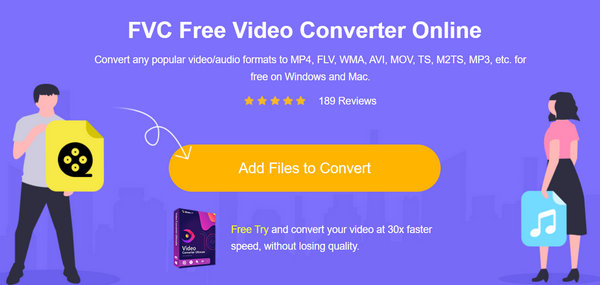
步骤 3. 选择所需的格式,然后点击齿轮(Gear)图标,手动设置分辨率、视频比特率等参数。
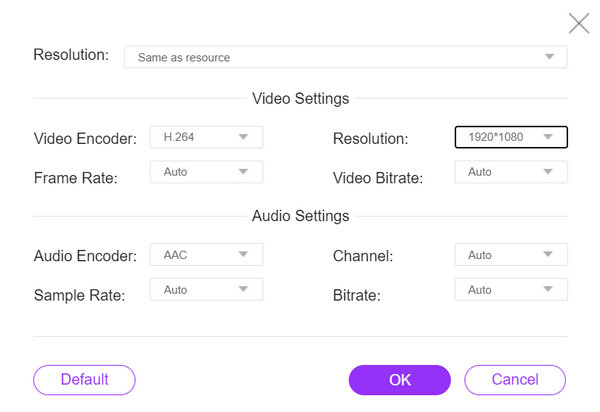
它还可以自动设置适合您的视频的内容。
步骤 4. 点击转换按钮开始转换。然后选择或新建一个新建文件夹,转换完成的视频会自动保存到该文件夹中。
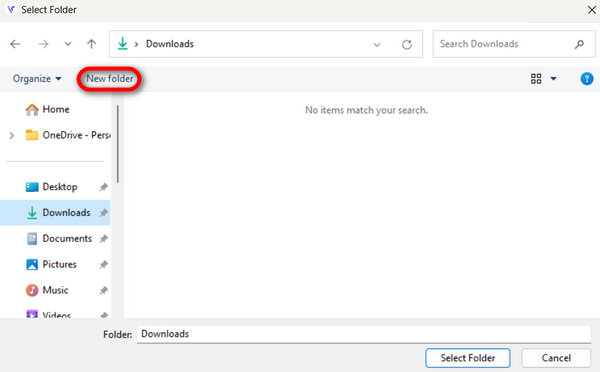
完成后,您将看到一条文本提示,表明转换已完成。
FVC 免费在线视频转换器确实像魔术一样有效。只需几个简单的步骤,您就可以轻松有效地将视频转换为高清 1080p。
Aiseesoft Video Converter Ultimate
Aiseesoft Video Converter Ultimate 是一款支持超过 1000 种格式的工具,可以将视频转换为 HD、4K、5K,甚至最高 8K。除此之外,你还可以对已提升清晰度的视频进行裁剪、合并、剪切和旋转操作。你可以用这款工具做更多事情,因此它是最佳视频转换工具之一。
优点
- 全面的格式支持。
- 高级视频编辑功能。
- 高质量输出。
缺点
- 需要付费计划才能获得完全访问权限。
快速指南:
步骤 1. 首先,点击“免费下载(Free Download)”获取软件。下载完成后,在电脑上安装。
步骤 2. 接着,点击添加文件(Add File)按钮添加你想要转换的文件。
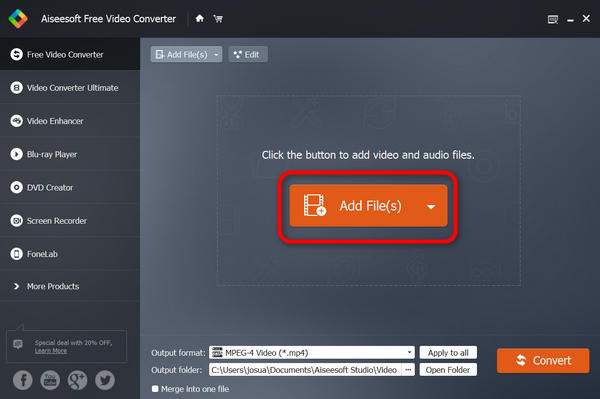
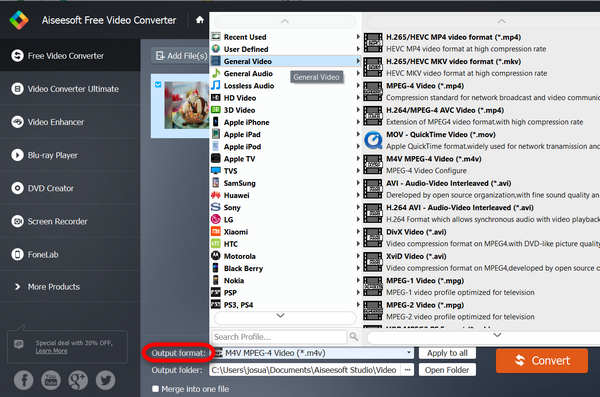
步骤 3. 现在点击输出格式(Output Format)下拉选项,修改你的视频文件格式。
步骤 4. 最后,要转换视频文件时,点击全部转换(Convert All)按钮。之后即可保存文件。
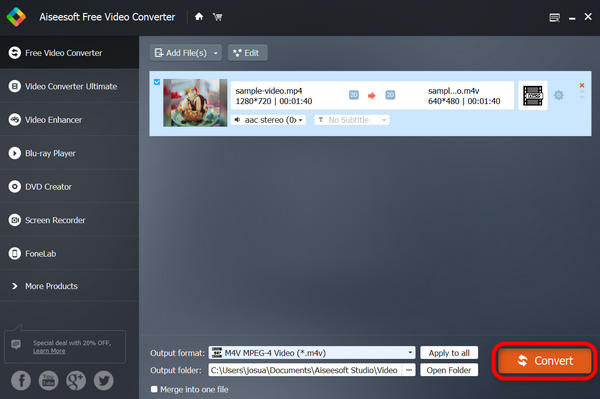
使用 Aiseesoft Video Converter Ultimate,将视频转换为您喜欢的分辨率不是问题。此外,它支持各种视频格式,方便转换不同格式的视频。
万兴优转
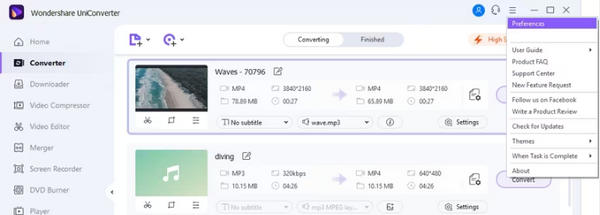
Wondershare UniConverter 是一款功能全面的视频工具箱,用户可以在其中将视频转换为 1080p 高清视频。它支持各种流行的视频格式,并提供编辑功能,您不仅可以使用这些功能转换视频,还可以提升视频质量。
优点
- 高速转换。
- 批量处理。
- 视频编辑工具。
缺点
- 需要付费计划才能获得完全访问权限。
- 有些功能可能会让初学者难以理解。
快速指南:
步骤 1. 下载并安装 Wondershare UniConverter。
步骤 2. 导入你的视频文件。
步骤 3. 选择你想要的输出格式。
步骤 4. 点击转换(Convert)开始 1080p 高清视频转换流程。然后你就可以在1080p 高清视频播放器上播放转换后的视频文件。
手刹
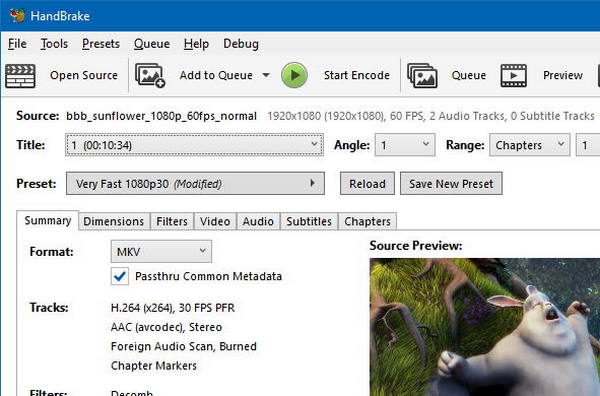
HandBrake 是一款用于视频转码和转换的免费开源软件工具。它允许用户将视频从一种格式转换为另一种格式,调整各种视频设置,并将视频转换为高清 1080p 分辨率。
优点
- 免费且开源。
- 支持多种格式。
- 允许自定义视频参数。
- 提供高质量高清 1080p 输出。
- 适用于多种操作系统
缺点
- 对于初学者来说界面复杂。
- 转换大文件可能非常耗时。
- 与专用软件相比,编辑功能有限。
快速指南:
步骤 1. 在你的设备上下载并安装 HandBrake。
步骤 2. 点击“文件(File)”或打开源(Open Source),导入你想要转换的视频。
步骤 3. 在“目标(Destination)”部分,指定你希望保存转换后文件的位置,并为其命名。
步骤 4. 查看“输出设置(Output Settings)”,选择一个预设,或者手动配置为 1080p 高清输出。
步骤 5. 最后,点击“开始(Start)”按钮,启动视频转换。
DivX 转换器
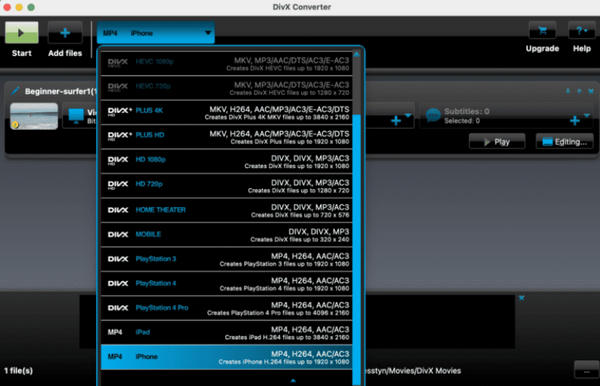
DivX Converter 是将视频在线转换为高清的完美解决方案。这款多功能软件以其在高质量和紧凑文件大小之间的平衡而闻名。通过使用此工具,您可以轻松地将视频转换为高清,确保卓越的视觉清晰度,同时优化文件存储和在线共享或流媒体的兼容性。
优点
- 有一个不错的免费版本可用。
- 负担得起的付费计划。
- 支持高质量视频转换。
缺点
- 与其他转换器相比功能有限。
- 界面可能感觉过时。
快速指南:
步骤 1. 下载 DivX Converter 并在电脑上安装。
步骤 2. 然后导入你的标清(SD)视频文件。
步骤 3. 选择输出格式:选择所需格式(如 DivX、AVI)。自定义设置:根据需要调整视频参数。
开始转换:点击转换(Convert),开始 1080p 高清转换流程。
iDealshare VideoGo
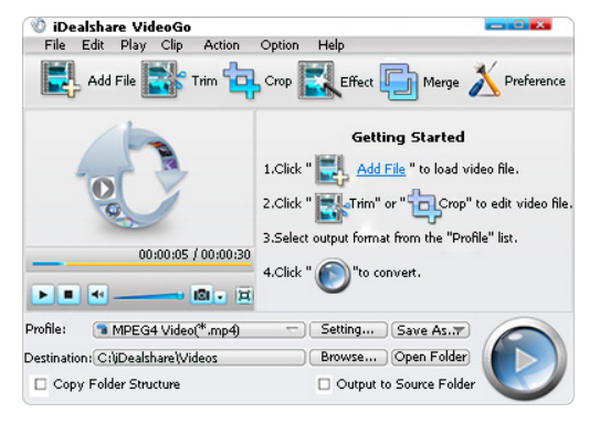
iDealshare VideoGo 是一款高质量的高清视频转换及编辑工具。它针对各类用户设计,因此无论你是初学者还是有经验的用户,这款工具都是将视频转换为高清的理想解决方案。
优点
- 快速转换。
- 修剪、裁剪和添加效果等编辑功能
- 支持多种格式。
缺点
- 要使用完整功能,需购买付费计划。
- 界面可以更加现代化。
快速指南:
步骤 1. 在你的设备上安装 iDealshare VideoGo。
步骤 2. 导入你的视频文件。
步骤 3. 选择你想要的输出格式。
步骤 4. 最后,点击转换(Convert)按钮。
Freemake视频转换器
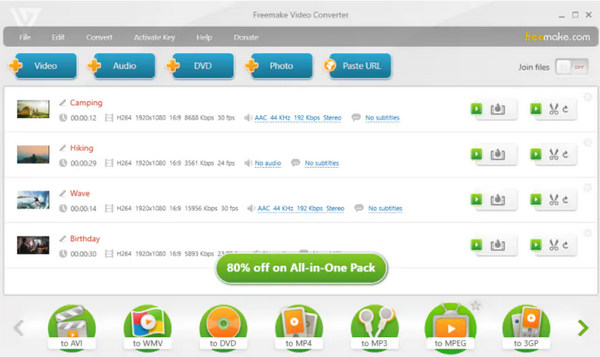
Freemake Video Converter 是一款出色的将视频转换为高清视频的工具,它可以处理 4K 视频、提供预设配置文件,甚至支持 DVD 刻录。
优点
- 友好的用户界面。
- 支持的格式范围广泛。
- 可选付费版本,无水印。
缺点
- 免费版本的功能有限
- 安装过程中偶尔会捆绑软件。
快速指南:
步骤 1. 在你的设备上安装 Freemake Video Converter。
步骤 2. 导入你的视频文件。
步骤 3. 选择你想要的格式,确保格式与你的媒体播放器兼容,然后点击转换(Convert)开始转换过程。
VideoProc 转换器 AI
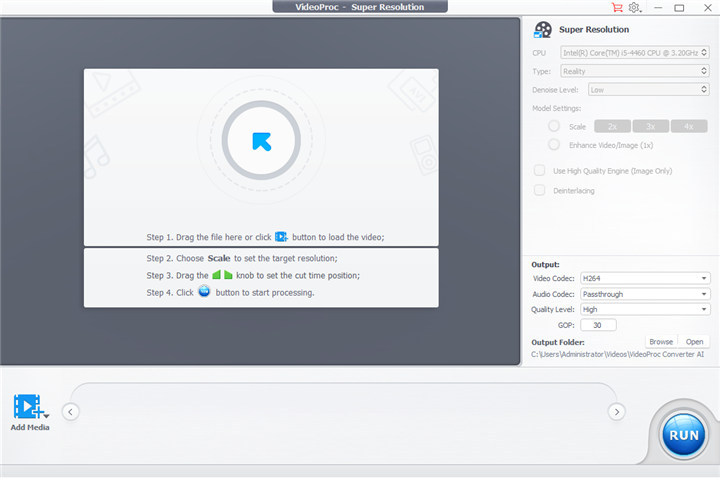
使用 VideoProc Converter AI 也非常适合将视频转换为高清。此工具是一款集视频转换、编辑和压缩于一体的一体化视频处理软件。它支持各种格式,包括 MP4、AVI、MKV、MOV 等。
优点
- 高质量视频转换。
- 人工智能功能可增强性能。
- 直观的界面。
缺点
- 一些高级功能需要付费订阅。
快速指南:
步骤 1. 访问 VideoProc 网站,下载软件并安装到电脑上。
步骤 2. 在界面上点击超分辨率(Super Resolution)按钮。
步骤 3. 要导入视频,点击添加媒体(Add Media)按钮。
步骤 4. 然后到右侧找到设置(Settings)功能,选择你希望将视频放大多少倍。
步骤 5. 最后,点击“运行(Run)”按钮开始提升视频分辨率。
Allavsoft 视频和音乐下载器
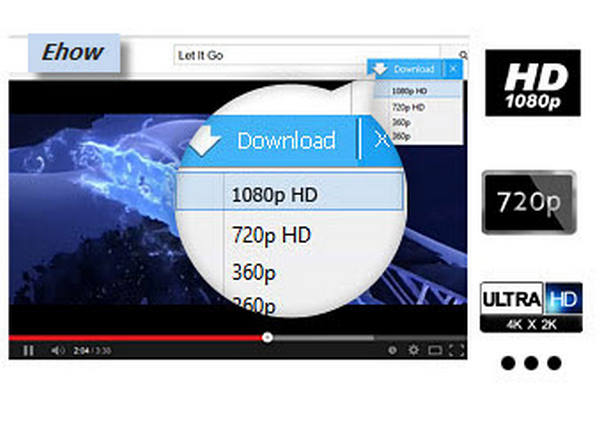
Allavsoft 主要以从各种平台下载视频和音乐而闻名。它还提供视频转换功能,您可以使用该功能轻松将视频转换为高清视频。
优点
- 快速视频下载。
- 支持多种格式。
- 批量下载。
缺点
- 有限的编辑功能。
- 需要付费计划才能获得完整功能。
快速指南:
步骤 1. 在电脑上下载并安装 Allavsoft。
步骤 2. 通过复制粘贴的方式,将视频 URL 添加到软件中。
步骤 3. 勾选自动转换为(Automatically Convert To)选项,并选择你想要的输出格式。
步骤 4. 点击“下载(download)”开始处理,并将视频直接保存到你的设备。
Cutout.pro AI 视频增强器
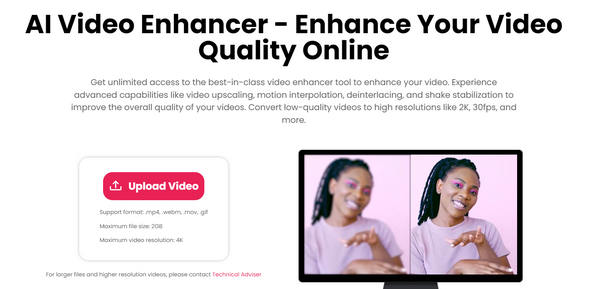
Cutout.pro AI Video Enhancer 是一款利用人工智能算法来提高视频质量的软件。其主要功能是将视频转换为 1080p 分辨率,同时提高清晰度、色彩准确度和锐度。借助此工具,用户可以毫不费力地提升视频的视觉吸引力,从而制作出更清晰、更生动、更专业的视频
优点
- 完全免费使用。
- 无需安装任何软件。
- 快速在线升级。
缺点
- 需要互联网连接。
- 与离线软件相比功能有限。
快速指南:
步骤 1. 打开 Cutout.pro 网站。
步骤 2. 在导航栏中找到 AI 视频增强(AI Video Enhancer)。
步骤 3. 上传你想要放大清晰度的视频,选择目标分辨率。设置完成后,点击放大(Upscale)按钮。
步骤 4. 点击导出(Export)按钮保存放大后的视频。
AnyMP4 视频转换器终极版
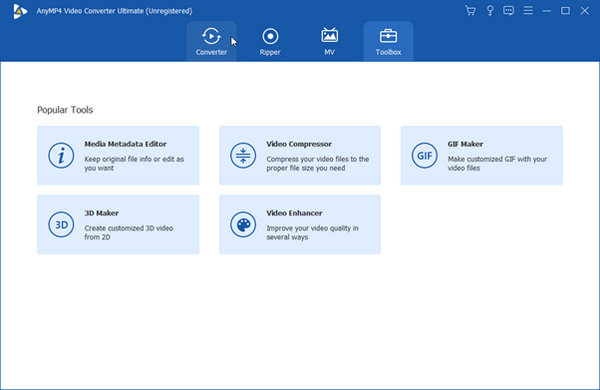
AnyMP4 Video Converter Ultimate 专门用于提高视频清晰度。它支持多种格式,包括 MP4、AVI、MOV 等。此外,它还提供将视频转换为高清的功能,确保卓越的视觉质量。
优点
- 将视频质量从 420p 增强到 1080p/4K/5K。
- 友好的用户界面。
- 提供免费试用。
缺点
- 只有付费版本才提供有限的高级功能和完整功能。
- 有限的编辑能力。
快速指南:
步骤 1. 下载并安装该软件。
步骤 2. 点击添加文件(Add Files)按钮导入视频文件。
步骤 3. 现在,设置输出的高清文件参数。
步骤 4. 设置完成后,点击“全部转换(Convert All)”开始转换并保存文件。
第 3 部分。有关将视频转换为高清 1080p 的常见问题解答
为什么我应该将我的视频转换为高清 1080p?
将视频转换为高清 1080p 可提高整体视频质量,提供更清晰的图像,带来更好的观看体验。
我可以将任何视频转换为高清 1080p 吗?
可以。您可以将大多数视频转换为高清 1080p,但输出质量取决于原始分辨率。转换低分辨率视频可能会提高清晰度。
哪些视频格式与 HD 1080p 兼容?
HD 1080p 是一种分辨率标准;兼容性更多地取决于视频编解码器和容器格式。通常支持的格式包括 MP4、MKV 和 AVI,采用 H.264 或 H.265 编解码器。
我可以使用哪些工具将视频转换为高清 1080p?
有各种工具可用于视频转换,例如 HandBrake、Freemake Video Converter 和 Online UniConverter。根据您的喜好选择在线或离线。
将视频转换为高清 1080p 会增加其文件大小吗?
是的。转换为更高的分辨率通常会增加文件大小,因为像素和数据更多。但是,最终大小还取决于转换期间使用的压缩设置。
结论
总而言之,利用这 10 款顶级视频转换工具,将视频转换为高清变得前所未有的简单。无论你是新手还是有一定剪辑经验,这些工具都提供了丰富功能来提升视频质量。从使用 FVC Free Video Converter 进行快捷在线视频转换,到借助 Aiseesoft Video Converter Ultimate 实现高级编辑,你都可以根据需求自由选择合适的方案。
选择适合您需求的工具,按照提供的快速指南,将您的视频转换为惊人的高清 1080p 质量。
-
 用市场上最好的方法制作高清照片
 您想知道或想要制作照片高清吗?您可以按照我们在下面添加的教程使用不同的解决方案。
-
 AVCHD 与 MP4:哪种格式更适合您 [完整评论]
 此功能将告诉您 AVCHD 和 MP4 之间的区别。我们还策划了最好的 5 个 AVCHD 到 MP4 Mac、Windows 和移动设备转换器。
-
 免费将AVCHD视频压缩为小文件的2种方法
 阅读并获取2种简单的方法来压缩AVCHD视频文件。您可以使用在线和离线视频压缩器在计算机上免费减小AVCHD视频大小。
