


 视频转换大师
 屏幕录影大师
 视频修复
视频修复 将 MOD 转换为任何格式,如 MP4、MOV、AVI、MP3 等。
7 个免费的 MOD 转换器可在您的平台上轻松转换 MOD 格式
需要更改你的 MOD 文件吗?如果是这样,你就不用再为尝试各种转换器而发愁了。别紧张,因为今天我们已经为你准备好了方案。接下来,我们会立刻为你提供将 MOD 转换为 MP4、MOV、MPEG2、DVD 或任意你想要的视频格式的最佳方法,并附上详细步骤方便你跟着操作。

第 1 部分。 用于在线和离线转换 MOD 文件的 7 大免费 MOD 转换器
1. FVC Video Converter Ultimate – Windows 和 Mac 上的最佳 MOD 转换器
我们列表中的第一个,也是各个平台上最受欢迎的 MOD 转换器,就是 FVC Video Converter Ultimate。这个转换器为用户提供了极致加速的转换过程,一如既往地可靠稳定。即便使用该工具转换速度非常快,视频质量也不会被改变,因为在格式转换的过程中它得到了充分的保护。
还有什么比它闪电般的过程更重要的呢?它还支持您可以导入或导出的海量格式,例如 MOD、MP4、MOV、MKV、FLV、WMV 等等。由于支持的格式,客户开始喜欢该工具,并且他们中的许多人将其推荐给其他需要转换其格式的用户。因此,如果您在将 MOD 转换为 MP4 或您想要的任何视频格式时需要帮助,请按照以下指示的步骤操作,此工具是一个很好的帮助。
步骤 1. 若要在桌面端下载这个转换器,请点击下方的下载按钮,并选择你当前使用的平台。然后快速按照安装流程完成安装并运行软件。如果你是第一次进行视频格式转换,也不用担心,因为这里提供的步骤会确保你能够正确地转换 MOD 文件。
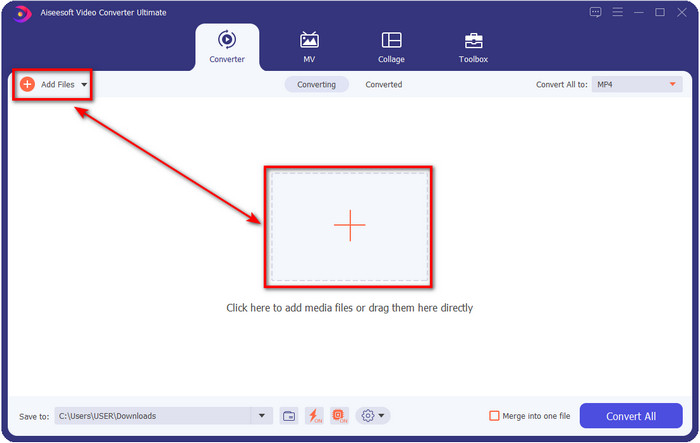
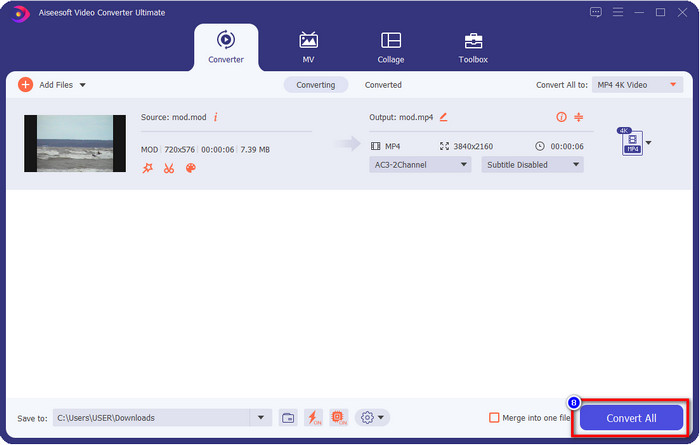
步骤 2. 点击“添加文件(Add Files)”上传 MOD 文件,或者直接点击界面中间的大“+”按钮。之后,电脑上的文件夹会弹出显示在屏幕上,此时浏览并选择要转换的 MOD 文件,然后点击“打开(Open)”进入下一步。
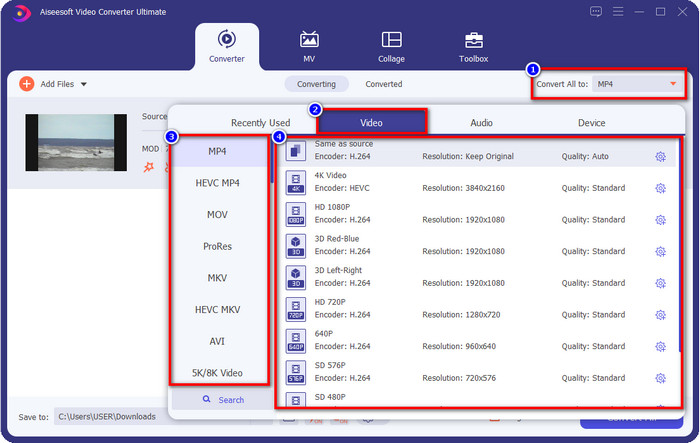
步骤 3. 如需将格式更改为 MP4、MOV、MKV 或你需要的其他任意格式,点击“全部转换为(Convert All to)”并选择目标格式。
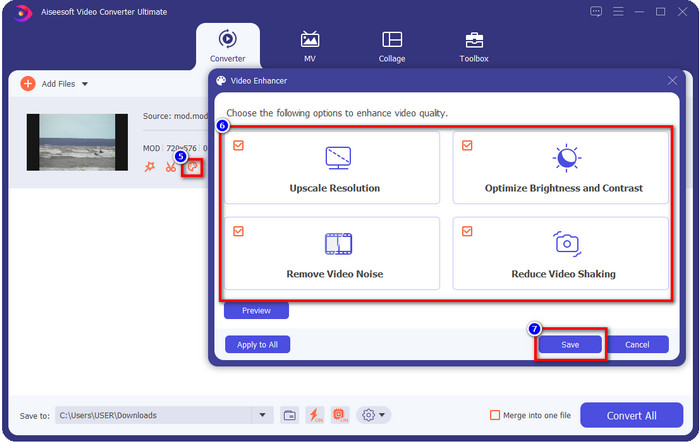
可选项。该工具提供的一大亮点功能是视频增强器。如果你点击“调色板(paint tray)”图标,会弹出一个新的小窗口;此时你可以通过勾选相关“选项框(boxes)”对视频进行大幅调整。完成后点击“保存(Save)”即可将你对 MOD 视频所做的更改应用上去。
步骤 4. 完成以上所有步骤后,就可以点击“全部转换(Convert All)”开始转换 MOD 文件了。简单如 1-2-3,你就学会了如何把 MOD 格式转换成新的格式。
优点
- 将 MOD 转换为 MP4、MOV、MKV、FLV、AVI 或 200 多种有效格式。
- 高级编辑功能包括修剪、剪切、裁剪等。
- 下载是安全且无恶意软件的。
- 可在 Windows 和 Mac 等所有桌面平台上下载。
缺点
- 要使用所有高级功能,您需要购买该工具。
2. iMovieSoft 免费 TOD 转换器
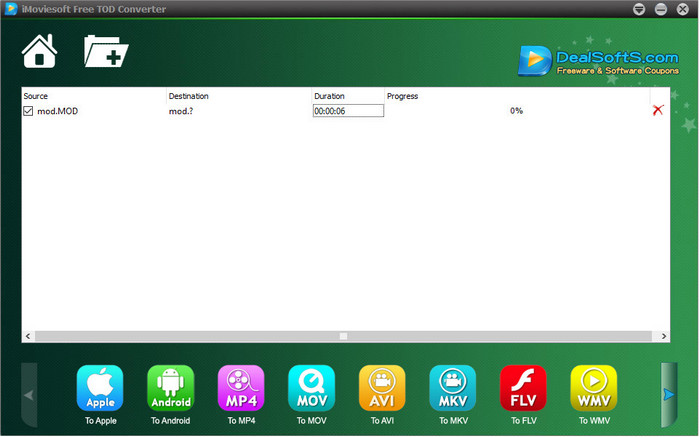
你还能在桌面端下载另一个转换器——iMoiveSoft Free TOD Converter。借助它,你可以轻松把 MOD 格式转换为它所支持的其他格式。不过,这款工具支持的格式并不算多,但一些常见主流格式都有。此外,这个工具的主站点连接并不安全,尽管浏览器会给出警告,我们仍然在系统上尝试下载并使用它,为你整理出了将 MOD 转换为 MOV、MP4、AVI 等格式的步骤。
步骤 1. 在桌面端下载该转换器并打开。
步骤 2. 点击“文件夹(Folder)”按钮,找到并导入 MOD 文件。
步骤 3. 点击下方的格式选项,然后按“转换(Convert)”开始转换。
优点
- 它可以在 Windows 和 Mac 上免费下载。
- 易于使用。
- 基本的编辑功能可用。
缺点
- 主网站不是连接安全的。
- 它有一个您可以选择的格式选项。
- 用户界面需要改进。
3. iOrgSoft 转换器
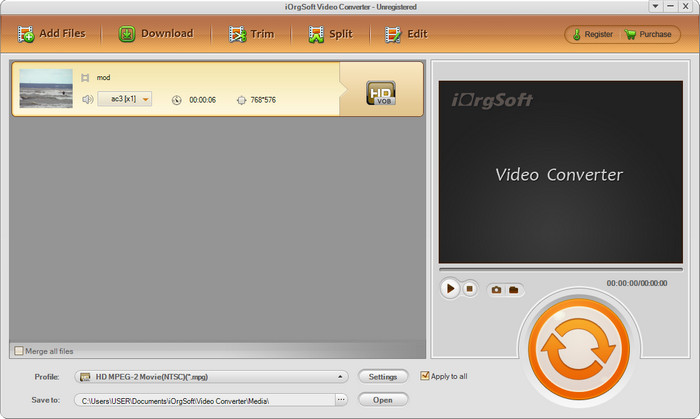
如果你需要轻松将 MOD 转换为 MPEG2,那么 iOrgSoft Converter 也是一个可选项。这个转换器的主站同样像 iMovieSoft 一样是非安全连接。你也可以通过外部链接来下载这个转换器。虽然该工具提供了一些功能选项,但其用户界面并不算优先优化,也就是说界面观感不要抱太高期望。此外,在转换过程中有可能会出现崩溃和卡顿的情况。
步骤 1. 在浏览器中搜索该转换器的官网页面并在那里下载。
步骤 2. 打开转换器,点击“添加文件(Add Files)”导入 MOD 文件,然后点击格式栏选择你想要的输出格式。
步骤 3. 点击“转换(Convert)”按钮开始转换。
优点
- 它支持比 iMovieSoft 更多的格式。
- 使用简单,易于理解。
- 在 Windows 和 Mac 上下载它。
缺点
- 与其主要网站的不安全连接。
- 用户界面很糟糕。
4. FFmpeg
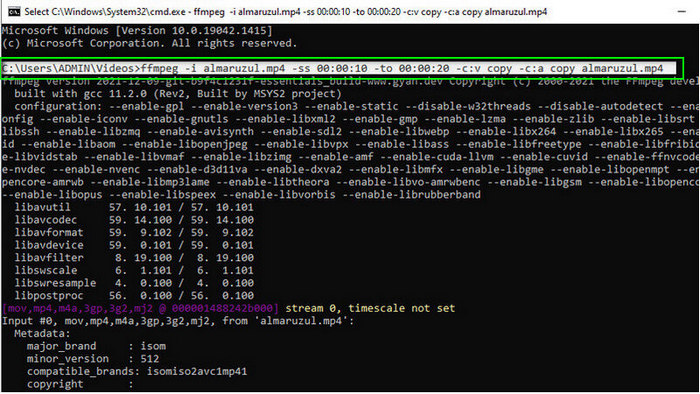
如果你需要免费将 MOD 转换为 MOV,那么 FFmpeg 可以帮上忙。与本列表中其他转换器不同,它是通过命令行界面(CLI)来和工具交互,你需要用文本指令来操作。虽然我们对这种方式可能不太熟悉,但仍有不少用户在使用它作为转换工具。如果这个转换器引起了你的兴趣,可以按照下面的步骤来操作。
步骤 1. 下载 FFmpeg 并运行 exe 文件完成安装。
步骤 2. 打开命令提示符(CMD),你就可以通过它与该工具进行交互操作。
步骤 3. 在命令提示符中找到文件所在的位置。之后复制并粘贴如下命令:ffmpeg -i input.mod -vn -ar 44100 -ac 2 -b:a 192k output.mp4,即可转换为 MP4。你也可以将输出格式改为 MOV、MKV、AVI 等等。最后按键盘上的 Enter 键开始转换过程。
优点
- 大多数平台上都有独特的视频转换器。
- 使用安全。
- 它可以可靠地转换您的格式。
缺点
- 它不是很容易使用。
- 不是初学者或初学者转换格式的最佳选择。
5.云转换
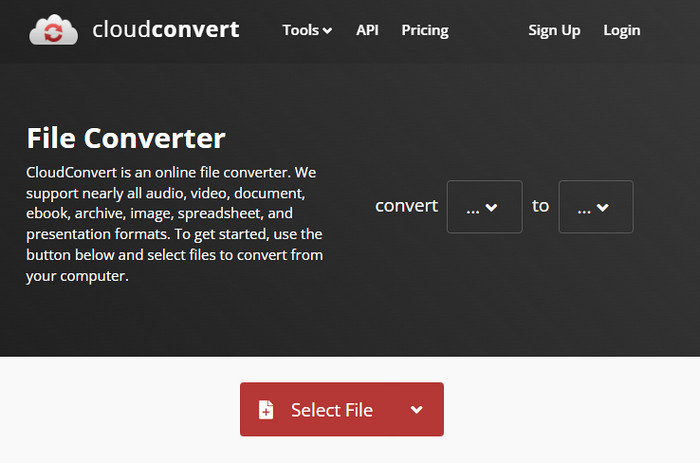
不想在电脑上下载转换器?如果是这样,你仍然可以通过 CloudConvert 在线转换 MOD 格式。这个在线工具为用户提供了简洁却高效的转换流程,同时还支持将 PDF、压缩包、电子书等其他类型文件转换为新格式。
步骤 1. 在你常用的浏览器中搜索 CloudConvert。
步骤 2. 点击“选择文件(Select File)”上传 MOD 文件。然后点击“下拉(drop-down)”按钮选择你想要的输出格式,接着点击“转换(Convert)”。
步骤 3. 上传并转换完成后,点击“下载(Download)”将新格式文件保存到你的本地存储。
优点
- 不需要下载该工具。
- 免费的在线网络工具。
- 方便使用的。
缺点
- 网络依赖。
- 该过程的过程将取决于您的互联网速度。
6.转换器365
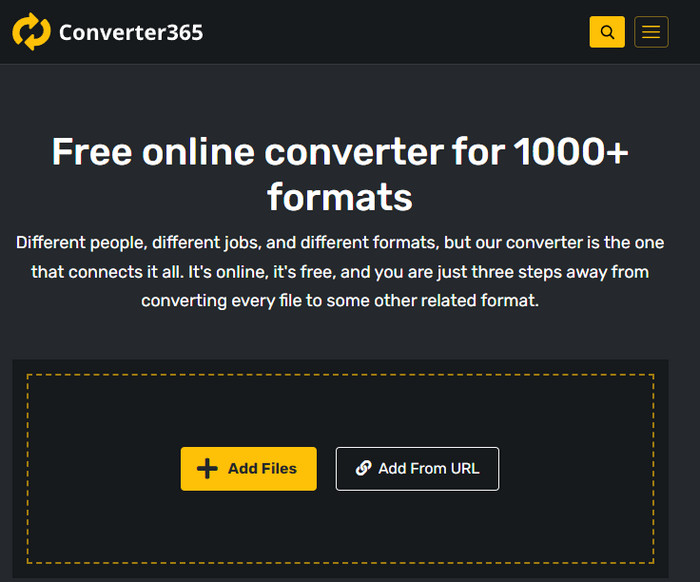
你还能使用另一个免费的在线 MOD 转 MP4 转换器——Converter365。它是我们认为界面设计比较优雅的一款在线工具。得益于这样的界面风格,使用这款工具时会给人一种专业的感觉;不过,我们在转换视频文件时遇到了崩溃的问题。此外,如果你只是想简单转换 MOD 文件,它仍有一定帮助。
步骤 1. 打开浏览器并搜索 Converter365。
步骤 2. 勾选“添加文件(Add Files)”,然后找到 .mod 文件。找到文件后,通过点击“下拉(drop-down)”按钮选择输出格式。
步骤 3. 点击“开始转换(Start Conversion)”,转换过程就会开始。
优点
- 该转换器可通过网络访问。
- 它提供了一个简单而有效的转换。
- 用户界面看起来很专业。
缺点
- 它需要互联网连接才能使用。
- 转换格式时有时会发生错误。
7. 扎姆扎尔
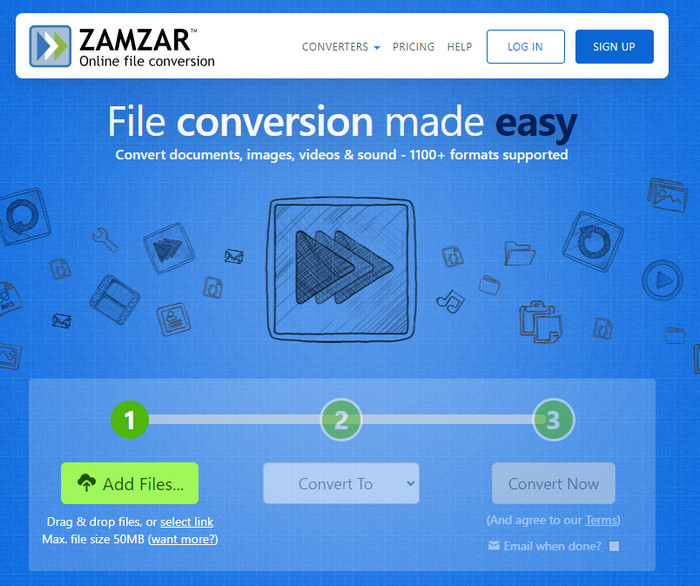
如果你需要一个简单实用的在线 MOD 转换器,那么 Zamzar 会是一个好帮手。这个工具提供的 .mod 文件转换流程非常直接高效,而且它无疑是网络上较为安全的一批转换器之一。如果你想试试这款工具,可以按照下面的步骤操作。
步骤 1. 在你常用的浏览器中搜索 Zamzar 并打开网站。
步骤 2. 点击“添加文件(Add File)”导入需要转换的 MOD 文件。然后点击“转换为(Convert To)”并选择你所需的格式。
步骤 3. 点击“立即转换(Convert Now)”并等待转换完成,随后点击“下载(Download)”将文件保存到电脑本地。
优点
- 如果您需要转换格式,这是最佳选择之一。
- 它提供了一个简单的转换过程。
- 适用于所有网络浏览器。
缺点
- 依赖网络,没有网络就不能用。
- 它支持较少的格式选项。
相关内容:
转换 3GP 为 WMV
转换 DivX 为 MKV
第 2 部分。关于 MOD 转换器的常见问题解答
什么是MOD?
MOD 是一种双向格式,可用作标准数字音乐跟踪应用程序的音频。它包含音符模式、乐器编号和带有不同音轨的信息控制器,用于采样声音。如前所述,它是双向的;您也可以将其用作 Panasonic 和 JVC 制造的数码摄像机的视频格式。虽然这种格式得到了知名品牌的支持,但如果我们将它与其他视频容器进行比较,它就有点过时了。
媒体播放器是否支持 .mod 扩展名?
并非所有媒体播放器都支持这种格式,尤其是如果您的播放器内部没有 MPEG-2 视频编解码器。这对每个人来说都是一个很大的问题;如果需要播放,可以下载 MPEG-2 视频扩展。但是您也可以将文件转换为您的平台支持的格式,这是迄今为止最简单和最安全的方法。所以现在,如果您需要转换您的 MOD 文件,您可能想改用 FVC Video Converter Ultimate。对工具一无所知?在这种情况下,请阅读上面的详细信息。
MOD 与 DVD 播放器兼容吗?
它与 DVD 播放器不兼容;但是,您可以将其刻录到 DVD 以使其与 DVD 播放器兼容。
结论
如果你需要 MOD 转换器,上述七款工具都是性能和效率方面的优选。我们对所有这些软件都进行了细致的测试,结果发现 FVC Video Converter Ultimate 能够提供其他工具难以匹敌的出色视频质量和丰富功能。因此,如果你想体验这款工具的强大之处,可以先把它下载到桌面端,然后按需使用。

FVC Video Converter Ultimate
2,999,368+ 次下载- 将 MOD 转换为任何流行的格式。
- 自然提升视频质量
- 通过高质量的输出使视频拼贴流畅
- 像专业人士一样编辑视频,包括裁剪、旋转、添加滤镜等。
-
 2 个终极 MPG 转换器,可免费将 MPG 转换为 WMV
 您想免费将 MPG 转换为 WMV 吗?在这种情况下,您很幸运,因为我们发现您可以使用两种工具来转换 MPG 文件。
-
 如何在 Mac 和 Windows 上以最快的方式将 iTunes M4V 更改为 MKV
 如果您需要在 Mac 上将 M4V 转换为 MKV,您必须阅读这篇文章。因为我们提供有关转换器的事实,这将帮助您完成转换过程。
-
 适用于所有平台的 5 大免费 MPEG 到 MKV 转换器
 有哪些可用的 MPEG 到 MKV 转换器?需要了解有关您平台上可用的 MPEG 转换器的更多信息?那么这篇文章适合你。
