


 视频转换大师
 屏幕录影大师
 视频修复

 安全下载
HitPaw 视频转换器评测:使用前你需要了解的内容
这是目前最全面的HitPaw Video Converter 评测。
在网上寻找视频剪辑或专业视频制作工具时,用户可能会遇到这款软件。但贸然上手风险太大——它真的有那么好吗?功能是否足够?和我的视频文件兼容吗?
本文将回答以上所有问题。并且,考虑到从未使用过此类工具的用户,我们还会提供使用 HitPaw Video Converter 的详细步骤说明,以及它当前的价格方案。
我们希望这篇评测能为你的视频制作之旅铺平道路。

我们如何进行测试和评测
我们的信息可靠吗?当然!本指南依据以下原则汇总了清晰、条理分明的信息:
- • 我们对产品进行实测,并记录对各项功能和整体使用体验的真实感受。
- • 我们通过最权威的评测平台对该软件进行调研,并从各大论坛收集主流用户评价。
- • 为了全面了解其功能,我们仔细查阅 HitPaw 视频转换器官网上的相关说明,以及其对各项功能和创新点的介绍。
第1部分:客观的 HitPaw 视频转换器评测
话不多说,我们直接进入本文的核心主题:HitPaw Video Converter 是什么,以及它能为你做什么。在介绍基本概念之后,我们会以要点的形式逐一讲解其主要功能。
什么是 HitPaw 视频转换器?
HitPaw Video Converter 是一款专业的视频格式转换器,同时还提供几乎所有基础的视频编辑功能。比如,你会在软件中发现视频压缩、剪辑甚至背景移除等选项,这些都会让你感到惊喜。
此外,它还有两个突出的特点:速度和兼容性,我们将在下面的内容中进行详细分析。
主要特点
• 支持转换为 1000 多种格式
HitPaw Video Converter 允许用户将视频或音频转换为 1000 多种格式或编码方式,例如 MP4、AVI、WMV、MOV、MKV、M4V、MP3、WAV、WMA、M4A、M4B、M4R、APE、AAC、AC3 等。
对于 iPhone 等特定设备,它还提供专门优化的输出参数设置。
凭借如此强大的格式支持库,你几乎很难再遇到兼容性问题。
• 高速无损转换
在 GPU 硬件加速技术的支持下,Mac 与 Windows 版 HitPaw Video Converter 的转换速度最高可提升至 170 倍。即便你有大量文件需要处理,这款转换器也能帮助你高效完成任务。
另一个令人满意的点是,HitPaw Video Converter 承诺在转换过程中不会造成文件质量损失。
当然,HitPaw Video Converter 也支持批量转换。
• 多功能 AI 工具包
“我的视频还需要再精修一下——HitPaw Video Converter 能帮上忙吗?”
完全没问题。无论是视频还是音频,这款软件都配备了先进的 AI 增强功能,例如:
- • AI 语音转文字:将访谈类视频或音频片段转换成文本稿。
- • AI 人声分离:将音轨中的人声与背景音乐分离,可用于制作卡拉 OK 伴奏。
- • AI 降噪:轻松去除音频中的环境噪声、电流声及其他干扰。
- • AI 视频增强:在保留全部细节的前提下,将视频质量提升至 1080p 甚至 4K。
- • AI 人脸模糊:自动对视频中的人脸进行模糊处理,以保护隐私。
......
还有更多功能等待你去探索,包括图片与视频的编辑、转换以及画质增强等。
如果你想了解更多MP4 视频编辑器,可以点击这里。
现在,你已经全面了解了 HitPaw Univd Video Converter 的功能,那么用户真的能切实感受到这些优势吗?这款软件又有哪些不足之处?
根据我们的实际体验以及其他用户的反馈,我们总结出了以下优点和缺点。
优点
- 行业领先的转换效率,速度最高可达 170 倍,并支持批量转换。
- 支持的格式比大多数同类 MP4 转换器更加全面。
- 界面设计美观,功能按钮易于查找。
缺点
- 免费版仅解锁少量功能。
- 内置的编辑工具功能相对有限。
第2部分:HitPaw 视频转换器价格
我们也明白,有时候即便你对某款软件很感兴趣,偏高的价格最终也可能会让你打消购买的念头。因此,在评估完 HitPaw Video Converter 的功能后,我们第一时间打开订阅页面查看了价格。
总体来说,HitPaw Video Converter 的价格取决于你选择的订阅方案。目前官网提供三种主要订阅方案:
• 月度许可证:$19.95
选择此方案后,你可以使用软件的全部标准功能,并额外获得 300 点 AI 工具额度,用于体验更多高级功能。
• 年度许可证:$39.95
这是一种年付订阅方案。除完整功能外,你还将获得 800 点 AI 工具额度。
• 永久许可证:$79.95
一旦解锁此方案,你即可终身使用 HitPaw Video Converter,并在一开始获得 1600 点 AI 工具额度。
这三种方案都提供 7 天免费试用,你可以在这 7 天内的任何时间取消订阅。
第3部分:HitPaw 视频转换器安全吗
如果你在犹豫 HitPaw Video Converter 是否安全,一般来说无需过度担心。在正常情况下,从 HitPaw 官方网站下载并安装软件,不会对你的电脑构成安全威胁。它是一款支持 Windows 和 Mac 的正规视频转换与编辑工具。
不过,真正需要注意的是下载来源。网上有一些所谓的非官方破解版本以及第三方安装包,看上去虽然免费,但可能捆绑广告、恶意软件或其他不需要的软件。为规避这些风险,建议直接从 HitPaw 官网下载 HitPaw Video Converter,并在安装过程中仔细查看每一个选项。
第4部分:如何使用 HitPaw 视频转换器
了解完功能之后,我们接下来进入实战部分。下面以视频格式转换为例,演示如何使用 HitPaw Video Converter。
以下是使用 HitPaw Video Converter 的步骤。
步骤 1:从 HitPaw 官方网站下载 HitPaw Video Converter,并在电脑上启动该程序。
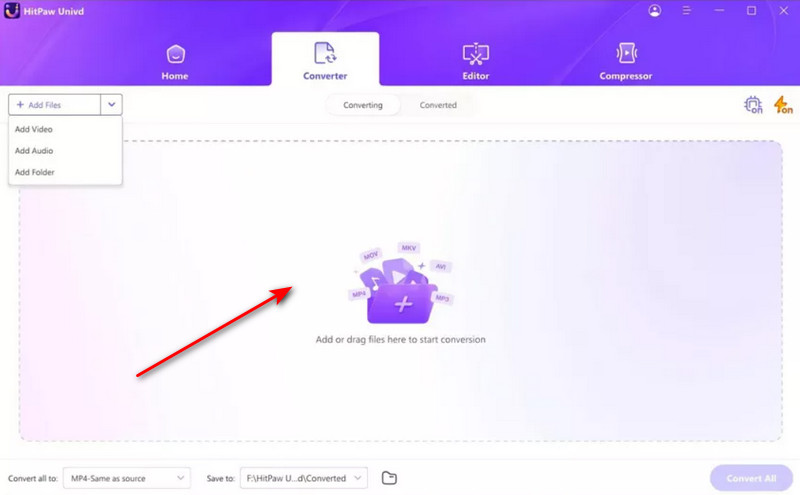
步骤 2:将你想要转换的视频拖放到 HitPaw 界面中。或者,你也可以点击“添加文件”(Add Files)导入视频。
步骤 3:找到“全部转换为”(Convert all to),并点击其旁边的下拉菜单,从中选择你想要的输出格式。
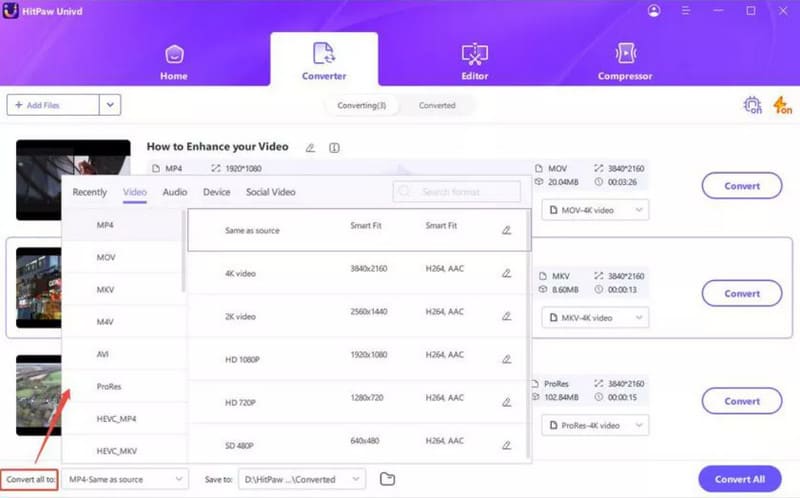
步骤 4:点击“保存到”(Save to),选择转换后视频的保存文件夹。确认无误后,点击“转换”(Convert)开始转换。
第5部分:HitPaw 视频转换器的最佳替代方案
如果你对 HitPaw Video Converter 的某些方面仍不完全满意,我们也为你准备了一个更好的替代方案:FVC Video Converter Ultimate。
FVC Video Converter Ultimate 同样是一款功能丰富的音视频格式转换器,支持 1000 多种格式,并提供批量转换。在 AI 方面也毫不逊色:集成尖端技术的模型,可以轻松将视频画质提升到 4K 甚至 8K。
步骤 1:下载并安装 FVC Video Converter Ultimate。启动程序后,点击添加文件(Add Files)上传你要转换的视频。

步骤 2:上传完成后,找到输出格式(Output Format)选项,打开旁边的下拉菜单,选择你需要的输出格式。

步骤 3.最后,点击全部转换(Convert All)。
第6部分:HitPaw 视频转换器评测常见问题解答
HitPaw Video Converter 多少钱?
HitPaw Video Converter 提供多种订阅方案,最便宜的选项起价为每月 19.95 美元。
有免费的 4K 视频转换器吗?
有的。如果你需要免费的 4K 视频格式和分辨率转换器,FVC Video Converter Ultimate 是一个不错的选择。它支持高质量的视频转换,而且上手简单。
什么是 HitPaw Video Converter?
HitPaw Video Converter 是一款用于视频格式转换、在线视频下载和基础编辑的工具。它支持多种视频和音频格式,并可在 Windows 和 Mac 系统上运行。
结论
在阅读完我们这篇HitPaw Video Converter 评测之后,你大概已经对它的功能有了全面的了解。它支持多种转换格式,转换速度亮眼,同时还提供多种不同的订阅方案可供选择。
当然,如果你正在寻找类似产品,我们也推荐将 FVC Video Converter Ultimate 作为替代方案来尝试。在转换能力方面,它丝毫不逊于 HitPaw Video Converter,同时还拥有易于上手的界面和出色的兼容性。
-
 适用于 Windows 的最佳免费视频转换器 2025 评测
正在寻找视频转换器?不用再找了!我们列出了 10 款最佳工具,可免费将任何格式的视频转换为您想要的输出。
-
 十大高清视频转换器软件(免费和商业版)回顾
阅读并比较,以从10条建议中获得最佳的高清视频转换器软件。这是每个用于多平台的高清视频转换器的详细评论。
-
 适用于 Windows/Mac/在线的 8 款最佳 4K 视频转换器
正在寻找适合您视频的最佳 4K 视频转换器?使用我们的完整列表,您可以找到完美的工具来转换和增强您的视频。
