


 视频转换大师
 屏幕录影大师
 视频修复
视频修复
 安全下载
安全下载如何将 M2TS 转换为 M4V 文件格式的最简单方法
随着时间推移,很多格式(如 M2TS)逐渐得不到足够支持。该格式仍采用最初的 Blu-ray 音视频封装格式,通过 MPEG-2 传输流来承载数据。一些设备(包括 iPhone、iPod 和 Android)无法解析这种格式的结构,因此你无法在这些设备上直接访问或播放 M2TS 文件。不过,如果你手上还保留着这种格式,可以将其转换为其他文件格式,如 M4V。如果你有转换需求,请继续阅读本文,我们将为你提供多种实用方法,教你如何将 M2TS 转换为 M4V。

第 1 部分:将 M2TS 转换为 M4V 的自由方式
如果你使用 FVC Free M2TS Converter,就再也不用为如何转换 M2TS 文件而烦恼。你可以用这款免费工具将 M2TS 文件转换为多种常见视频格式,包括 M4V、MP4(HD H.264/MPEG-4 AVC 视频)、MOV、AVI、TS、VOB、MKV、FLV、SWF、ASF、WMV,以及 MP3、M4A、OGG、WAV、WMA、FLAC 等音频格式。此外,该工具支持批量转换,这意味着你可以一次性快速转换多个文件。更重要的是,它具备超高速转换引擎,转换速度最高可比普通转换器快 50 倍。
此外,FVC Free M2TS Converter 不仅在转换多个文件方面可靠。它还提供了一个内置的视频编辑器。它使同时加载多个 M2TS 文件并将它们合并为一个变得简单。此外,您可以为每个视频文件选择一个特定的主题,例如生日、家庭、食物、场景、运动或万圣节等节日。这样,您就可以确保获得有吸引力且精彩的视频。最后,这个工具可以安全使用。它将确保在转换过程中避免音频和图像丢失。
功能特色
◆ 转换各种视频文件,如M2TS、M4V、MP4、MOV、AVI、FLV、WMV 等。
◆ 提供比平均转换速度快50 倍的高速转换过程。
◆ 同时转换多个文件。
◆ 提供视频增强器功能来改善视频。
◆ 将多个视频合并为一个片段。
按照下面的简单步骤学习如何使用 FVC Free M2TS Converter 将多个 M2TS 文件转换为一个 M4V。
步骤 1: 点击下方的 下载 按钮,在电脑上下载 FVC Free M2TS Converter。然后按照提示完成安装并启动程序。
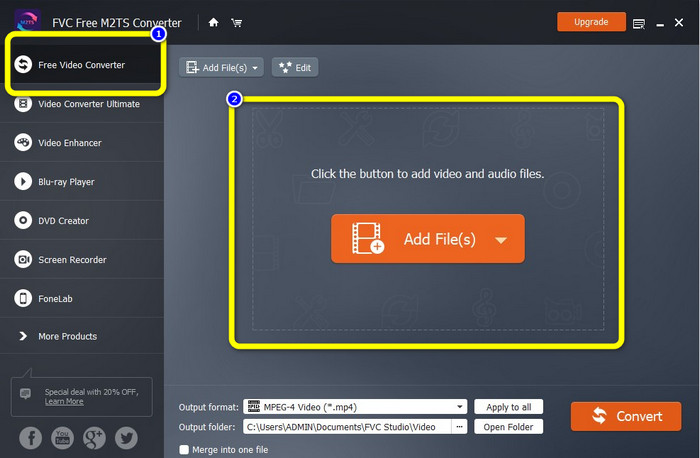
步骤 2: 在界面左侧选择 Free Video Converter 选项。接着单击 Add File 按钮,导入你想要转换的 M2TS 视频文件。
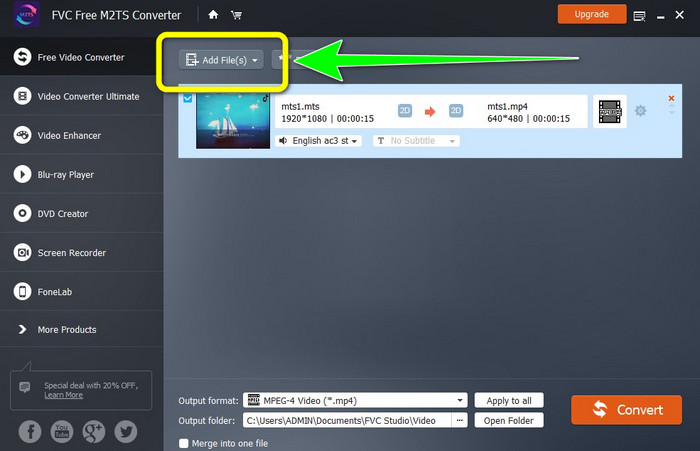
步骤 3: 如果你想导入多个 M2TS 视频文件,请点击 Add Files 按钮。
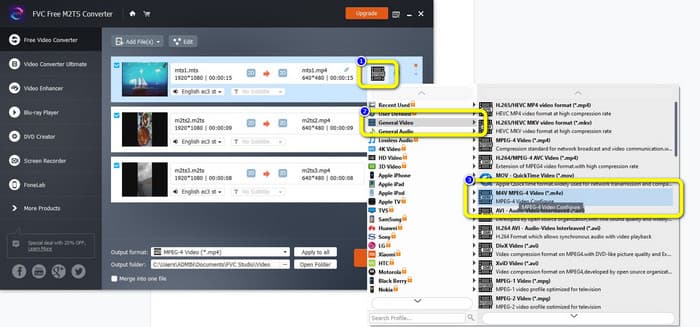
步骤 3: 在界面右侧找到 Video 图标,点击后选择 General Video 选项,然后在其中选择你想要的输出格式 M4V。
步骤 4: 你可以对其他 M2TS 文件重复上述步骤来更改输出格式。也可以直接点击 Apply to all 按钮,一键将所有文件的输出格式统一设置为 M4V。
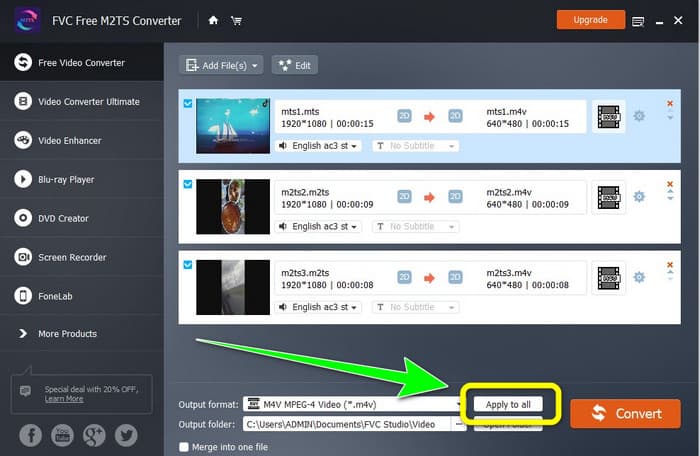
步骤 5: 在将所有 M2TS 文件的输出格式设置为 M4V 后,点击 Convert 按钮。等待转换完成后,将视频保存到你想要的位置。
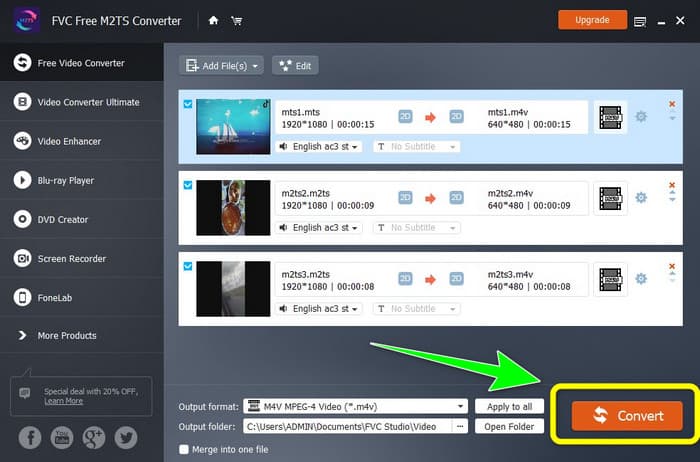
第 2 部分: 将 M2TS 无损转换为 M4V 的最佳方法
如果你想用另一种出色的方法把多个 M2TS 文件合并并转换为一个 M4V 文件,可以试试 Video Converter Ultimate。通过这款可下载的应用程序,你可以轻松无损地将 M2TS 转换为 M4V,因为它同样支持批量转换功能。此外,它的转换速度可比普通转换器快 30 倍,这样你就能在更短时间内转换更多文件。而且,Video Converter Ultimate 拥有直观易用的界面和简单明了的操作步骤,适合各类用户使用。
此外,该转换器还提供了更多强大的功能。如果你想合并多个 M2TS 视频并将它们制作成一个单一的片段,那么你可以使用这个应用程序,因为它有一个视频合并工具。这样,您可以轻松合并 M2TS 视频。此外,此工具还允许您创建拼贴画,您可以在其中组合图像和视频。您还可以使用大量免费模板和过滤器。所以你可以制作漂亮的拼贴画。您可以使用 Video Converter Ultimate 享受更多功能。
功能特色
◆ 转换100多种视频文件格式,包括M4V、M2TS、MP4、AVI、FLV、MKV、WMV、VOB、MOV、SWF等。
◆ 使用免费的过滤器和模板创建精美的拼贴画。
◆ 提供音乐视频制作器。
◆ 提供视频编辑工具箱。
◆ 提供批量转换过程,转换速度快30 倍。
使用以下详细步骤使用 FVC Video Converter Ultimate 同时转换多个 M2TS 文件。
步骤 1: 在电脑上下载 Video Converter Ultimate,可点击下方的 下载 按钮获取安装包。下载完成后打开程序。
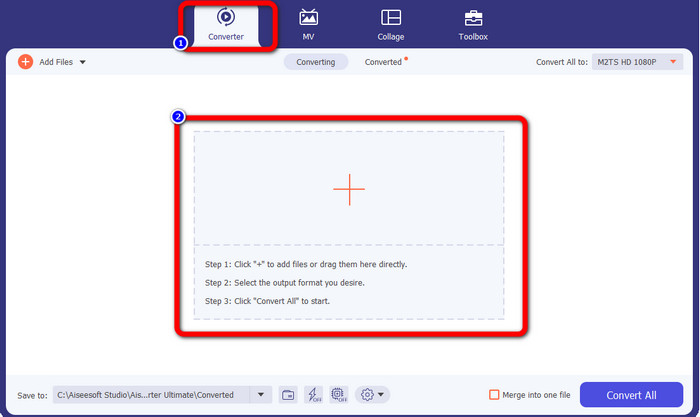
步骤 2: 选择 Converter 面板,然后点击带有 加号 图标的按钮,添加你的 M2TS 文件。
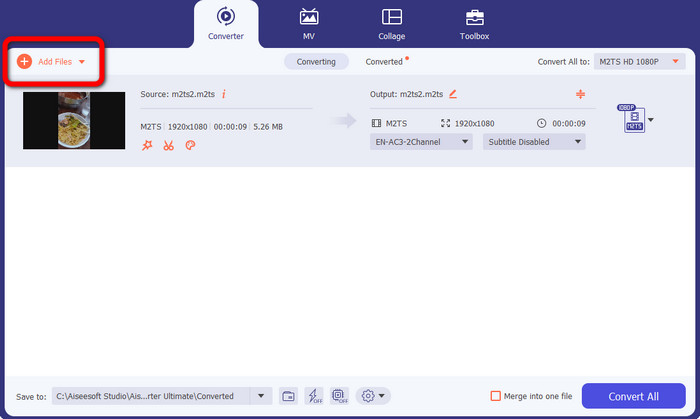
步骤 3: 点击界面左侧的 Add File 按钮,以插入更多 M2TS 文件。
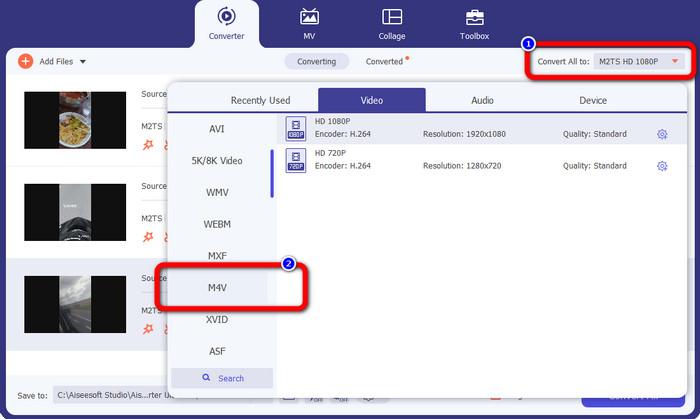
步骤 4: 若要将它们转换为 M4V 文件,先点击 Convert All to 按钮查看可用格式选项,然后选择 M4V 作为输出格式。
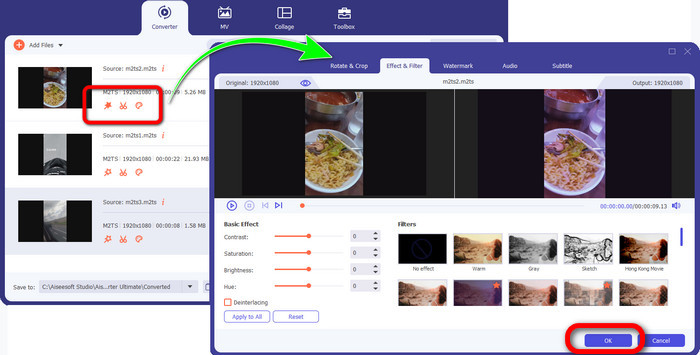
步骤 4: 如需编辑视频,可点击相关编辑工具,对视频进行增强、编辑、添加滤镜和特效以及剪辑。编辑完成后点击 OK。
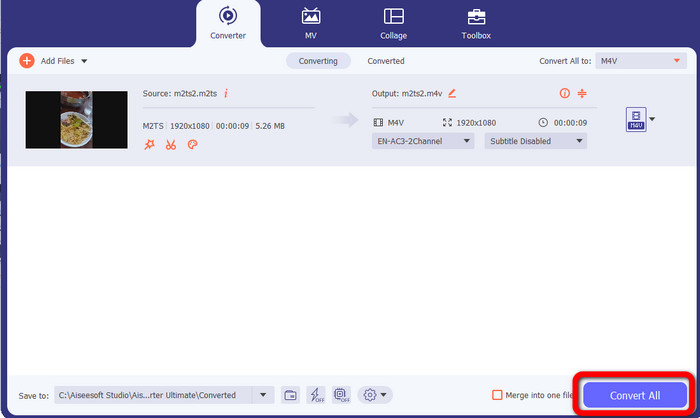
步骤 5: 视频编辑完成后,点击 Convert All 按钮开始转换。转换结束后,将视频保存到指定位置。
第 3 部分:什么是 M2TS?
文件扩展名: .m2ts
蓝光光盘音频视频 (BDAV) MPEG-2 传输流 (M2TS) 容器文件格式使用 M2TS 文件扩展名。它用于多个音频、视频和其他流。 MPEG-2 传输流容器是它的基础。在蓝光光盘和 AVCHD 上,这种容器类型经常用于高质量视频。蓝光光盘协会开发了 M2TS。所有关联的程序都是 All Player、VLC Media Player、Pot Player 和 MPlayer。
第 4 部分:什么是 M4V?
文件扩展名: .m4v
Apple 创建了 M4V 文件格式,这是一种类似于 MP4 标准的视频容器格式。主要区别在于 M4V 文件可以具有复制保护。在其 iTunes Store 中,Apple 使用 M4V 格式对视频文件进行编码。此格式的相关程序是 Apple QuickTime Player、Apple iTunes、Media Player Classic、KMPlayer、Real Player、Zoom Player 和 VLC Media Player。
延伸阅读:
第 5 部分:有关将 M2TS 转换为 M4V 的常见问题解答
M2TS比MP4更好吗?
由于 M2TS 更节省内存且分辨率高,因此需要更多空间。 MP4 在存储空间节省方面优于 M2TS。
如何使用Handbrake将M2TS转M4V?
下载手刹。然后去开源,添加M2TS文件。然后,转到格式选项并选择 M4V。之后,单击“开始编码”按钮。
MTS 和 M2TS 一样吗?
在功能方面,MTS 和 M2TS 文件是相同的。这两个高清文件都连接到 AVCHD 视频格式。可以将 M2TS 文件扩展名更改为 MTS 文件扩展名,反之亦然。
结论
以上内容帮助你更深入地了解如何将 M2TS 转换为 M4V。文中提到的两款可下载应用都是非常优秀的文件转换工具,既能实现高速转换,又能保证画质无损。
-
 关于如何将 MOV 更改为 M4V 文件格式的各种方法
 您想要一种有效的方法将 MOV 文件转换为 M4V 格式吗?那么,这篇文章将满足你的愿望。这是您可以使用的最佳转换器。
-
 立即将 GIF 转换为 M4V 的出色技术
 本指南为您提供了将 GIF 转换为 M4V 的最有效策略。另外,我们将向您介绍您可以尝试的最好的两个转换器。
-
 将 SWF 有效转换为 M4V 的简单过程
 不要错过这个学习在线将 SWF 转换为 M4V 和使用可下载应用程序的简单方法的机会。阅读这篇文章以找出答案!
