


 视频转换大师
 屏幕录影大师
 视频修复
视频修复Mac MP4 视频转换器:你需要了解的一切
在 Mac 上将视频转换为 MP4 本该很简单,但由于可选工具太多,要挑到合适的一款很快就会让人不知所措。有的软件功能强大却上手困难,也有的软件操作很简单,却缺乏你可能需要的灵活性。
这就是为什么找到一款可靠的 Mac MP4 视频转换器很重要,尤其当你希望获得流畅的运行表现、高质量的输出,以及对包括 Apple Silicon 设备在内的现代 macOS 系统的良好兼容时。
在本指南中,我们将评测市面上排名前4 款 Mac MP4 视频转换器,并拆解它们的核心功能、优缺点、价格以及整体性能。无论你是在寻找一款适合新手的简单工具,还是一款支持批量处理和深度自定义的高级转换器,本文都能帮助你找到最适合自己需求的选择。现在就开始吧!

我们如何甄选最佳 Mac MP4 视频转换器
要在 Mac 上找到合适的 MP4 视频转换器,不只是选择最流行的那一款,更要看它能否与 macOS 无缝配合、是否有稳定的性能,以及是否对 Apple Silicon M1/M2 芯片等现代硬件提供良好支持。
为了提供准确、有用的推荐,我们基于真实使用场景和对 Mac 用户最重要的一些关键标准,对每款工具进行了评估:
| MP4 视频转换器 | M1/M2 支持 | 价钱 | 批量转换 | 使用方便 |
| FVC Video Converter Ultimate | 是(已优化) | 免费,另有付费版本 $14.50 每月 | 是 | 非常简单 |
| 手刹 | 是 | 免费且开源 | 是 | 中等难度 |
| VLC媒体播放器 | 是 | 免费且开源 | 没有 | 中等难度 |
| QuickTime播放器 | 原生 macOS | 自由 | 没有 | 中等难度 |
从上表可以看出,每款 Mac MP4 视频转换器都有自己的优势。有的主打操作简单,有的则提供更多高级功能和灵活性。最终的选择取决于你最看重什么——速度、易用性,还是强大的转换选项。
为了让你更容易做出判断,下面我们将逐一深入介绍每款工具,并说明它们各自突出的特点。
第 1 部分:Mac MP4 视频转换器推荐
如前所述,可用于 Mac 的视频转换器有很多,但并非都能在性能、易用性和功能方面保持同一水准。有些是为新手设计的,适合快速、简单的转换;而另一些则提供更高级的工具,以获得更好的控制力和更高的效率。
FVC Video Converter Ultimate
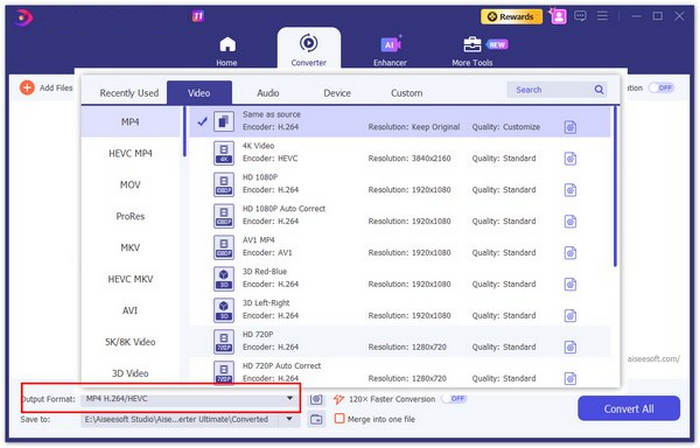
FVC Video Converter Ultimate 是一款集视频编辑、增强和转换于一体的桌面工具,可在 Windows 和 Mac 平台上使用。它支持范围广泛的常见输入和输出格式,能够让用户轻松将 MP4 视频转换为适用于不同设备和平台的格式。此外,该工具的界面非常简洁直观,即使是新手用户也能轻松上手。因此,如果你正在寻找一款 Mac MP4 视频转换工具,FVC 会是一个非常不错的选择。
评分: ⭐⭐⭐⭐⭐
适用人群: 最适合偏爱桌面软件解决方案、并且在格式兼容性和设备优化方面需要更高灵活度的用户。适用于经常需要进行视频转换、并希望拥有一款界面友好且可靠工具的用户。
优点
- 可在 macOS 和 Windows 上运行。
- 支持包括 MP4 在内的多种输入和输出格式。
- 转换速度快,并支持批量处理。
- 界面简洁直观,非常适合新手。
- 内置编辑工具,可在转换前提升视频效果。
- 在转换后仍能保持良好的视频质量。
缺点
- 完整功能需要付费版本。
手刹
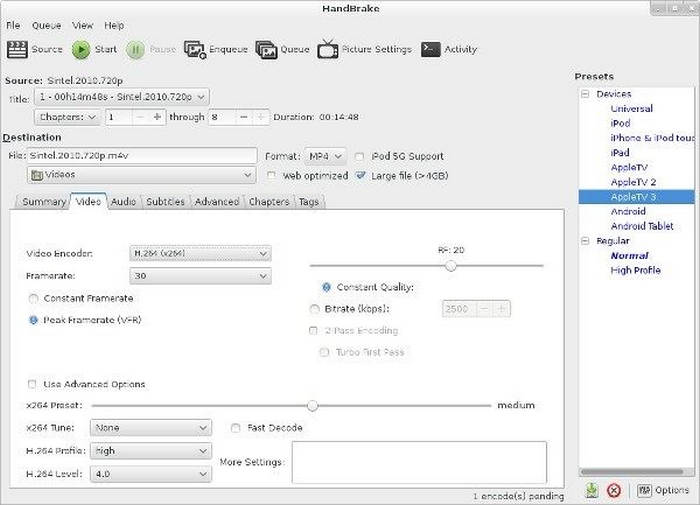
HandBrake 是一款广受欢迎的开源视频与音频转码器,以其在将视频转换为 MP4 时的简洁和高效而闻名。它可在 Mac、Windows 和 Linux 上使用,界面友好,同时提供比特率、分辨率、编码格式等必要的自定义选项。
它支持将多种格式转换为现代且兼容性极佳的编码格式,非常适合想要在多设备间保证流畅播放的用户。虽然它不具备某些付费工具中的高级功能,但出色的稳定性和简单直接的设计,使其成为 Mac 上非常值得信赖的 MP4 视频转换器选择。
评分: ⭐⭐⭐
最适合: 需要免费、高效且可靠的 MP4 转换器的用户。
优点
- 免费且开源。
- 高效的 MP4 转换,画质表现良好。
- 支持批处理。
- 界面简洁但功能实用。
缺点
- 有限的高级编辑功能。
- 不频繁的更新可能会延迟新功能改进或优化的推出。
VLC媒体播放器
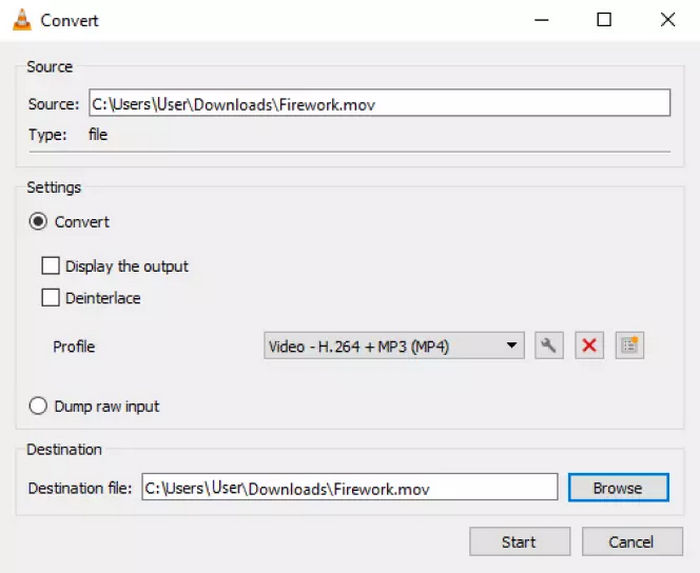
VLC Media Player 以功能强大的多媒体播放器著称,同时也内置了在 macOS 上将视频转换为 MP4 的功能。虽然它并不是一款专门的视频转换器,但可以完成一些基础的转换任务,而且无需另外安装软件。对于已经在使用 VLC、只偶尔需要进行 MP4 转换的用户来说,这是一个非常方便的选择。
不过,与专业的转换器相比,VLC 的自定义选项有限,转换流程也不算特别顺畅。它更适合处理简单任务,而非频繁或大批量转换。
评分: ⭐⭐⭐
最适合: 喜欢使用播放器工具,且希望能直接免费转换 MP4 视频的用户。
优点
- 完全免费。
- 支持 MP4 视频转换。
- 具有内置的视频自定义功能。
缺点
- 可能会让新手用户感到负担较重。
- 与专业转换器相比,性能较慢。
- 不支持高效的批量转换。
QuickTime播放器
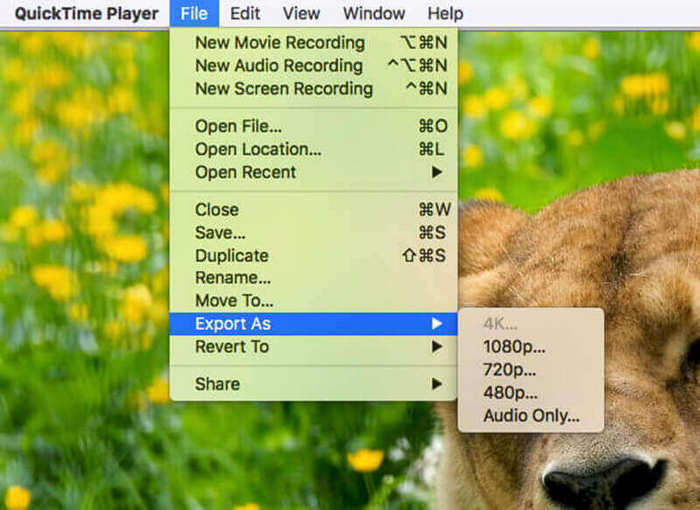
QuickTime Player 是苹果在 macOS 上预装的媒体播放器,同时也提供基础的视频导出功能。对于想在 Mac 上快速将视频转换为 MP4、又不想安装额外软件的用户,QuickTime 是一个简洁可靠的解决方案。
它的界面十分干净、简约,极易上手,尤其适合初学者。不过,虽然它能很好地完成简单的 MP4 转换,但缺乏诸如批量处理、格式灵活性和细节调节等高级功能,因此更适合临时、一次性的转换,而不太适用于高频率或专业用途。
评分: ⭐⭐⭐⭐
最适合: Mac 用户,尤其是需要免费工具且不想额外安装软件的人。
优点
- 在 macOS 上预装。
- 非常简单且适合初学者使用。
- 快速且稳定的 MP4 导出。
- 界面简洁清爽。
缺点
- 不支持批量转换。
- 格式和导出选项有限。
- 没有高级编辑或自定义功能。
第 2 部分:关于 Mac MP4 视频转换器的常见问题
Mac 上最好的 MP4 视频转换器是什么?
最适合你的 Mac MP4 视频转换器取决于你的需求。如果你想要一款功能全面、带高级特性的工具,FVC Video Converter Ultimate 是不错的选择。若你想要免费方案,HandBrake 可靠又高效,而 VLC 和 QuickTime Player 则更适合处理简单或偶尔的 MP4 转换。
Mac 是否支持 MP4 视频格式?
是的,macOS 完全支持 MP4 视频格式。事实上,MP4 是 Mac 上兼容性最好的格式之一,尤其是在使用 QuickTime Player 等内置应用或其他媒体播放器时。因此,很多用户会将视频转换为 MP4,以获得更流畅的播放体验和更便捷的分享。
哪款 Mac MP4 转换器更适合批量转换?
如果你需要一次性转换多个视频,可以考虑使用 FVC Video Converter Ultimate 和 HandBrake 这类工具。它们都支持批量转换,能够高效处理多文件,非常适合管理大型视频库的用户。
结论
选择最佳Mac MP4 视频转换器,最终还是要回到你自己的需求和偏好。如果你需要一款功能强大且特性丰富的工具,FVC Video Converter Ultimate 以其速度、灵活性和编辑能力而脱颖而出。对于偏好免费且可靠方案的用户,HandBrake 提供了高效的 MP4 转换和扎实的性能。与此同时,VLC Media Player 和 QuickTime Player 则非常适合用于简单、偶尔的转换,尤其当你希望在无需安装新软件的情况下快速完成任务时。
这些工具各有优势:有的功能强大,有的操作简单,也有的胜在获取方便。通过了解每款转换器的特点,你就能轻松选出最适合自己工作流程的工具,在 macOS 上实现流畅、高质量的 MP4 视频转换。
-
 在桌面、在线和移动设备上考虑的 MP3 到 MP4 转换器
 探索 MP3 到 MP4 转换器的强大功能,为您的音乐收藏开启新的维度。高效地将您喜爱的 MP3 歌曲转换为迷人的 MP4 视频。
-
 高效将 HEIC 转换为 MP4 的最佳技巧
 了解在计算机和 iPhone 设备上执行 HEIC 到 MP4 转换的最佳方法。这篇文章包含有效转换的技术。
-
 如何在 Mac/iPhone/iPad 上将 iMovie 导出为 MP4【2025】
 如果您正在寻找将 iMovie 导出为 MP4 的方法,请继续阅读。此外,我们还准备了有关如何修复 iMovie 导出不起作用的常见解决方案。
