


 视频转换大师
 屏幕录影大师
 视频修复
视频修复
 安全下载
安全下载轻松免费在线和离线将 MKV 转换为 DivX 的快速指南
MKV 文件格式是一种文件容器,用于存储音频、视频和字幕轨道。它还能保存高清视频,因此被视为一种多用途的文件格式。然而,由于它可以将大量数据封装到一个文件中,因此会占用设备上较大的存储空间。所以,如果你想减小 MKV 文件的体积,就必须将其转换为 DivX 文件格式。继续往下看,我们将介绍几种最佳方法,教你如何在线和离线免费将 MKV 转换为 DivX。

第 1 部分。有关 MKV 和 DivX 的信息
在处理在线和离线 MKV 和 DivX 转换器之前,我们必须首先了解 MKV 和 DivX 文件格式之间的异同。在这一部分中,您将了解有关这两种文件格式的事实数据和信息。
MKV 或 Matroska 文件是一种为电影爱好者而闻名的文件格式,因为它是一个文件容器,可以处理不同语言的多个字幕流和音轨。此外,此文件是面向未来的,这意味着它在未来不会过时。
与 MKV 文件不同,DivX 是一种文件格式,可让您将大量文件大小压缩到原始文件大小的十二分之一。话虽如此,如果他们想压缩他们的 MKV 文件,它是人们的最佳选择。
由于我们现在知道了什么是 MKV 和 DivX 文件,我们现在将学习如何将 MKV 文件转换为 DivX 文件格式。
第 2 部分。 5 种工具轻松将 MKV 转换为 DivX 格式
很难找到 MKV 到 DivX 转换器,因为很少有转换器可以支持 DivX 文件格式。但我们提供了最好的 MKV 到 DivX 转换器,可以轻松地将您的 MKV 转换为 DivX 文件。
FVC Video Converter Ultimate
如果你正在寻找一款功能全面、可以将 MKV 转换为 DivX 的终极转换工具,那么 FVC Video Converter Ultimate 非常适合你。这款离线转换器支持 1000 多种文件格式,包括 MKV、DivX、XviD、MOV、AVI、MP4、M4V、FLV 等等。它还具备为视频文件添加特效和画质增强等强大功能。此外,它支持批量转换,可以将多个不同格式的文件合并为一个文件。如果你想了解这款工具相较于其他转换器的优势,请继续阅读下方的优点介绍。

FVC Video Converter Ultimate 的优点:
5,689,200+ 次下载- 它支持多种文件格式,包括 MKV、DivX、MP4、MPG、AVI、FLV、WMV 和 1000 多种文件格式。
- 它具有高级功能,例如 GIF 制作器、3D 制作器等等。
- 它具有超快的转换过程。
- 可在 Windows 和 Mac 等所有跨媒体平台上访问。
以下是使用 FVC Video Converter Ultimate 将 MKV 转换为 DivX 格式的步骤:
步骤 1. 点击下面的 下载 按钮下载 FVC Video Converter Ultimate。然后按照安装流程进行安装,完成后打开应用程序。
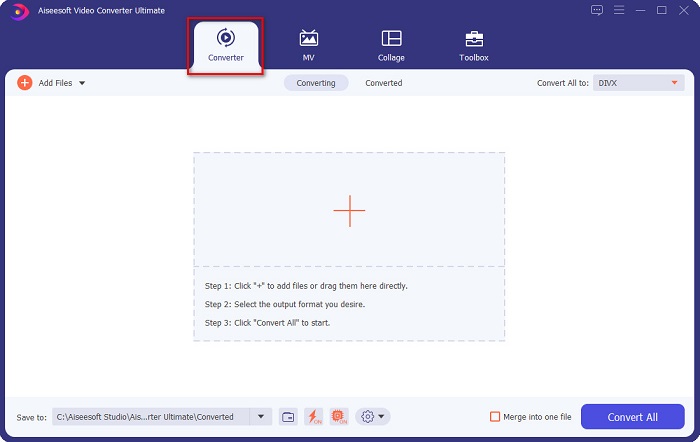
步骤 2. 在软件主界面上,点击 转换器(Converter) 选项。
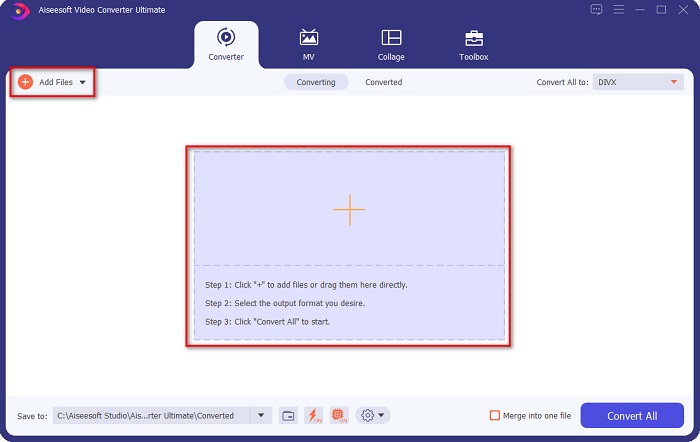
步骤 3. 点击 添加文件(Add Files) 按钮或同一界面中的 + 号按钮。此时会弹出电脑文件窗口,选择你的 MKV 文件进行上传。
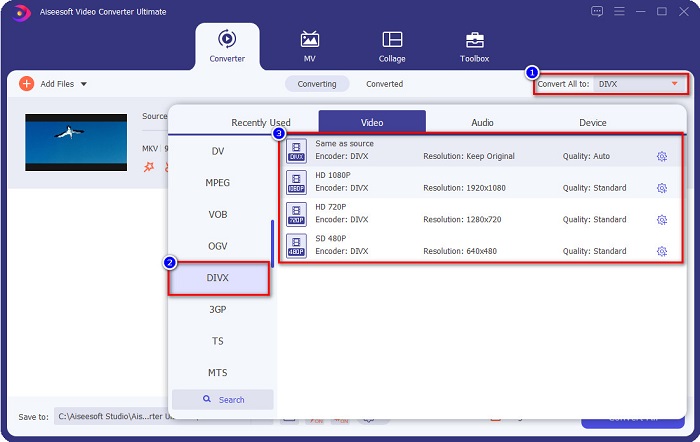
步骤 4. 上传 MKV 文件后,点击 全部转换为(Convert All to) 按钮,选择你想要的输出格式,然后点击 DivX 文件格式。
步骤 5. 最后,点击“全部转换(Convert All)”按钮,将 MKV 文件转换为 DivX 文件格式。
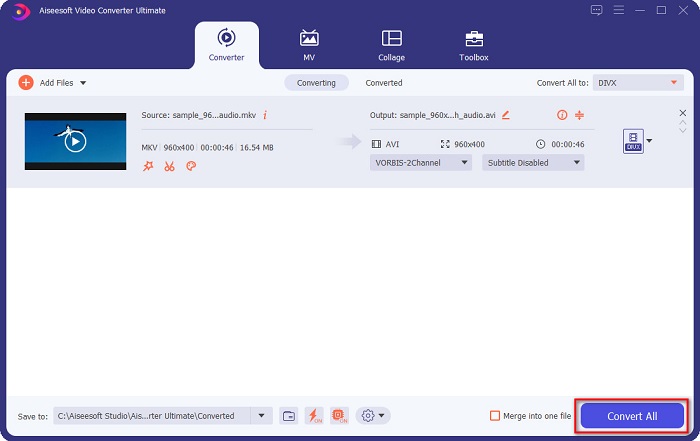
然后等待几秒钟,瞧!您的 MKV 文件现在是 DivX 文件格式!
AnyMP4 视频转换器
AnyMP4 Video Converter 是一款免费的 MKV 转 DivX 视频转换器,支持多种文件格式。它的软件界面简洁,操作友好,非常适合普通用户使用。你还可以使用这款转换器所具备的多种功能。不过,如果你不购买其付费版本,就无法使用其中的一些高级功能。
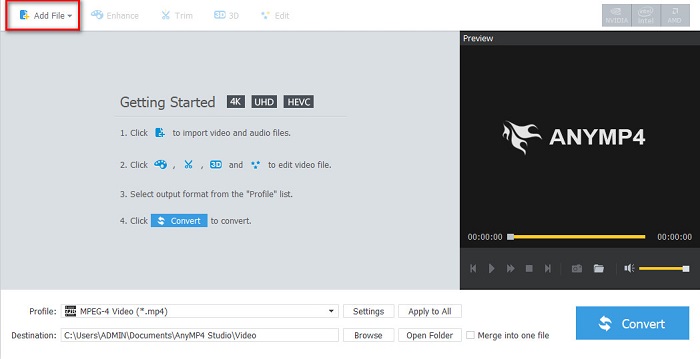
步骤 1. 在浏览器中搜索 AnyMP4 Video Converter,然后下载该应用。接着在软件主界面中点击 添加文件(Add File) 按钮上传你的 MKV 文件。
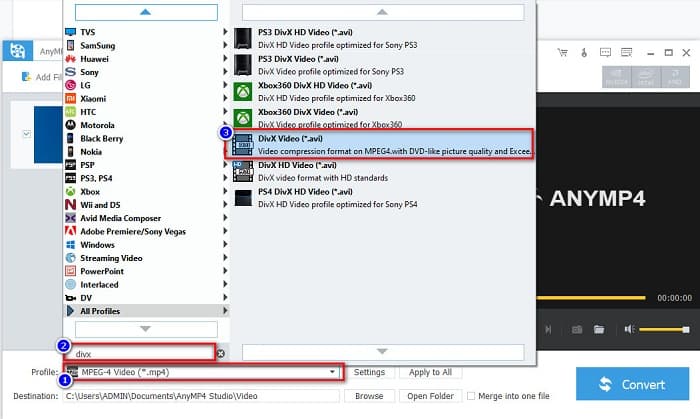
步骤 2. 然后在软件界面下方的“配置文件(Profile)”选项中搜索 DivX 文件格式,并点击选中。
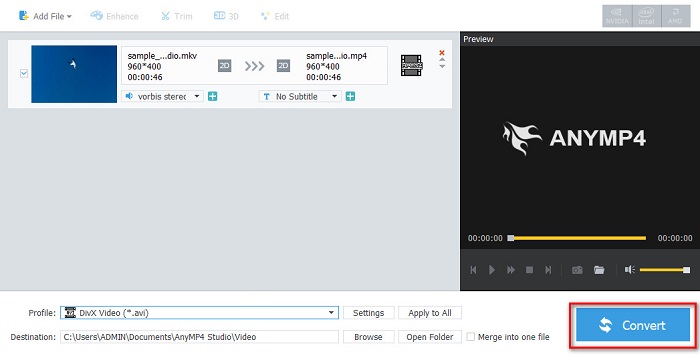
步骤 3. 最后一步,点击界面右下角的 转换(Convert) 按钮。然后等待转换过程完成就可以了,全部搞定!
媒体.io
Media.io 是一款可以在线将 MKV 转换为 DivX 的免费转换器。这个在线转换工具拥有简洁的用户界面,而且不像其他在线转换器那样夹杂广告。此外,由于它是基于网页的应用,你在使用过程中可能会遇到转换速度偏慢的情况。
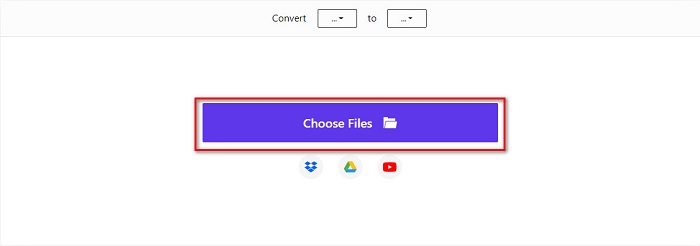
步骤 1. 在你信任的浏览器中搜索 Media.io。然后在软件主界面上点击 选择文件(Choose Files) 按钮。
步骤 2. 接着,点击 下拉(drop-down) 按钮,选择 DivX 作为输出格式。
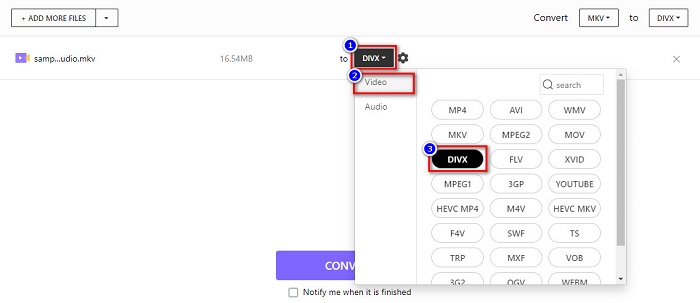
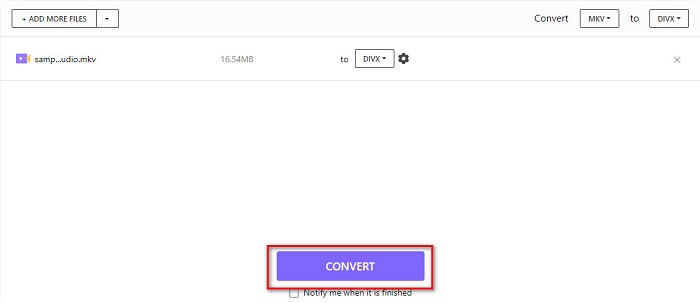
步骤 3. 然后点击下方的 转换(Convert) 按钮,开始将你的 MKV 文件转换为 DivX 文件格式。
微卷积
另一款可以免费在线将 MKV 转换为 DivX 的工具是 MiConv。这款在线转换器是网络上较为知名的转换工具之一。它是网页应用,因此无需下载任何程序。此外,它的图形界面简单易用,非常适合新手操作。不过,它带有一些烦人的广告,可能会对你造成干扰。尽管如此,仍有许多用户在使用这款在线转换器。
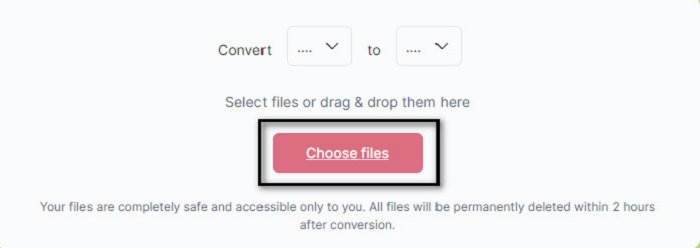
步骤 1. 在浏览器中搜索 MiConv 进入其网页。然后点击 Choose files(选择文件) 按钮。此时会弹出电脑文件夹窗口,你需要在其中选择你的 MKV 文件。
步骤 2. 然后,在软件界面底部点击下拉按钮,选择你的输出格式。
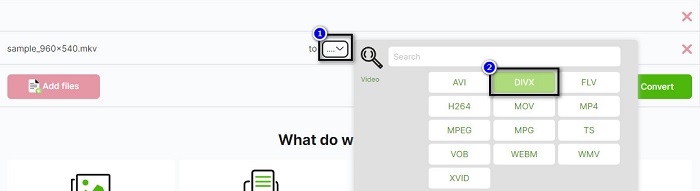
步骤 3. 最后,点击 Convert(转换) 按钮,将 MKV 文件转码为 DivX。

任意转换
最后要介绍的转换器是 AnyConv 在线转换器。这款免费的 MKV 转 DivX 视频转换器是互联网上使用率较高的在线工具之一。和上文提到的其他在线工具一样,它同样拥有简洁易用的操作界面。此外,它几乎支持所有常见的视频文件格式。不过,它也包含一些干扰性的广告,而且完全依赖网络速度,这意味着转换速度会取决于你的网络状况。
步骤 1. 在浏览器中搜索 AnyConv 在线转换器,进入 AnyConv 官网。然后点击 Choose File(选择文件) 按钮。
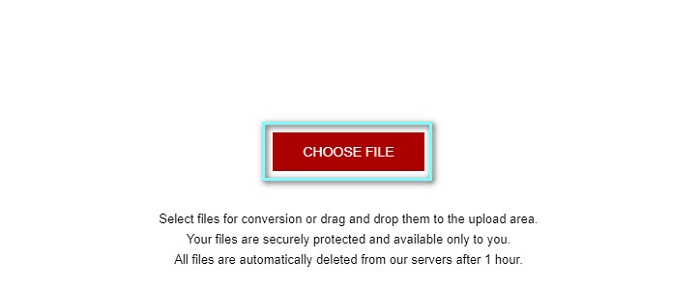
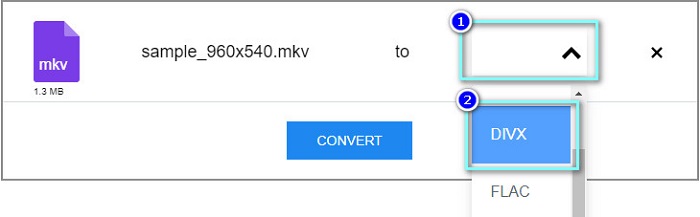
步骤 2. 接着,在下拉按钮中选择 DivX 文件格式作为输出格式。
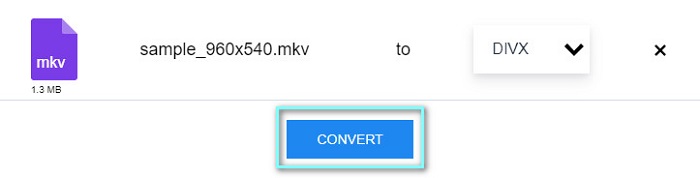
步骤 3. 然后点击 Convert(转换) 按钮,开始进行转换。
第 3 部分。关于将 MKV 转换为 DivX 的常见问题解答
您可以在 Windows Media Player 上播放 MKV 文件吗?
Windows Media Player 并不原生支持 MKV 文件格式。在 Windows Media Player 中播放 MKV 文件时,可能只会有声音而没有画面。因此,如果你想在 Windows Media Player 上播放 MKV 文件,可以将其转换为 AVI 文件格式。
MKV 和 DivX 哪个质量更好?
MKV 比 DivX 文件质量更好;但是,MKV 文件是未压缩的,因此在文件大小上更加突出。相比之下,DivX 是一种压缩文件格式。
您可以在 macOS 上播放 DivX 文件吗?
不幸的是,Mac 的内置媒体播放器 QuickTime 不支持 DivX 文件格式。
结论
呸!那是我们的一次伟大冒险。您今天拥有的所有知识和信息将帮助您选择最佳的 MKV 到 DivX 转换器。因此,如果您想要使用具有许多强大功能的转换器,许多人使用 FVC Video Converter Ultimate 作为他们的第一选择。
-
 MKV到MOV –如何将MKV转换成MOV
 如何在Mac上将MKV转换为MOV? iMovie可以读取MKV吗? MOV格式是什么意思?这篇文章介绍了2种简单的方法来帮助您使用免费的在线和专业视频转换器将MKV转换为MOV。
-
 如何在没有 Photoshop/FFmpeg 的情况下将 MKV 视频转换为动画 GIF
 在您的计算机上下载并观看 MKV 电影后,您可能想与朋友或在互联网上以 GIF 格式分享一些精彩瞬间。在本文中,您可以了解将 MKV 转换为 GIF 的两种最简单的方法。
-
 如何将 MKV 文件转换为 MP3 的提示和技巧 [2021]
 在为 MKV 到 MP3 选择合适的转换器时遇到问题?然后继续阅读这篇文章,因为我们针对一个问题提出了不同的解决方案。
